Начало работы
Следуйте этим пяти шагам, чтобы построить свой первый дашборд Cockpit. Весь процесс занимает менее двух минут.
:::tip Быстрее: начните с шаблона Не хотите добавлять виджеты по одному? Нажмите Новая панель и выберите стартовый шаблон вместо Пустая — что входит в каждый шаблон, смотрите в разделе Начните с шаблона. Пустой холст новой панели предлагает те же шаблоны. Шаблон сразу подключён к глобальной панели фильтров (без переопределений для виджета), так что можно сразу перейти к шагу 5, чтобы сохранить его под своим именем. Шаги ниже строят дашборд с нуля. :::
Шаг 1: Перейти к Cockpit
Откройте главное меню навигации и нажмите Cockpit. Вы увидите пустой дашборд с панелью инструментов вверху.
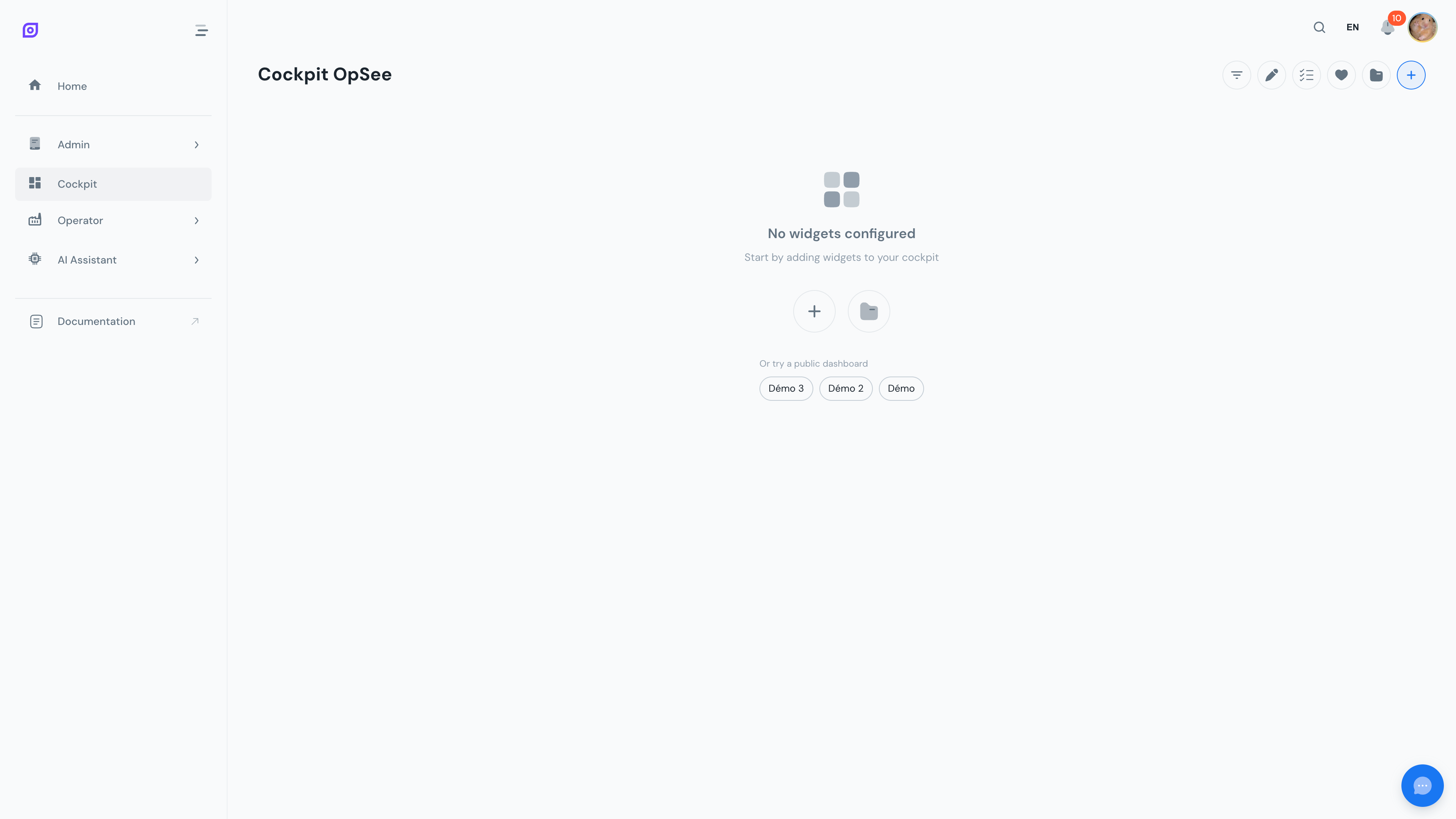 Пустой cockpit. Панель инструментов содержит все нужные действия: добавить виджеты, режим редактирования, фильтры, сохранить и загрузить.
Шаг 2: Открыть диалог Добавить виджет
Нажмите кнопку "+" на панели инструментов. Появляется диалог Добавить виджет с вкладками для каждой группы виджетов: Операции, Обоснование, Тренды и Система. Он открывается на вкладке Операции, а поле поиска вверху фильтрует виджеты по имени сразу по всем четырём группам.
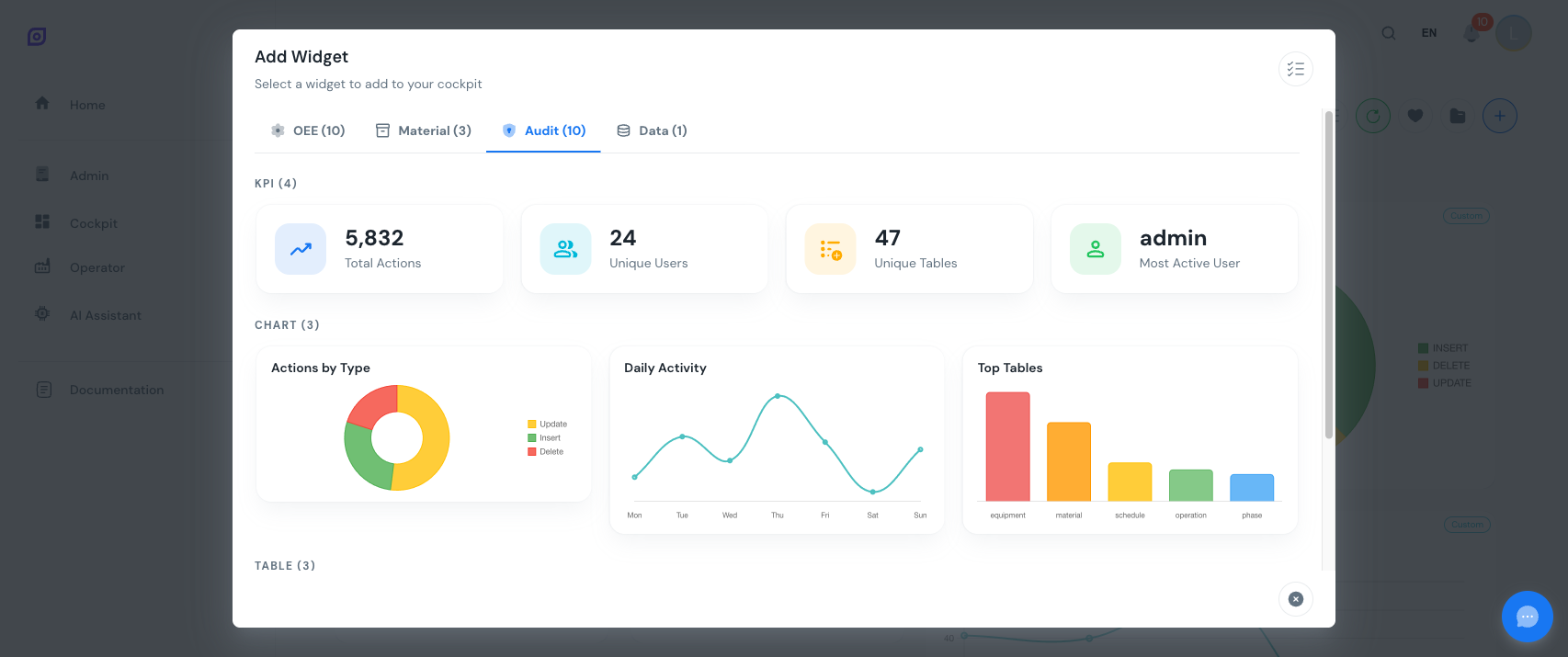 Диалог Добавить виджет. Просматривайте виджеты по группам, используя вкладки вверху, или ищите по имени.
Шаг 3: Просмотреть группы и выбрать виджет
Нажмите вкладку группы, чтобы изучить доступные виджеты, или введите запрос в поле поиска, чтобы сразу перейти к нужному. Каждая карточка виджета показывает превью, его имя и тип (KPI, Диаграмма, Таблица, Временная шкала или Индикатор). Нажмите карточку виджета, чтобы увидеть больше деталей.
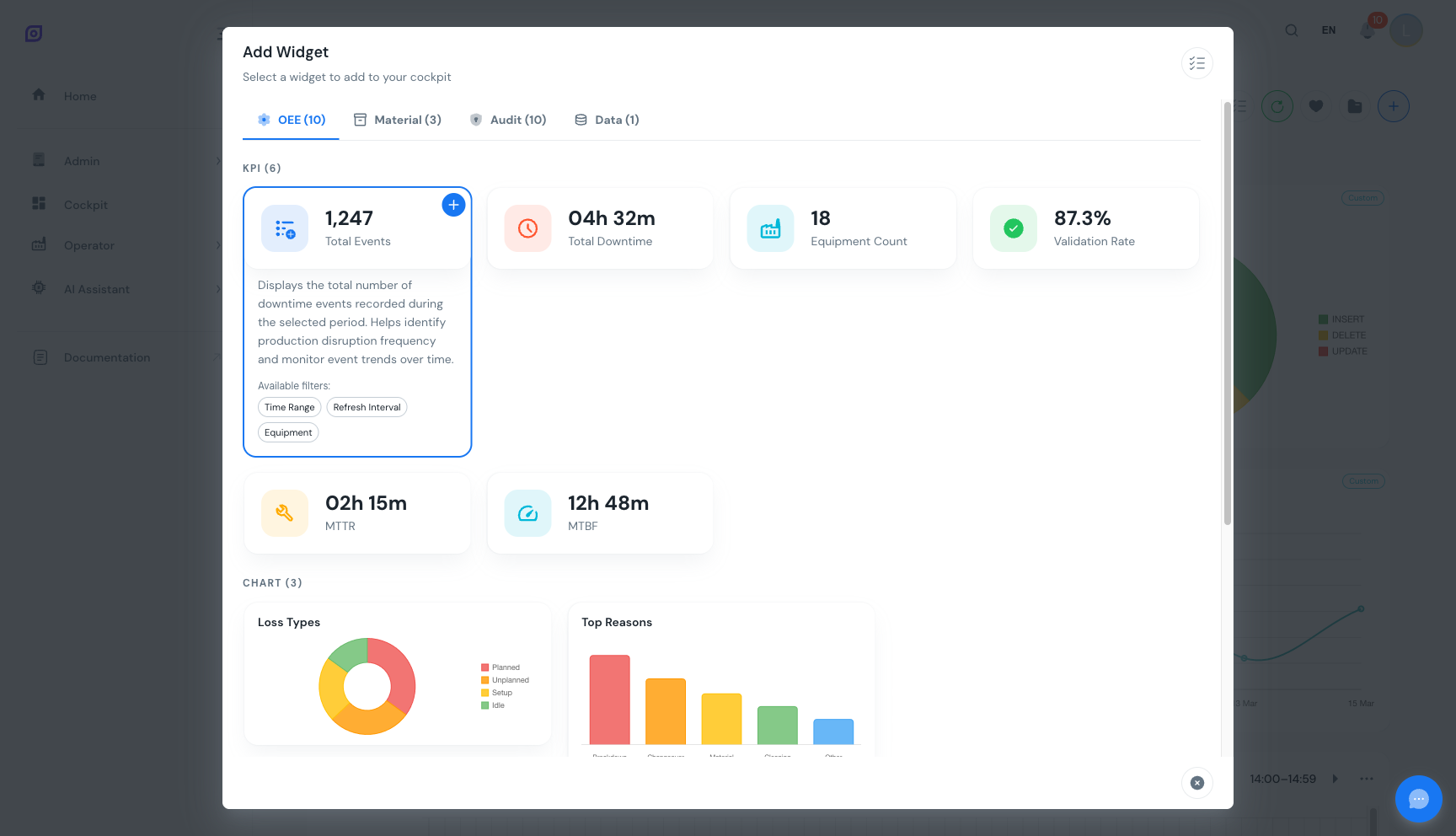 Выбор виджета в категории OEE. Превью показывает примерные данные, чтобы помочь вам выбрать.
Шаг 4: Добавить виджеты на ваш дашборд
Нажмите Добавить, чтобы разместить виджет на дашборде. Повторите процесс для добавления других виджетов. Каждый виджет появляется на следующей доступной позиции на сетке.
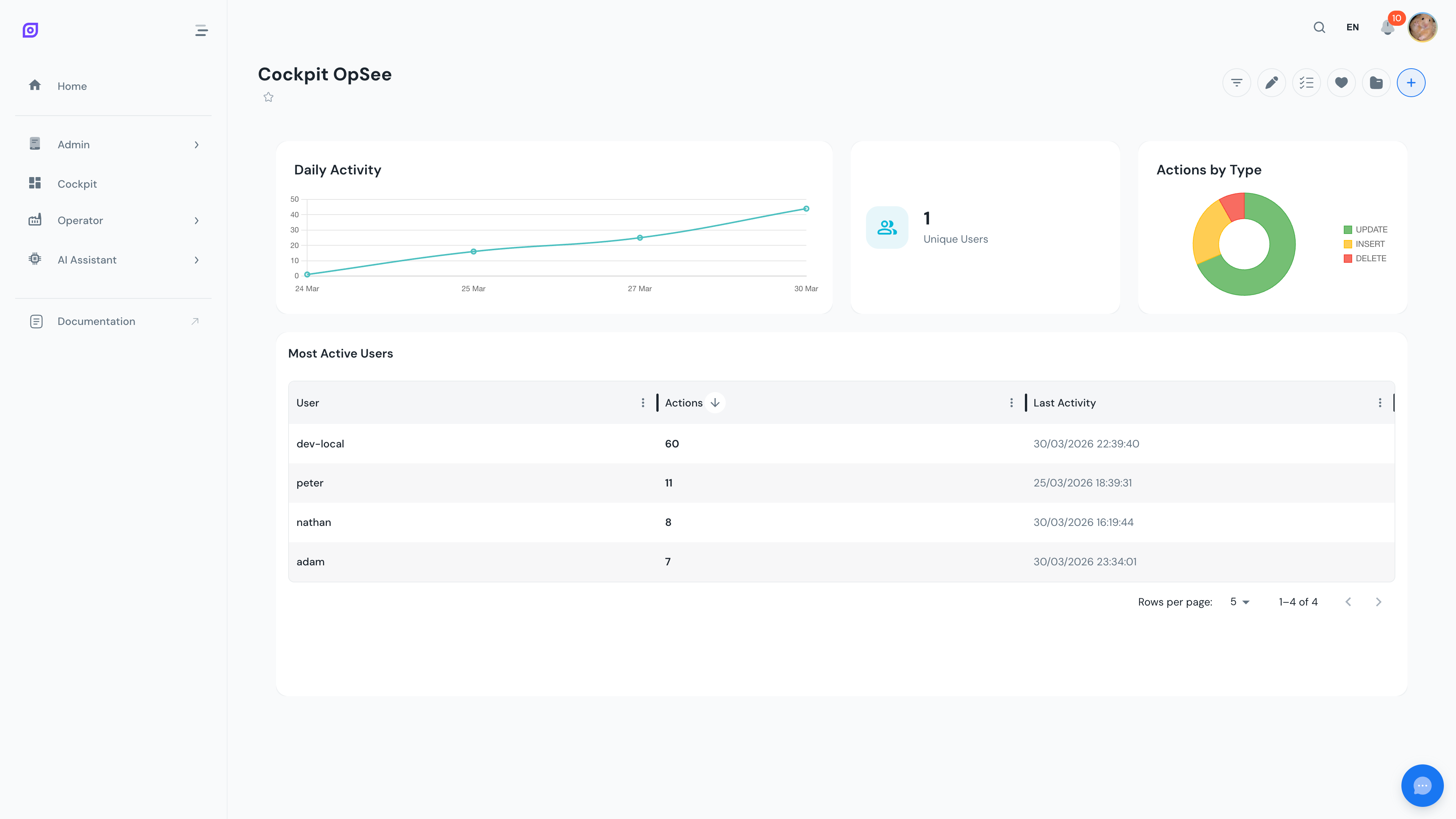 Дашборд с карточками KPI, кольцевой диаграммой, столбчатой диаграммой и таблицей данных, работающих вместе.
Можно добавить один и тот же тип виджета несколько раз с разными настройками. Например, разместите две карточки KPI "Общий простой", отфильтрованные на разные линии оборудования, для сравнения бок о бок.
Шаг 5: Сохранить вашу конфигурацию
Нажмите кнопку Сохранить на панели инструментов. Дайте дашборду имя и опциональное описание, затем нажмите Сохранить.
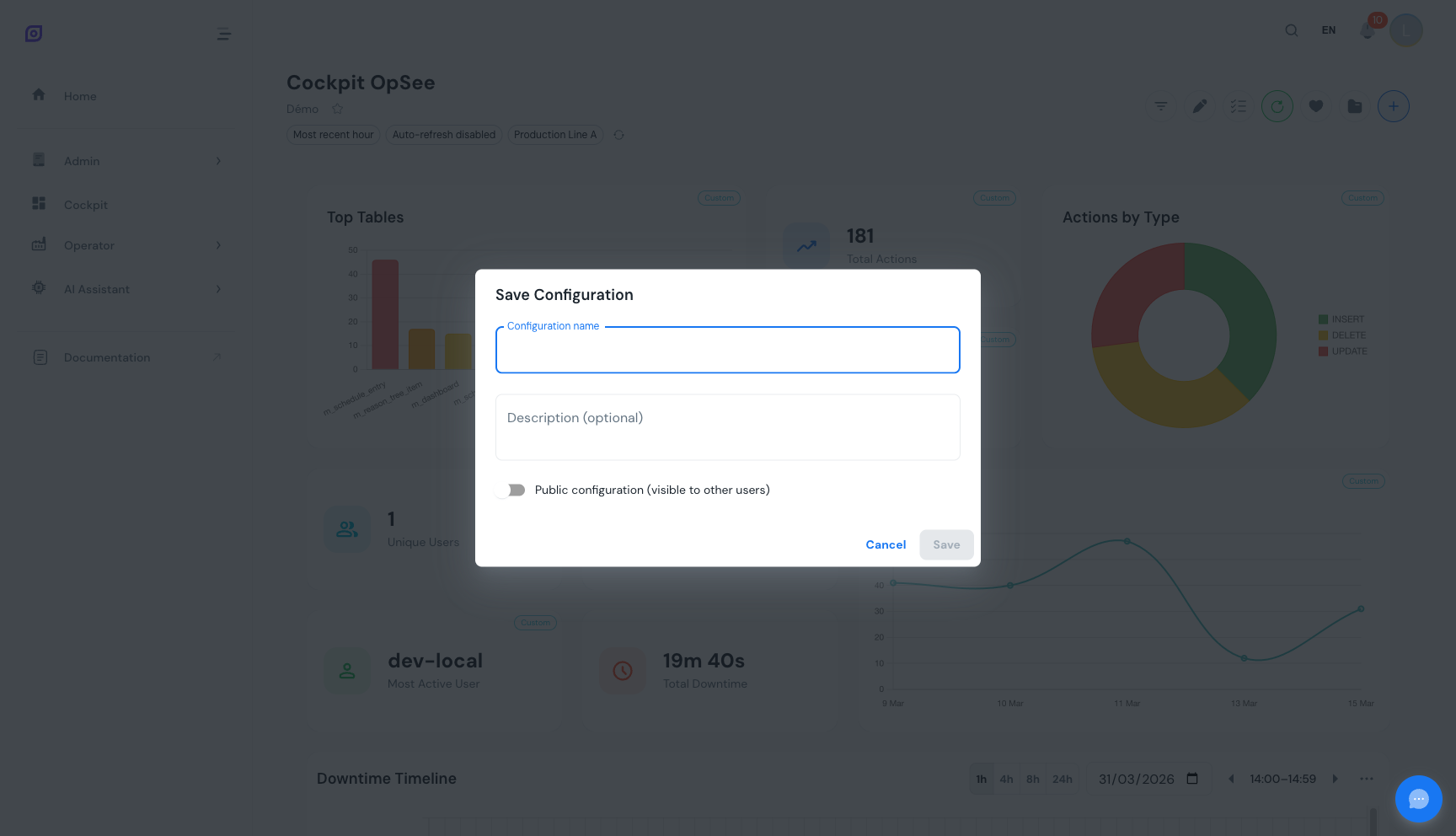 Диалог Сохранить. Выберите имя, описывающее цель этого макета дашборда.
Ваш дашборд теперь сохранён. В следующий раз, когда вы откроете Cockpit, он автоматически перезагрузится со всеми виджетами, позициями и настройками нетронутыми.
Сделали ошибку? Если случайно удалите виджет, внизу экрана появится уведомление отмены. Нажмите Отменить в течение 10 секунд, чтобы восстановить его.
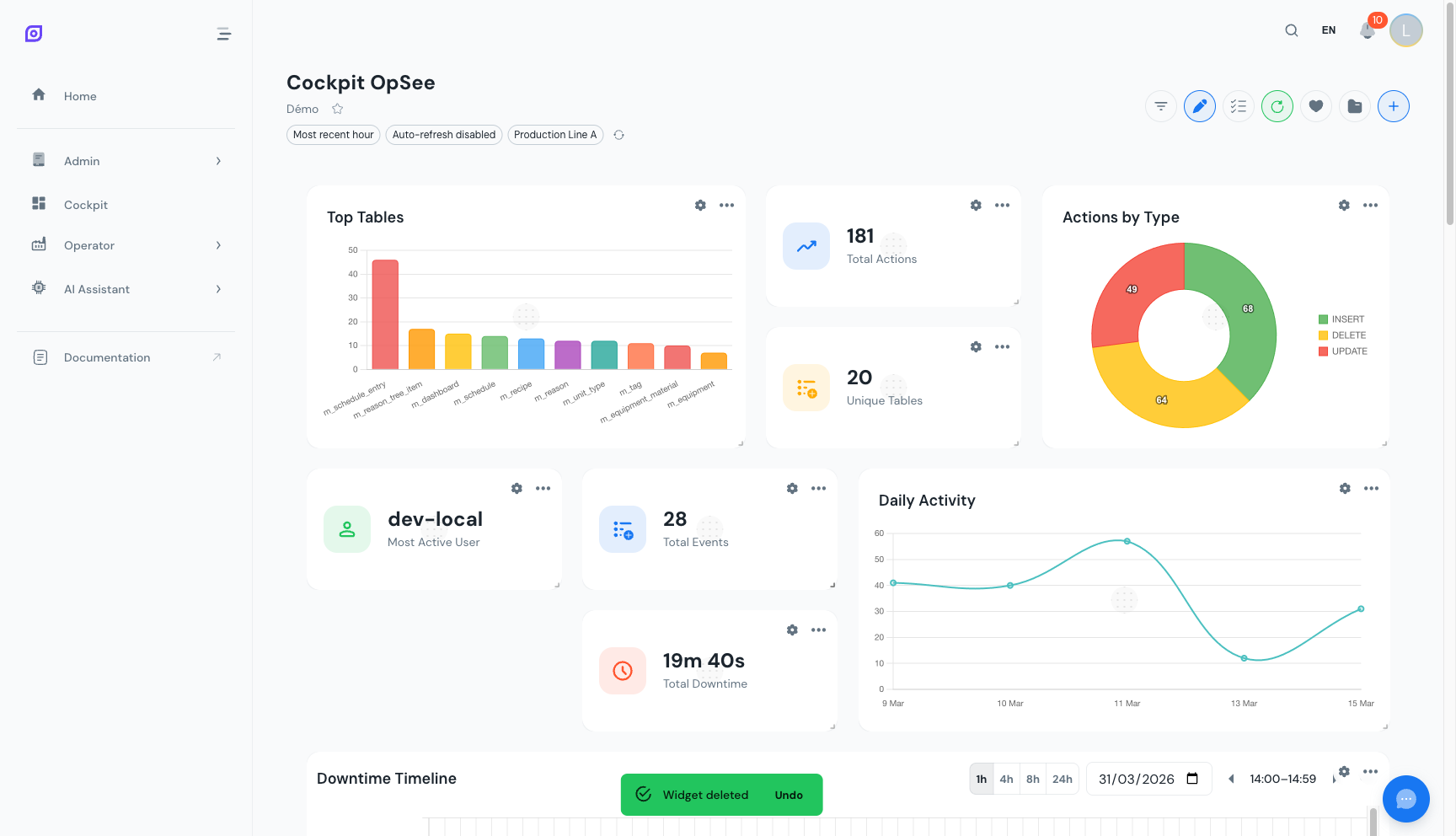 Snackbar отмены даёт 10-секундное окно для восстановления случайно удалённых виджетов.
Следующие шаги
- Организовать макет -- научитесь перетаскивать, изменять размер и переупорядочивать виджеты
- Настроить фильтры -- установите временные диапазоны, оборудование и интервалы обновления
- Изучить все виджеты -- посмотрите полный каталог из 44 доступных виджетов
Предварительные требования
- Обзор Cockpit
- Введение — получите общую картину OpSee
Связанное
- Основы OEE
- Производство — дополнительный модуль