Фильтры и временной диапазон
Фильтры контролируют, какие данные отображают ваши виджеты. Установите их глобально для всего дашборда или переопределите их на отдельных виджетах для тонкой настройки.
Глобальные фильтры
Нажмите кнопку Фильтры на панели инструментов, чтобы открыть диалог глобальных фильтров. Изменения здесь применяются ко всем виджетам, не имеющим пользовательских переопределений.
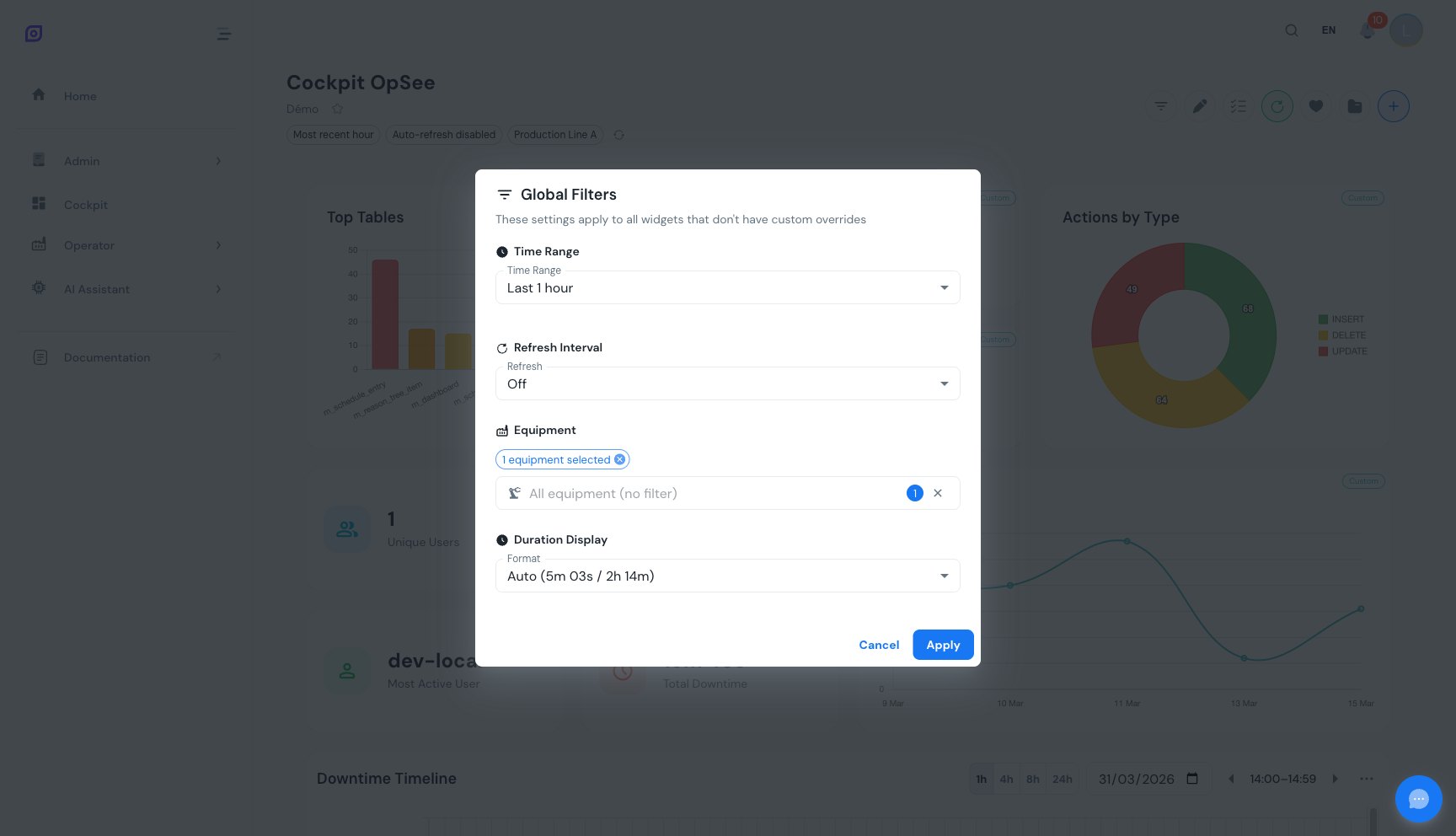 Диалог глобальных фильтров с четырьмя секциями: временной диапазон, интервал обновления, выбор оборудования и формат длительности.
Диалог имеет четыре секции, описанные ниже. Нажмите Применить, чтобы зафиксировать изменения.
Пресеты временного диапазона
Выберите пресет, чтобы быстро определить временное окно для всех виджетов.
| Пресет | Период |
|---|---|
| Сегодня | С полуночи до сейчас |
| Вчера | Предыдущий полный день (00:00 до 23:59) |
| Эта неделя | Понедельник 00:00 до сейчас |
| Прошлая неделя | Предыдущая полная неделя (Пн-Вс) |
| 7д | Последние 7 дней |
| 30д | Последние 30 дней |
| 90д | Последние 90 дней |
Пользовательский временной диапазон
Выберите Пользовательский в нижней части выпадающего списка пресетов, чтобы переключиться в абсолютный режим. Появляются два выбора даты-времени для дат начала и конца. Используйте это, когда нужно проанализировать точное окно производства, например, конкретную смену или период инцидента.
Фильтр оборудования
Выберите одну или несколько единиц оборудования из иерархического дерева. Родительские узлы переключают всех своих детей с неопределённым состоянием. Поле поиска сужает дерево до соответствующих имён, автоматически разворачивая родительские узлы.
Виджеты, помеченные "Требует оборудование" в справочнике виджетов, нуждаются в выборе хотя бы одной единицы оборудования для отображения данных. Без выбора они показывают подсказку конфигурации.
Интервал обновления
Контролируйте, как часто все виджеты автоматически перезагружают свои данные.
| Интервал | Случай использования |
|---|---|
| Выкл | Только ручное обновление (нажмите кнопку обновления) |
| 10с | Мониторинг активных событий в реальном времени |
| 15с | Отслеживание производства в реальном времени |
| 30с | По умолчанию -- баланс между свежестью и нагрузкой на сервер |
| 60с | Фоновый мониторинг |
| 120с | Настенные дисплеи с умеренным обновлением |
| 300с | Дашборды обзора низкого приоритета |
Формат отображения длительности
Выберите, как отображаются длительности времени на всех виджетах, основанных на длительности (Общий простой, MTTR, MTBF).
| Формат | Пример вывода |
|---|---|
| Авто | Автоматически выбирает лучшую единицу (например, "2ч 15м" или "45с") |
| Полный | 2ч 15м 30с |
| Часы | 2.26ч |
| Минуты | 135.5мин |
| Секунды | 8130с |
Принудительное обновление
Нажмите кнопку обновления на панели активных фильтров, чтобы немедленно обновить все виджеты, независимо от таймера авто-обновления. Это полезно, когда вы знаете, что данные изменились (например, вы только что записали причину простоя) и не хотите ждать следующий цикл авто-обновления.
Переопределения для виджета
Любой виджет может закрепить собственный временной диапазон, выбор оборудования, интервал обновления или формат длительности вместо того, чтобы следовать глобальной панели фильтров — это полезно, когда хотите, чтобы один виджет показывал данные за сегодня, а другой — за последние 30 дней на том же дашборде. Предлагаются только те поля, которые виджет действительно использует: у карточки KPI, которая никогда не отображает длительность, нет переопределения формата длительности.
Открытие фильтров виджета в режиме просмотра
Наведите курсор на карточку виджета — в её заголовке появится кнопка фильтра, даже вне режима редактирования: переопределения не требуют входа в режим редактирования вовсе. Нажмите её, чтобы открыть небольшое меню:
- Фильтры виджета... открывает те же настройки, что используются для закрепления временного диапазона, оборудования, обновления или формата длительности для этого виджета, — когда виджет пока следует за дашбордом
- Следовать фильтрам панели заменяет первый пункт, как только у виджета появляется хотя бы одно переопределение, и одним нажатием сбрасывает все переопределённые поля обратно на наследование
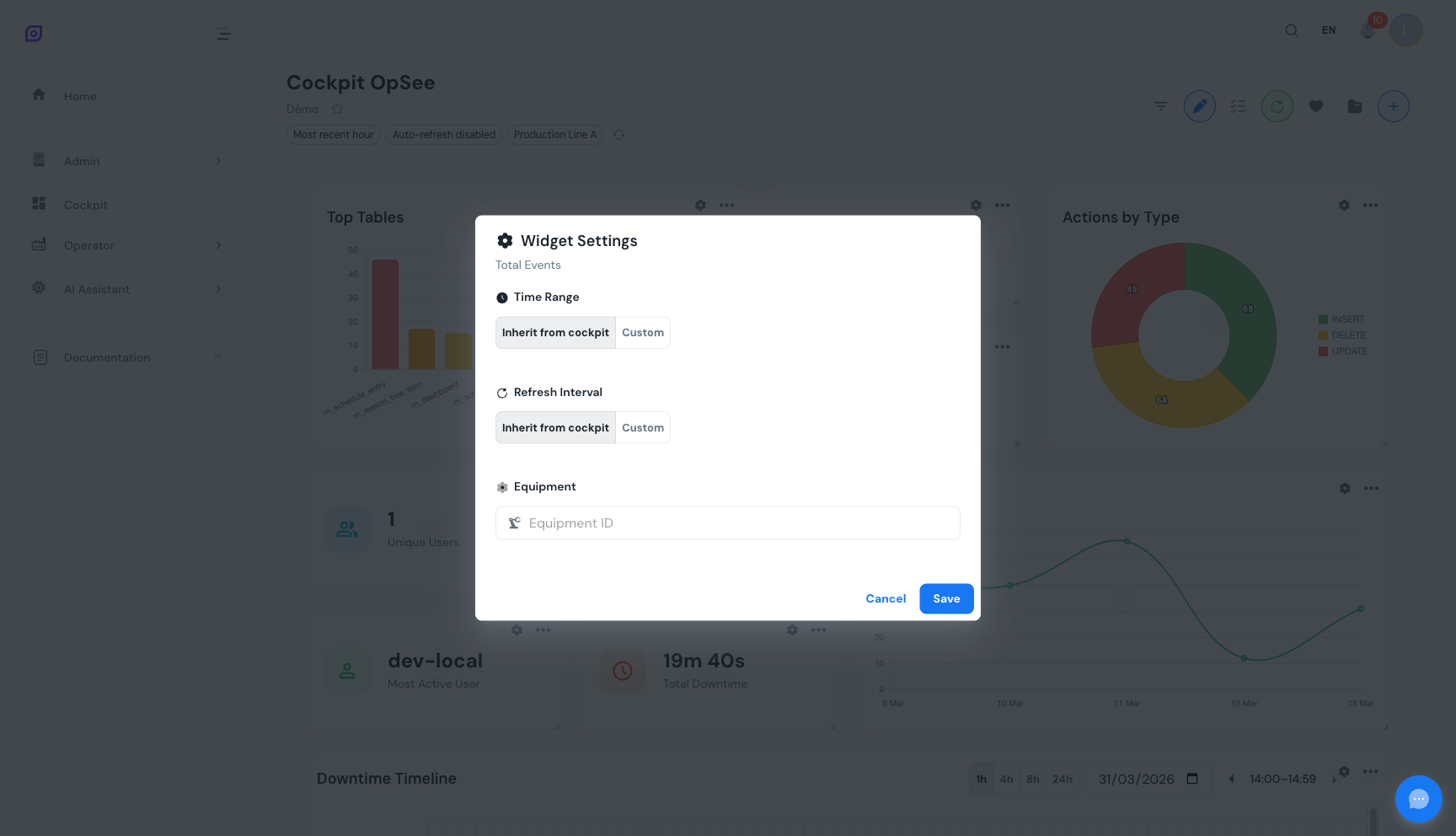 Диалог настроек виджета. Переопределите временной диапазон, оборудование, интервал обновления или формат длительности для одного виджета.
Чипы переопределений
Виджет с одним или несколькими переопределениями показывает под заголовком небольшой чип для каждого переопределённого поля (например, «Время: Пользовательское» или «Оборудование: выбрано 3») — как в режиме просмотра, так и в режиме редактирования. Чипы интерактивны:
- Нажмите на чип, чтобы снова открыть настройки фильтра виджета на этом поле
- Нажмите ✕ на чипе, чтобы вернуть только это поле к наследованию от дашборда, не затрагивая остальные переопределения виджета
 Чипы переопределений на карточке виджета. Нажмите на чип, чтобы его отредактировать, или на его ✕, чтобы вернуть это поле к настройке дашборда.
Бейдж «N виджетов со своими фильтрами»
Панель глобальных фильтров показывает бейдж, как только хотя бы один виджет на дашборде имеет переопределение: «1 виджет со своими фильтрами» или «Виджетов со своими фильтрами: N». Нажмите на него, чтобы открыть всплывающее окно со списком всех виджетов с переопределениями и закреплёнными в них полями. Из этого окна можно:
- Сбросить одну строку, чтобы этот виджет снова следовал за дашбордом
- Сбросить все, чтобы одним действием очистить переопределения всех виджетов
Это самый быстрый способ проверить, какие виджеты отклонились от фильтров дашборда, и вернуть их в соответствие.
Сброс из заголовка и из режима выбора
Помимо всплывающего окна бейджа есть ещё два способа вернуться к фильтрам дашборда:
- Меню «Другие действия» в заголовке — «Все виджеты следуют фильтрам панели»: одним нажатием сбрасывает все виджеты на дашборде, независимо от их числа
- Режим выбора: выберите подмножество виджетов, затем используйте действие сброса на панели выбора, чтобы только выбранные виджеты стали следовать фильтрам дашборда, не затрагивая остальные
:::info Эфемерно до сохранения Установка переопределения, отмена чипа или сброс виджетов (одного, нескольких или всех) изменяют только состояние дашборда в памяти — точно так же, как перемещение виджета или изменение цвета. Ничего не записывается, пока вы не нажмёте Сохранить или Обновить на панели инструментов. Перезагрузка без сохранения вернёт дашборд к последнему сохранённому состоянию. :::
Наследование фильтров
Каждое из четырёх полей фильтра наследуется или переопределяется независимо, для каждого виджета отдельно:
| Поле | Наследование | Переопределение |
|---|---|---|
| Оборудование | Использует выбор оборудования дашборда | Закрепляет собственное оборудование (одну единицу или другой набор единиц) |
| Временной диапазон | Использует пресет или пользовательское окно дашборда, заново вычисляемое на каждом тике обновления | Закрепляет пользовательское окно или относительный пресет, привязанный к «сейчас» независимо от окна дашборда |
| Интервал обновления | Обновляется по циклу авто-обновления дашборда | Обновляется по собственному циклу, включая «Выкл» для виджета, который никогда не должен обновляться автоматически |
| Формат длительности | Отображает длительности в формате, выбранном для дашборда | Отображает длительности (Авто/Полный/Часы/Минуты/Секунды) в собственном формате |
Виджеты по умолчанию наследуют глобальные фильтры. Когда вы устанавливаете пользовательское переопределение на виджете для одного поля, только это поле перестаёт следовать глобальной настройке — остальные продолжают наследоваться, пока вы не переопределите и их.
Изменение глобальных фильтров не влияет на поля, которые виджет переопределил. Чтобы виджет снова следовал глобальным фильтрам, используйте его кнопку фильтра в режиме просмотра, отмените отдельный чип или сбросьте его из всплывающего окна бейджа переопределений, меню заголовка или режима выбора — см. выше.
Следующие шаги
- Сохранить отфильтрованный дашборд -- сохраните фильтры как часть именованной конфигурации
- Настроить внешний вид виджета -- изменить цвета, иконки и метки данных
Предварительные требования
- Обзор Cockpit
- Введение — получите общую картину OpSee
Связанное
- Основы OEE
- Производство — дополнительный модуль