Настройка и массовые операции
Персонализируйте внешний вид каждого виджета и используйте массовые операции для эффективного управления несколькими виджетами.
Меню виджета
Войдите в режим редактирования и нажмите меню из трёх точек в заголовке любого виджета. Меню предлагает варианты для изменения визуальных настроек виджета, переопределения его фильтров или удаления его с дашборда.
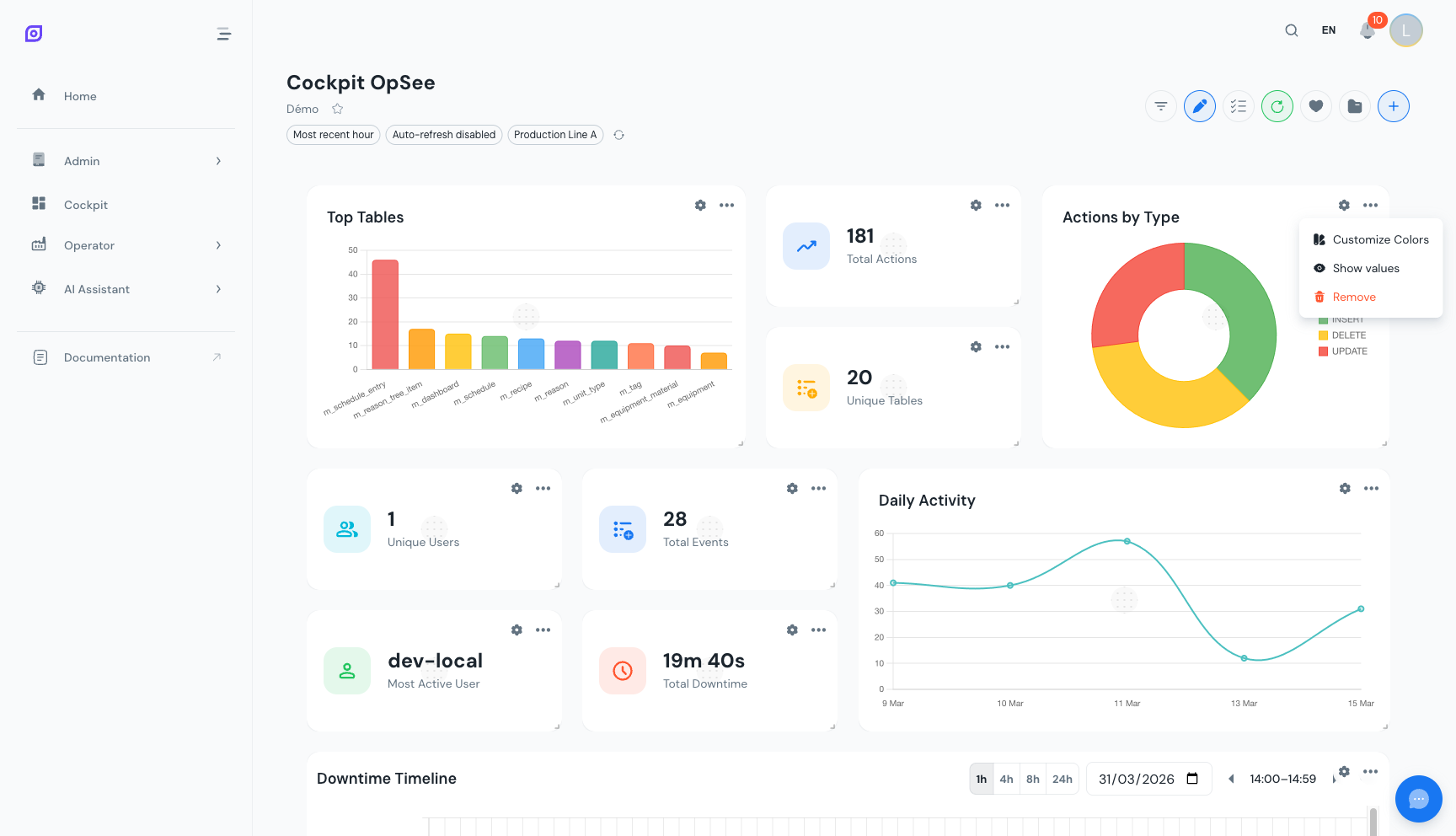 Меню из трёх точек в заголовке виджета, показывающее опции для цветов, иконки, меток данных, настроек и удаления.
Изменение цветов виджета
Откройте меню виджета и выберите Цвета. Доступные опции зависят от типа виджета.
- Виджеты KPI: Измените цвет акцента бейджа иконки. Выберите из предустановленной палитры (основной синий, зелёный успеха, жёлто-янтарный предупреждения, голубой инфо, красный ошибки) или введите собственное шестнадцатеричное значение.
- Виджеты диаграмм: Измените цвет каждой серии данных независимо. Каждая переменная в легенде диаграммы имеет свой выбор цвета, чтобы вы могли соответствовать цветовым соглашениям вашей организации.
Переопределения цветов сохраняются с конфигурацией и сохраняются между сеансами и устройствами.
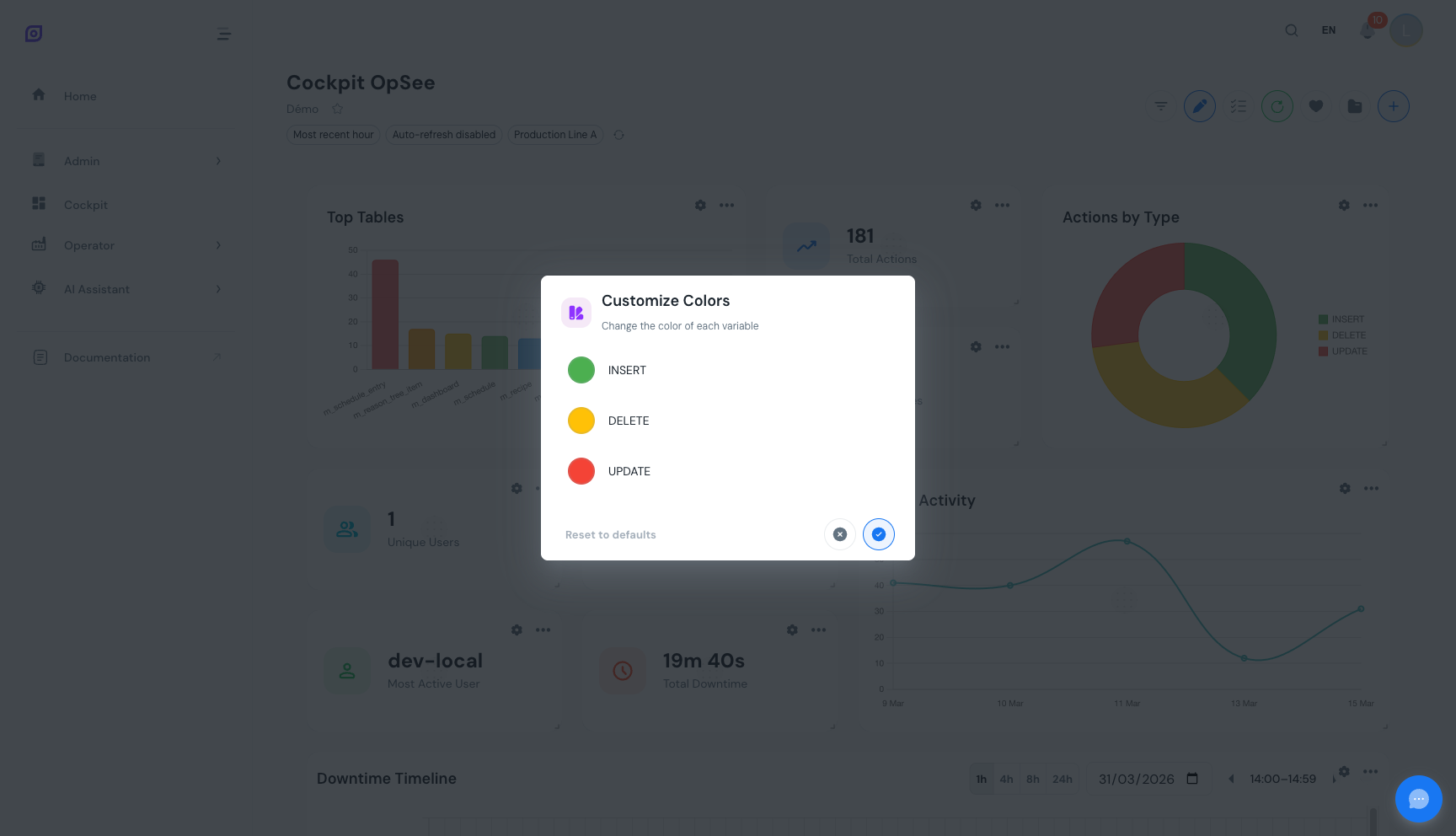 Диалог выбора цвета. Виджеты KPI предлагают предустановленную палитру; виджеты диаграмм позволяют выбирать цвет для каждой серии.
Изменение иконки виджета
Откройте меню виджета и выберите Иконка. Появится диалог поиска с доступом к более чем 200 000 иконок из библиотеки Iconify. Введите ключевое слово (например, "factory", "clock", "warning", "speed"), чтобы найти подходящую иконку. Нажмите на иконку, чтобы применить её немедленно.
Это полезно, чтобы дать каждой карточке KPI отличительную визуальную идентичность с первого взгляда. Например, используйте иконку термометра для KPI температуры и иконку датчика для метрик скорости.
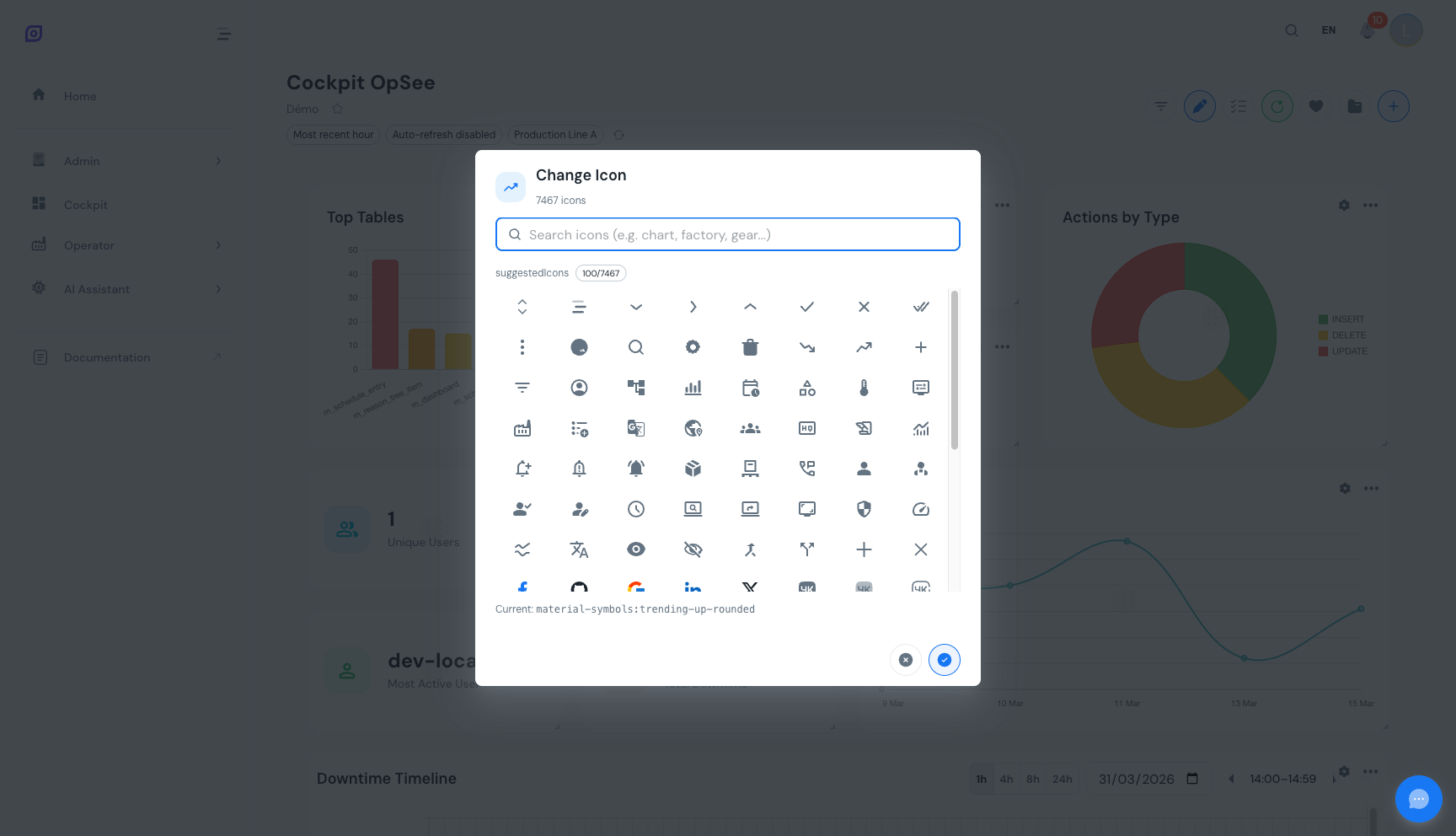 Диалог выбора иконки. Поиск по более чем 200 000 иконкам Iconify по ключевому слову и нажатие для применения.
Переключение меток данных
Откройте меню виджета и переключите Метки данных в положение вкл. или выкл. Когда они включены, виджеты диаграмм отображают числовые значения непосредственно на полосах, секторах кольцевой диаграммы или точках линейных данных. Отключите их для более чистого вида, когда точные значения менее важны, чем визуальный паттерн.
Метки данных работают на виджетах диаграмм типа кольцо и столбцы. Виджеты KPI, таблицы, линии и временной шкалы не затрагиваются этой настройкой.
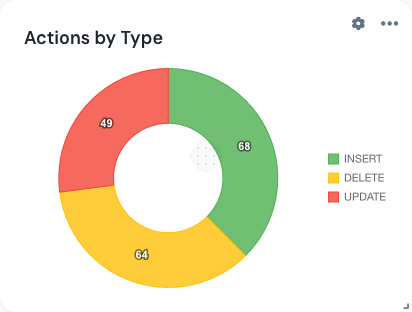 Столбчатая диаграмма с включёнными метками данных. Числовые значения появляются непосредственно на каждом столбце для быстрого чтения.
Бейдж пользовательского фильтра
Когда виджет имеет переопределения для виджета (пользовательский временной диапазон, оборудование, интервал обновления или формат длительности), на виджете в режиме просмотра появляется небольшой информационный бейдж. Этот визуальный индикатор помогает определить с первого взгляда, какие виджеты отклоняются от глобальных фильтров.
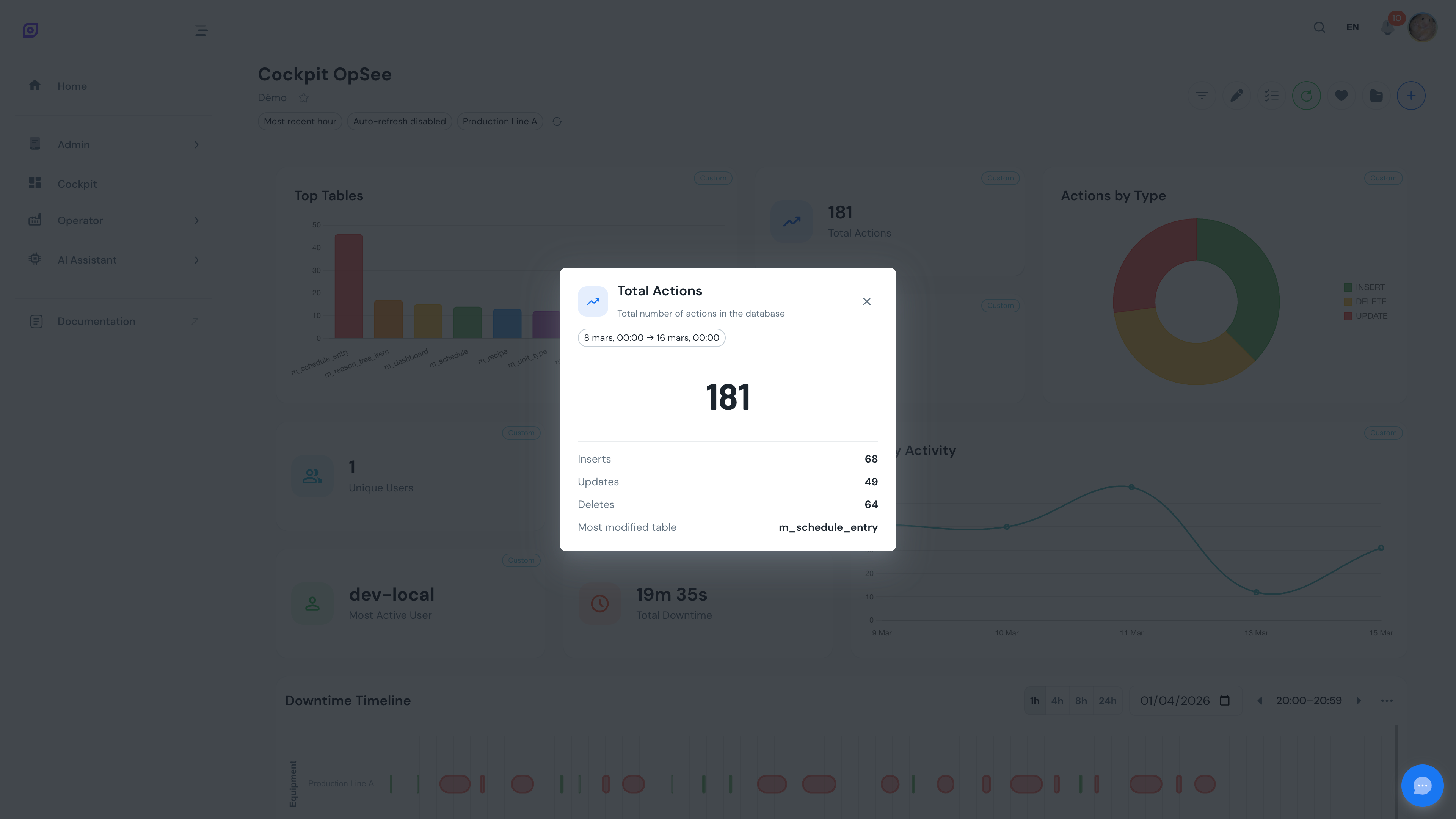
Бейдж исчезает в режиме редактирования, чтобы уменьшить визуальный беспорядок при настройке макета.
Режим выбора
Нажмите кнопку Выбрать на панели инструментов, чтобы активировать режим выбора. На каждом виджете появляется флажок. Отметьте виджеты, на которые хотите воздействовать.
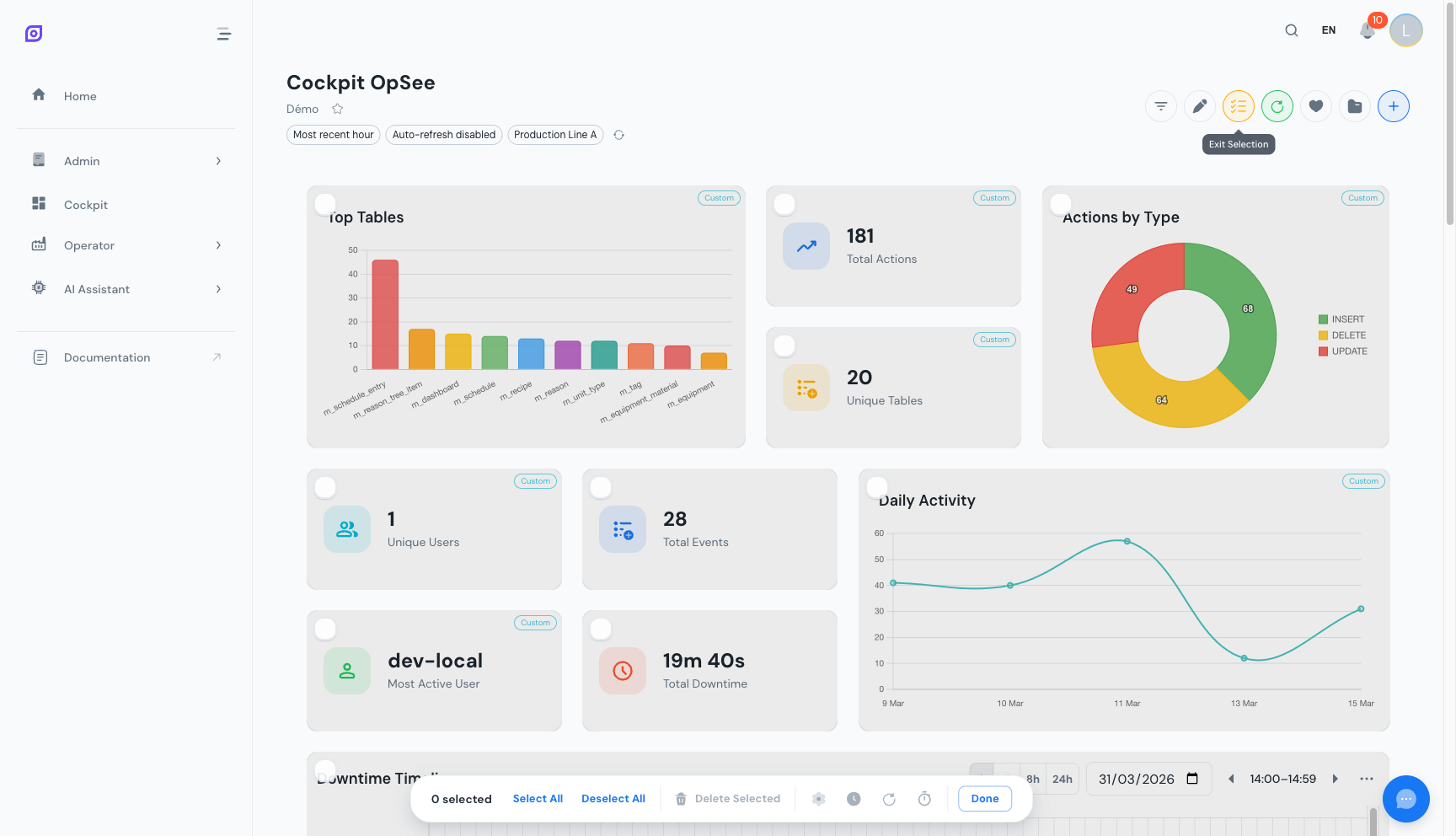 Режим выбора активирован. Каждый виджет показывает флажок, и плавающая панель действий появляется внизу с массовыми операциями.
Массовое применение настроек
С несколькими выбранными виджетами нажмите одну из опций массовых настроек на панели инструментов. Выберите, какую настройку отправить на все выбранные виджеты одновременно.
| Настройка | Эффект |
|---|---|
| Оборудование | Применить тот же выбор оборудования ко всем выбранным виджетам |
| Временной диапазон | Применить тот же период времени (унаследованный или пользовательский пресет/абсолютный) ко всем выбранным виджетам |
| Интервал обновления | Установить ту же скорость авто-обновления (унаследованную или пользовательскую) на всех выбранных виджетах |
| Формат длительности | Унифицировать формат отображения длительности на всех выбранных виджетах |
Каждая массовая настройка открывает сфокусированный диалог, где вы настраиваете значение, затем применяете его ко всем отмеченным виджетам одним действием.
Массовое удаление
С несколькими выбранными виджетами нажмите Удалить на панели инструментов. Подтвердите действие, чтобы удалить все выбранные виджеты с дашборда одновременно.
Отмена удаления
После удаления одного или нескольких виджетов (по отдельности или массово) внизу экрана появляется уведомление snackbar с кнопкой Отменить. Нажмите её в течение 10 секунд, чтобы восстановить удалённые виджеты в их предыдущих позициях и настройках.
После закрытия 10-секундного окна удаление становится окончательным.
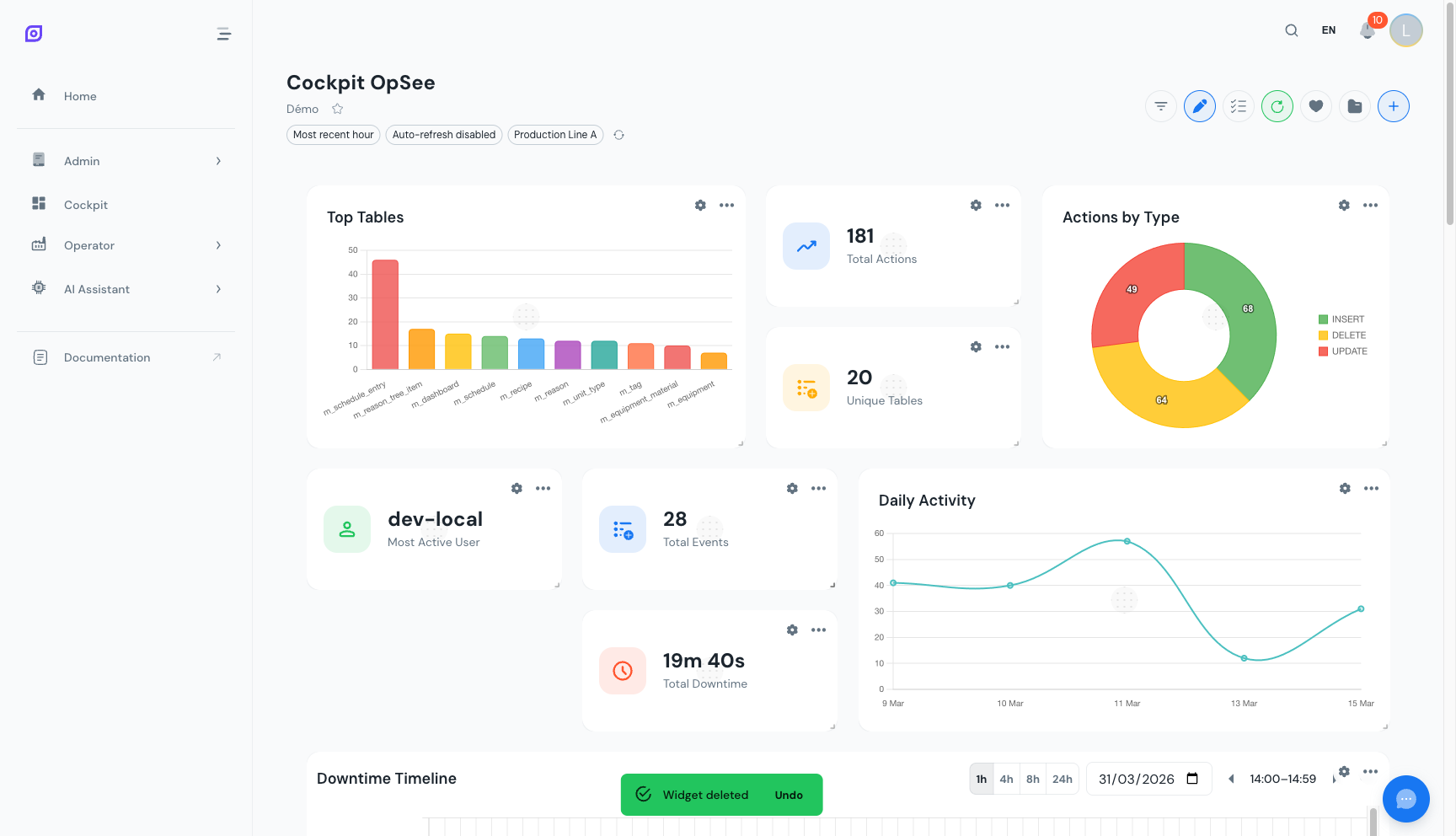 Snackbar отмены появляется внизу экрана после удаления виджетов. Нажмите Отменить в течение 10 секунд, чтобы восстановить их.
Используйте режим выбора для быстрого применения одного и того же фильтра оборудования ко всем виджетам OEE. Выберите их все, выберите массовую настройку оборудования, и каждый виджет обновится вместе без необходимости открывать каждый по отдельности.
Следующие шаги
- Изучить временную шкалу простоев -- самая продвинутая визуализация в Cockpit
- Сохранить настроенный дашборд -- сохранить все визуальные изменения
Предварительные требования
- Обзор Cockpit
- Введение — получите общую картину OpSee
Связанное
- Основы OEE
- Производство — дополнительный модуль