Управление дашбордами
Конфигурация хранит всё о вашем дашборде: какие виджеты размещены, их позиции, размеры, переопределения фильтров, настройки цветов и изменения иконок. Сохраняйте несколько конфигураций для мгновенного переключения между разными представлениями.
Начните с шаблона
Новый дашборд — это пустая сетка. Нажмите Новая панель на панели инструментов и выберите Пустая, чтобы начать с неё, либо возьмите один из четырёх стартовых шаблонов для готового дашборда за два клика. Тот же выбор предлагается на пустом холсте любого дашборда, на котором ещё нет виджетов.
| Шаблон | Что добавляет |
|---|---|
| Обзор линии | Четыре Индикатор OEE (OEE, доступность, производительность, качество), плитки Состояние оборудования и Выпуск и план, Хронология обоснований, Парето по потерям и таблица События простоя -- всё для одной линии |
| Стена обоснований | Хронология обоснований с разбивкой по оборудованию, три KPI-плитки обоснований (Без обоснования, Произведено, Брак), Хронология качества и список Последние простои для проверки |
| Панель трендов | Три виджета Тренд тегов плюс графики Тренд производства и Тренд активности, чтобы замечать отклонения |
| Панель оператора | Операторские плитки для одного оборудования (Состояние оборудования, Выпуск и план, Ход дня) с Индикатор OEE и списком Последние простои |
Каждый виджет шаблона наследует глобальные фильтры дашборда — ни один из них не поставляется с переопределением для виджета, поэтому панель фильтров сверху с самого начала управляет всем дашбордом. После загрузки шаблон ведёт себя как любой другой дашборд: переставляйте виджеты, добавляйте новые из каталога, настраивайте фильтры и сохраняйте под своим именем.
Шаблон — это отправная точка, а не фиксированный макет. Добавляйте или удаляйте виджеты и свободно меняйте размеры перед сохранением — шаблон только определяет, что окажется на холсте в момент открытия.
Сохранение конфигурации
Нажмите кнопку Сохранить на панели инструментов. Введите имя и опциональное описание, затем выберите видимость (публичная или приватная).
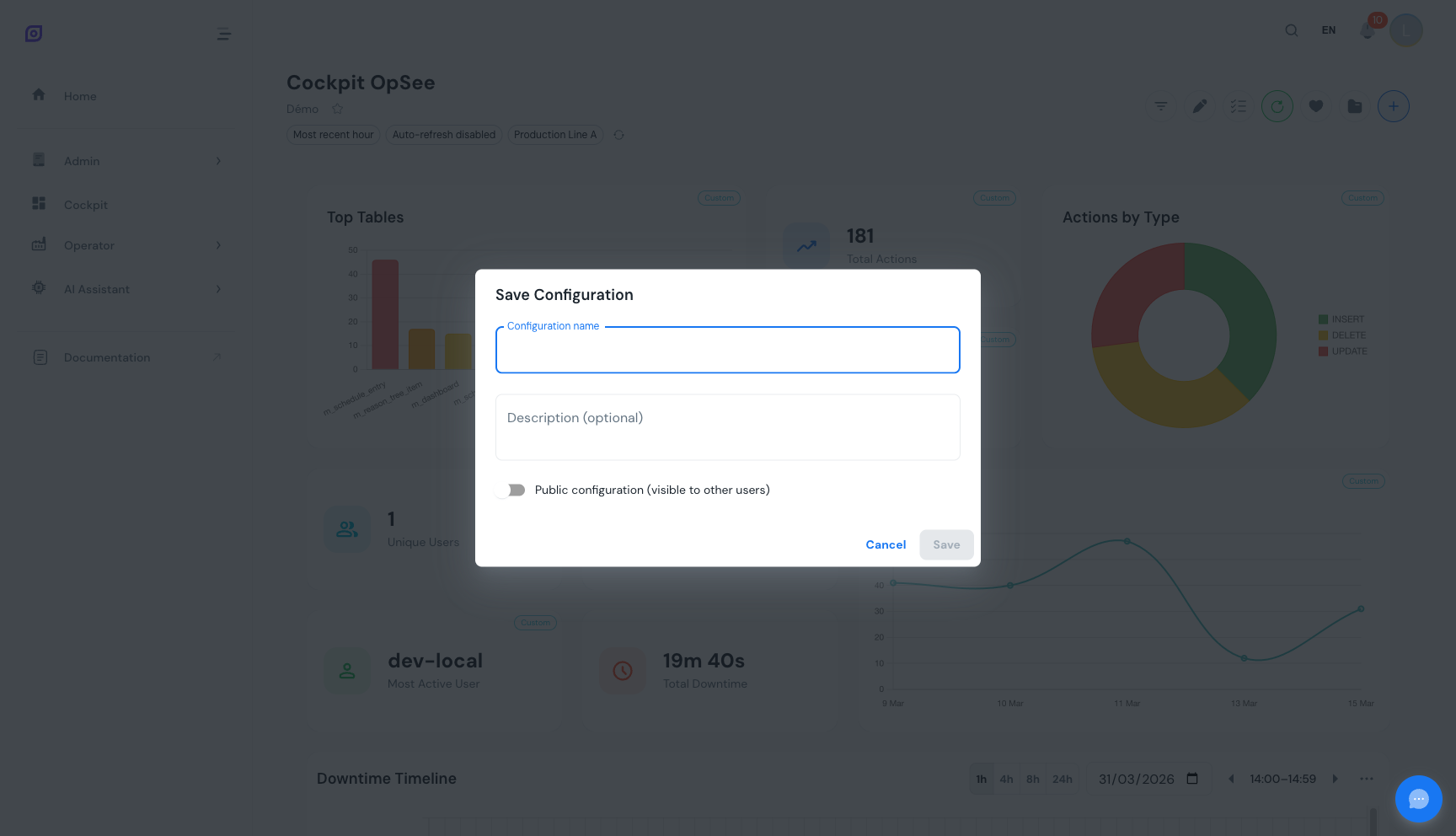 Диалог Сохранить. Дайте дашборду описательное имя и выберите, кто его может видеть.
Нажмите Сохранить, чтобы сохранить конфигурацию. Все позиции виджетов, переопределения фильтров, изменения цветов, иконки и настройки колонок DataGrid сохраняются вместе.
Если вы редактируете существующую конфигурацию, сохранение обновляет её на месте. Номер ревизии увеличивается автоматически для отслеживания конфликтов.
Загрузка конфигурации
Нажмите кнопку Загрузить на панели инструментов. Диалог показывает два раздела: ваши собственные конфигурации и публичные конфигурации, опубликованные другими пользователями.
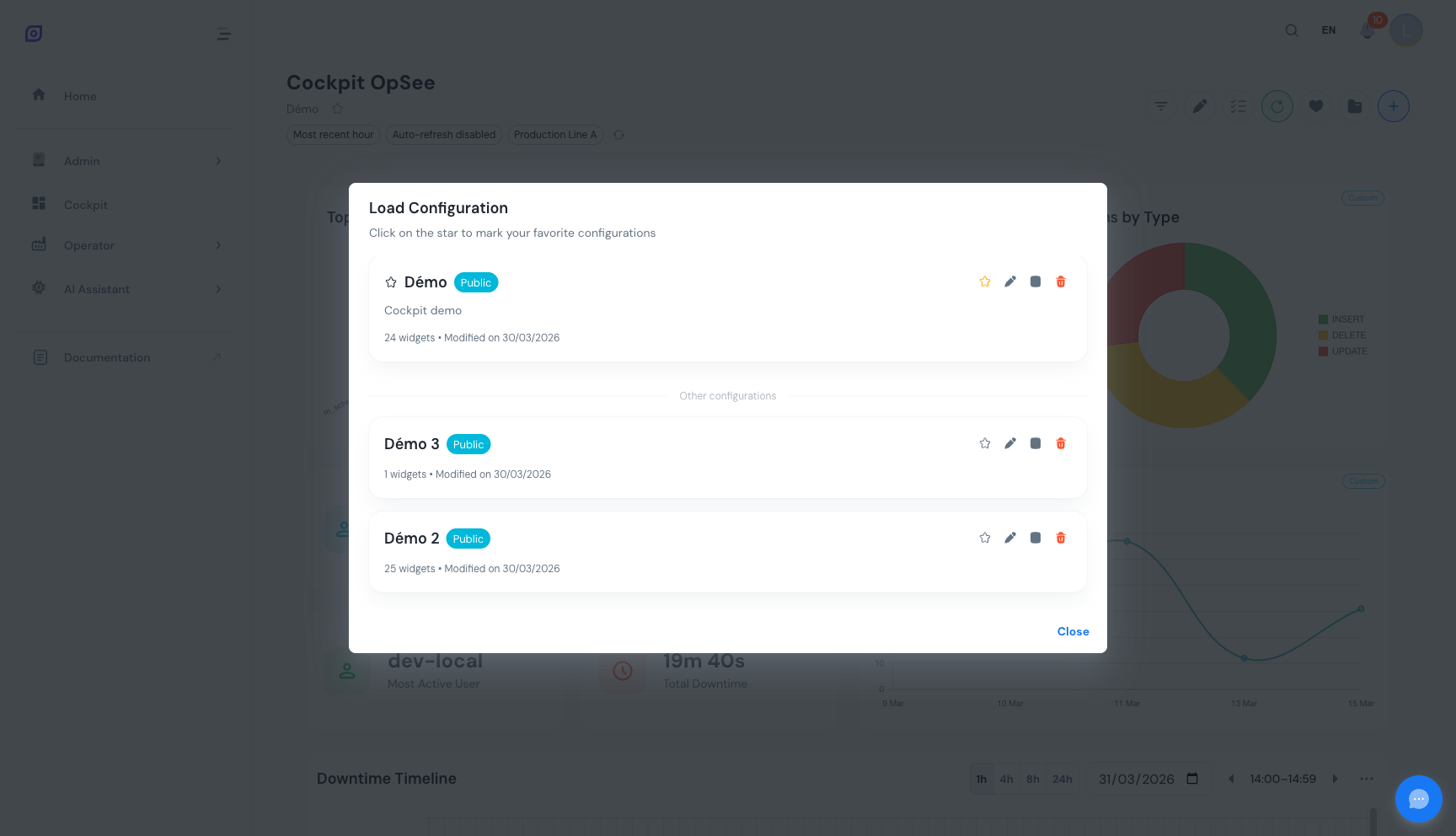 Диалог Загрузить. Ваши дашборды появляются вверху, за ними следуют публичные дашборды других пользователей.
Нажмите на карточку конфигурации, чтобы её загрузить. Текущий дашборд заменяется сохранённым макетом и всеми его настройками. Ширины колонок DataGrid и настройки видимости также восстанавливаются.
Переименование конфигурации
Откройте диалог Загрузить, найдите свою конфигурацию и нажмите действие переименовать. Введите новое имя и подтвердите. Конфигурация сохраняет все свои виджеты и настройки без изменений.
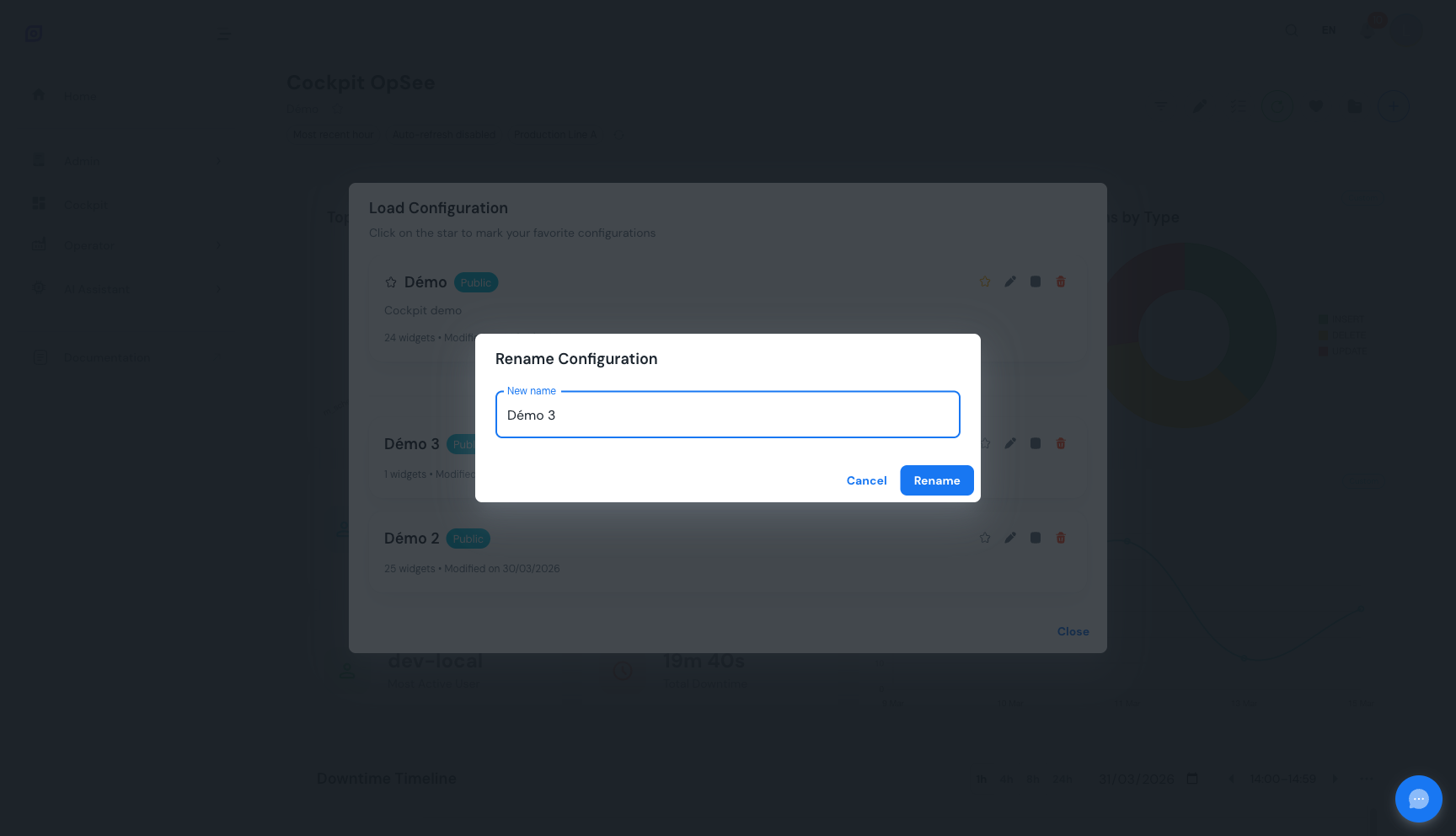 Диалог переименования. Введите новое имя для конфигурации, сохраняя все виджеты и настройки нетронутыми.
Дублирование конфигурации
Нажмите действие дублировать на любой конфигурации в диалоге Загрузить. OpSee создаёт независимую копию с "(копия)" в конце имени. Редактируйте копию, не затрагивая оригинал.
Удаление конфигурации
Нажмите действие удалить на конфигурации, которой вы владеете. Подтвердите удаление в появившемся диалоге.
Удаление конфигурации необратимо. Восстановить удалённый дашборд невозможно. Если сомневаетесь, сначала продублируйте его.
Избранное для быстрого доступа
Отметьте звёздочкой конфигурацию в диалоге Загрузить, чтобы добавить её в избранное. Конфигурации со звездой появляются в двух местах:
- Вверху диалога Загрузить — для более быстрого доступа, когда у вас много сохранённых дашбордов
- В выпадающем меню избранного — выпадающее меню быстрого доступа в заголовке Cockpit, позволяющее переключаться между избранным без открытия полного диалога Загрузить
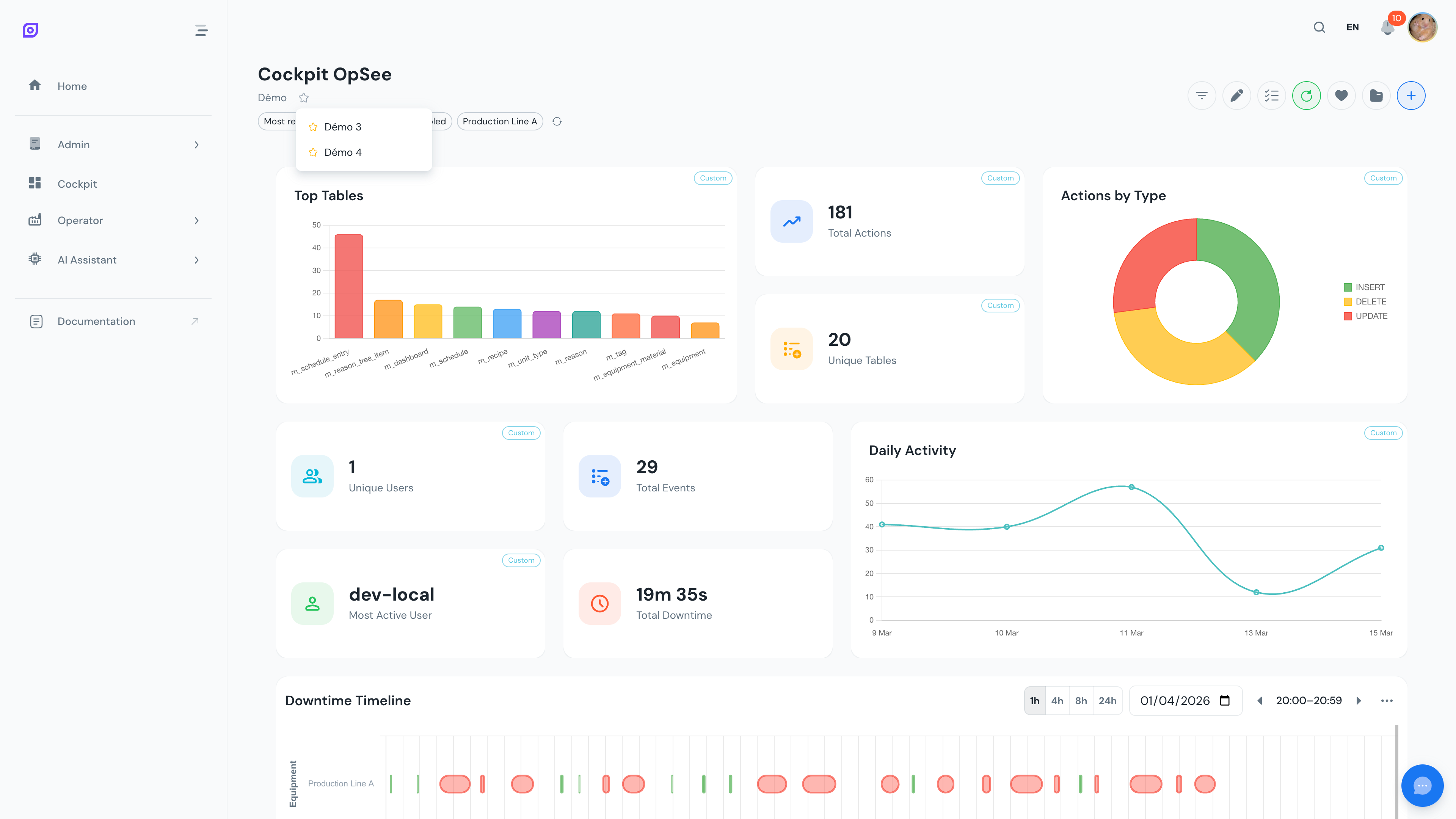
Выпадающее меню избранного появляется только когда у вас есть хотя бы одна конфигурация со звездой.
Публичная vs Приватная
| Видимость | Кто может её видеть | Кто может её редактировать |
|---|---|---|
| Приватная | Только вы | Только вы |
| Публичная | Все пользователи | Только вы (владелец) |
Переключайте видимость при сохранении или из диалога Загрузить. Публичные конфигурации позволяют вашей команде повторно использовать проверенные макеты, не создавая их заново.
Редактирование чужого публичного дашборда
Когда вы загружаете публичный дашборд, принадлежащий другому пользователю, в заголовке появляется бейдж «Публичная панель», напоминающий, что вы просматриваете чужую конфигурацию. Вы всё ещё можете переставлять виджеты, менять фильтры, добавлять и удалять виджеты, но обычное действие Сохранить/Обновить недоступно — перезаписать конфигурацию может только владелец. Нажмите Сохранить как..., чтобы сохранить свои изменения как новую конфигурацию — оригинал останется нетронутым для всех остальных.
Это то же правило, которому следуют демонстрационные дашборды: свободно просматривайте и настраивайте их, а когда захотите сохранить изменение — используйте Сохранить как....
Обработка конфликтов
OpSee использует оптимистическую блокировку с номерами ревизий. Каждое сохранение увеличивает ревизию. Если вы пытаетесь обновить дашборд, изменённый кем-то другим с момента вашей загрузки:
- OpSee обнаруживает конфликт (HTTP 409)
- Появляется предупреждение: дашборд был изменён извне
- Последняя версия автоматически перезагружается с сервера
- Затем вы можете повторно применить изменения и сохранить снова
Если дашборд удалён, пока он у вас открыт (HTTP 404), OpSee сбрасывает на пустой cockpit и позволяет сохранить его как новую конфигурацию.
Что сохраняется
Когда вы сохраняете конфигурацию, всё о вашем дашборде сохраняется:
| Категория | Что сохраняется |
|---|---|
| Виджеты | Тип виджета, ID экземпляра, все пользовательские настройки |
| Макет | Позиция (x, y) и размер (ширина, высота) каждого виджета на сетке |
| Глобальные фильтры | Временной диапазон, пресет, выбор оборудования, интервал обновления, формат длительности |
| Переопределения для виджета | Пользовательское время, оборудование, обновление, длительность для виджета |
| Визуальная настройка | Переопределения цветов, иконок, переключатели меток данных |
| Настройки DataGrid | Ширины колонок, видимость колонок, размер страницы, поле и направление сортировки |
| Настройки временной шкалы | Цветовой режим, режим просмотра, количество разделений, авто-следование, метки длительности, выбранное оборудование |
Это означает, что загрузка сохранённой конфигурации восстанавливает ваш дашборд точно в том виде, в котором он был, включая ширины колонок таблиц и порядок сортировки.
Несохранённые изменения
Добавление, удаление, перемещение или изменение размера виджета — а также изменение собственных настроек виджета, цветов, иконки или фильтров для виджета — меняет дашборд только в вашем браузере. Сохранённая копия на сервере меняется, когда вы нажимаете Обновить или Сохранить как.... До этого рядом с названием дашборда отображается оранжевый чип Несохранённые изменения; наведите на него курсор, чтобы увидеть причину.
Учитываются только изменения самого дашборда. Изменение глобального временного диапазона, оборудования, интервала обновления или формата длительности, изменение ширины или скрытие колонок таблиц, а также листание временной шкалы никогда не помечают дашборд как несохранённый.
Если вы пытаетесь покинуть Cockpit с несохранёнными изменениями, OpSee сначала спрашивает:
| Вариант | Что происходит |
|---|---|
| Сохранить и уйти | Обновляет сохранённый дашборд на месте, затем переходит на выбранную вами страницу |
| Сохранить как… и уйти | Показывается вместо предыдущего, когда вы не можете обновить дашборд (он ещё ни разу не сохранялся или это чужой публичный дашборд). Открывает диалог сохранения; вы уходите после успешного сохранения, а отмена оставляет вас в Cockpit |
| Уйти без сохранения | Продолжает без сохранения на сервер. Изменения остаются в локальной копии этого браузера, поэтому они вернутся (вместе с чипом) при следующем открытии Cockpit, если только вы до этого не загрузите другой дашборд или кто-то другой тем временем не сохранит этот — см. Автосохранение в локальное хранилище |
| Остаться | Закрывает запрос и оставляет вас в Cockpit |
Если сохранение не удалось (например, потому что кто-то другой тем временем изменил дашборд — см. Обработка конфликтов), вы остаётесь в Cockpit, а ошибка появляется внизу экрана. При закрытии или перезагрузке вкладки браузера с несохранёнными изменениями вместо этого показывается собственное предупреждение браузера «Покинуть сайт?».
Дашборд, который ни разу не сохранялся, безвозвратно теряется, когда вы покидаете страницу, — он не восстанавливается при возвращении. Поэтому OpSee спрашивает каждый раз, когда вы покидаете холст, на котором есть хотя бы один виджет. Пустой холст никогда не вызывает запрос.
Автосохранение в локальное хранилище
Текущее состояние вашего дашборда автоматически сохраняется в локальном хранилище браузера после каждого изменения. Это даёт два преимущества:
- Восстановление после сбоя браузера — Несохранённые изменения сохранённого дашборда хранятся в этом браузере и восстанавливаются при перезагрузке страницы или при следующем открытии Cockpit. Открытие ссылки на другой дашборд (
?dashboard=в адресе) загружает сохранённую версию этого дашборда и заменяет локальную копию. То же самое происходит, если кто-то другой сохранил дашборд с момента вашей последней загрузки: вы видите сохранённую им версию, поэтому ваше следующее Обновить не сможет её перезаписать. Несохранённые изменения не видны на других устройствах и другим пользователям, пока вы не нажмёте Обновить. Дашборд, который ни разу не сохранялся, не восстанавливается. - Синхронизация между вкладками — Если у вас Cockpit открыт в нескольких вкладках, изменения в одной вкладке отражаются в другой
Дублируйте публичный дашборд перед его настройкой. Так ваши изменения будут независимыми, а оригинал останется нетронутым для остальной команды.
Следующие шаги
- Настроить внешний вид виджета -- изменить цвета, иконки и переключить метки данных
- Изучить временную шкалу простоев -- глубокое погружение в самый продвинутый виджет
Предварительные требования
- Обзор Cockpit
- Введение — получите общую картину OpSee
Связанное
- Основы OEE
- Производство — дополнительный модуль