Переводы
Маршрут: Администрирование → Локализация → Переводы (/admin/localization/translations)
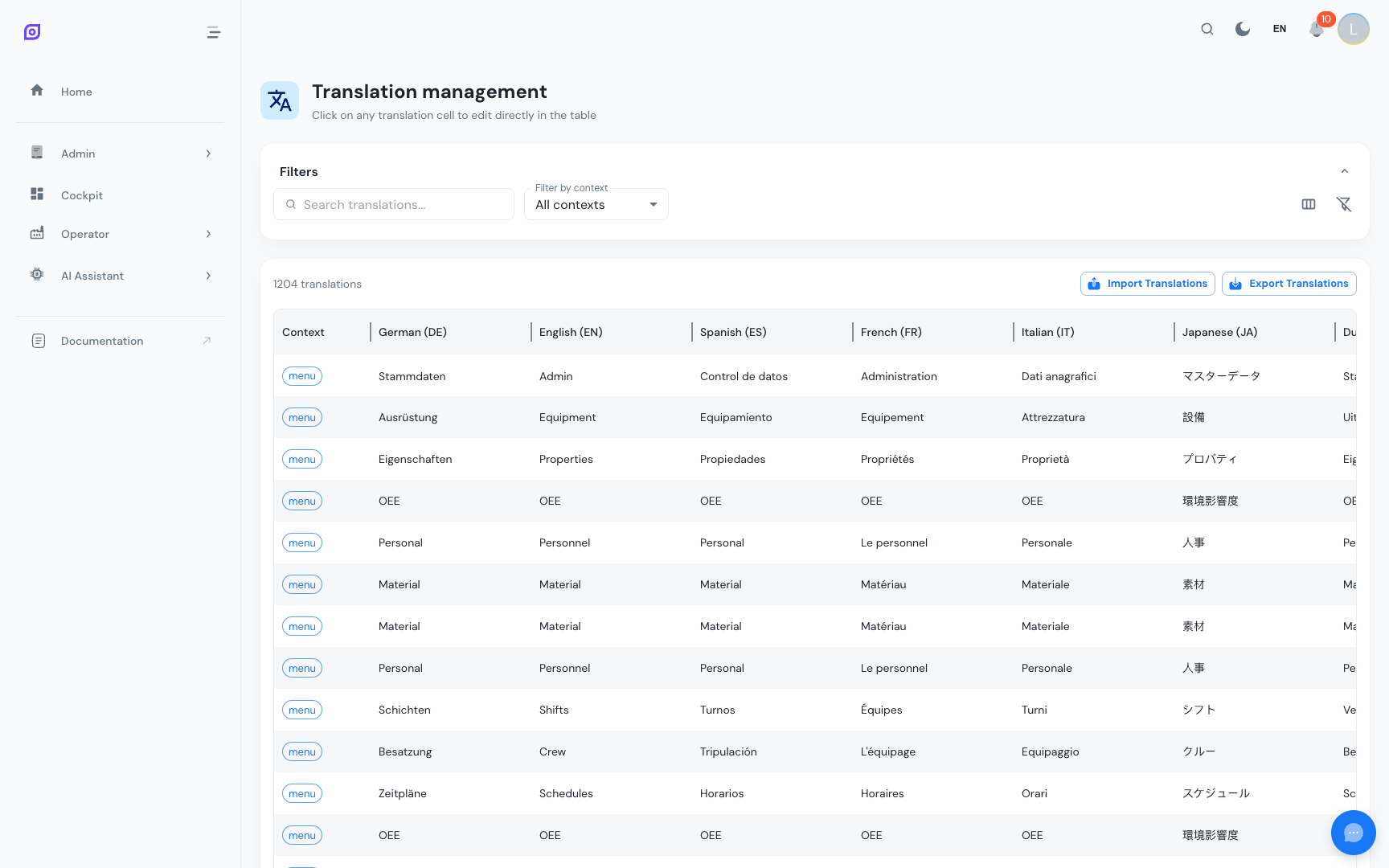
Страница «Переводы» позволяет администраторам управлять локализованными метками для всех пользовательских данных в OpSee: элементы навигационного меню, причины простоев, типы потерь, названия материалов, названия смен и многое другое.
Как работают переводы OpSee
В OpSee есть два уровня текста:
- Встроенные строки UI — метки кнопок, заголовки столбцов, сообщения об ошибках. Они поставляются с приложением и переводятся командой разработки OpSee.
- Строки пользовательских данных — имена, которые вы дали своим причинам, меню, материалам, оборудованию и т. д. Они должны быть переведены вашей командой (или с помощью автоматического перевода).
Страница «Переводы» управляет вторым уровнем.
Контексты переводов
Переводы группируются по контексту, модулю или типу данных, к которому они относятся:
| Контекст | Что переводится |
|---|---|
menu | Метки элементов навигационного меню |
reason | Названия причин простоев |
loss_type | Названия типов потерь |
material | Названия и описания материалов |
shift | Названия смен (Утро, День, Ночь и т. д.) |
equipment | Названия оборудования (если переведены) |
uom | Названия единиц измерения |
Поиск переводов для редактирования
- Используйте фильтр Контекст для сужения до конкретного модуля
- Используйте фильтр Язык для фокусировки на одном языке
- Используйте фильтр Статус для отображения только Отсутствующих переводов (самый быстрый способ найти пробелы)
- Щёлкните по любой строке для редактирования перевода в строке
Автоматический перевод с DeepL
OpSee включает функцию автоматического перевода на базе DeepL:
- Нажмите Автоматический перевод на панели инструментов
- Выберите целевой язык (или «Все языки» для массового запуска)
- Выберите, переводить ли только отсутствующие строки или перезаписать существующие
- Нажмите Запустить, перевод выполняется как фоновая задача
:::caution Проверяйте автоматические переводы DeepL предоставляет общие переводы высокого качества, но производственная терминология может быть неправильно понята. Всегда поручайте носителю языка проверять:
- Причины простоев (критичны для безопасности)
- Названия дефектов качества
- Названия этапов процесса :::
Ручной перевод
Чтобы перевести одну запись:
- Щёлкните по записи в сетке
- Отредактируйте переведённый текст в появившейся панели
- Нажмите Сохранить
Отсутствующие переводы
Когда отсутствует перевод для активного языка пользователя, OpSee возвращается к языку по умолчанию (обычно английскому). Отсутствующие переводы появляются с предупреждающим индикатором в сетке.
Значок на элементе меню Переводы показывает общее количество отсутствующих переводов на всех языках.
Импорт / Экспорт
Наборы переводов можно экспортировать и повторно импортировать в формате CSV или XLSX. Это полезно для:
- Отправки работы по переводу внешнему переводчику
- Применения массового обновления из таблицы
- Миграции переводов из другой установки OpSee
Предварительные условия
- Обзор локализации — полный модуль локализации
- Языки — включить языки перед добавлением переводов
Следующие шаги
- Единицы измерения — настроить единицы измерения
Связанное
- Язык и часовой пояс — переключение языка со стороны пользователя