Управление пользователями
Маршрут: Администрирование → Контроль доступа → Пользователи (/admin/access-control/users)
Страница Пользователи перечисляет все учётные записи, синхронизированные из Keycloak в OpSee. Администраторы могут создавать новых пользователей, назначать роли и включать или отключать учётные записи с этой страницы.
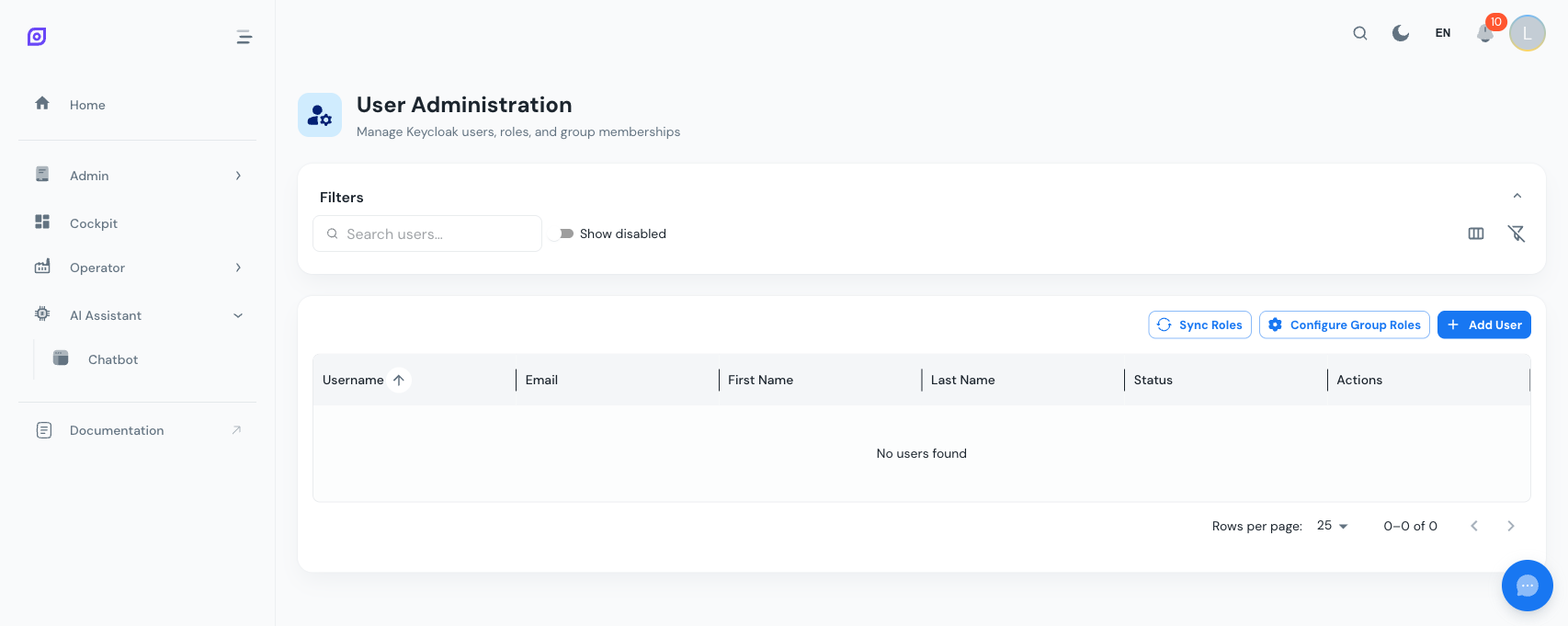
Сетка пользователей
Сетка показывает всех пользователей OpSee со следующим:
| Столбец | Описание |
|---|---|
| Имя пользователя | Имя пользователя Keycloak (имя для входа) |
| Полное имя | Имя и фамилия |
| Адрес электронной почты пользователя | |
| Статус | Включён / Отключён |
| Роли | Назначенные роли realm Keycloak |
| Группы | Членство в группах оборудования и меню |
Создание пользователя
- Щёлкните Добавить пользователя на панели инструментов
- Заполните обязательные поля: имя пользователя, email, имя, фамилия
- Установите временный пароль, пользователю будет предложено сменить его при первом входе
- Назначьте роли (см. ниже)
- Щёлкните Сохранить
Новая учётная запись создаётся в Keycloak и немедленно синхронизируется с OpSee.
Назначение ролей
Роли управляют тем, что пользователь может делать и видеть. Существует два типа:
Роли realm (что пользователь может делать):
admin— полный доступ ко всем функциямmodify_equipment,modify_recipes,modify_materials— детальные разрешения на запись
Роли оборудования (какие данные оборудования может видеть пользователь):
- Шаблон:
equipment:{company}:{site}:{...}, напримерequipment:company-a:antwerp:line-2
Роли меню (на какие страницы пользователь может перемещаться):
- Шаблон:
menu:{section}:{page}, напримерmenu:production:downtime
Полную модель ролей см. Роли и разрешения.
Отключение пользователя
Пользователей нельзя окончательно удалить из OpSee (они существуют в Keycloak). Чтобы отозвать доступ:
- Щёлкните по пользователю в сетке
- Переключите Включён в положение Off
- Сохраните
Пользователь больше не сможет войти, но его исторические данные (записи простоев, события аудита) сохраняются.
Сброс пароля
Чтобы сбросить пароль пользователя:
- Щёлкните по пользователю в сетке
- Щёлкните Сбросить пароль
- Введите временный пароль
- Переключите Требовать смену пароля при следующем входе в положение On
Пользователю будет предложено создать новый пароль при следующем входе.
Пользователи Grafana
Пользователям, которым нужен доступ к Grafana (для создания пользовательских панелей), требуется отдельная учётная запись Grafana. Подробности см. Пользователи Grafana.
Предварительные условия
- Обзор контроля доступа — понимание полной модели контроля доступа
- Роли и разрешения — пользовательское объяснение системы ролей
Следующие шаги
- Пользователи Grafana — управление специфичным для Grafana доступом
Связанное
- Журнал аудита — мониторинг активности пользователей и изменений