Познакомьтесь с OpSee за 10 минут
Добро пожаловать. Этот тур занимает около 10 минут и даст вам основы: что делает OpSee, что означает OEE и как читать ваш первый дашборд. Предварительный опыт работы с MES не требуется.
:::info Что вы узнаете
- Что такое Manufacturing Execution System (MES), простыми словами
- Как рассчитывается OEE и почему это эталонная метрика
- Как открыть ваш первый дашборд в OpSee на примере Production Line A
- Как читать KPI-карточки, графики потерь и таймлайны
- Какие решения можно принимать на основе данных OEE :::
Что такое MES?
Manufacturing Execution System (система управления производством) — это как фитнес-трекер для вашего завода. Как фитнес-трекер отслеживает пульс, шаги и сон, чтобы дать вам оценку здоровья, MES отслеживает ваше производственное оборудование, чтобы дать оценку производительности.
Он отслеживает три вещи:
- Работала ли машина? Или стояла из-за поломки, переналадки или ожидания материала?
- Работала ли достаточно быстро? Даже когда машина включена, она может работать ниже номинальной скорости.
- Были ли изделия годными? Некоторые детали могут быть бракованными и уйти в отходы или на переделку.
Эти три вопроса сводятся к одной метрике — OEE (Overall Equipment Effectiveness, общая эффективность оборудования):
OEE = Доступность × Производительность × Качество
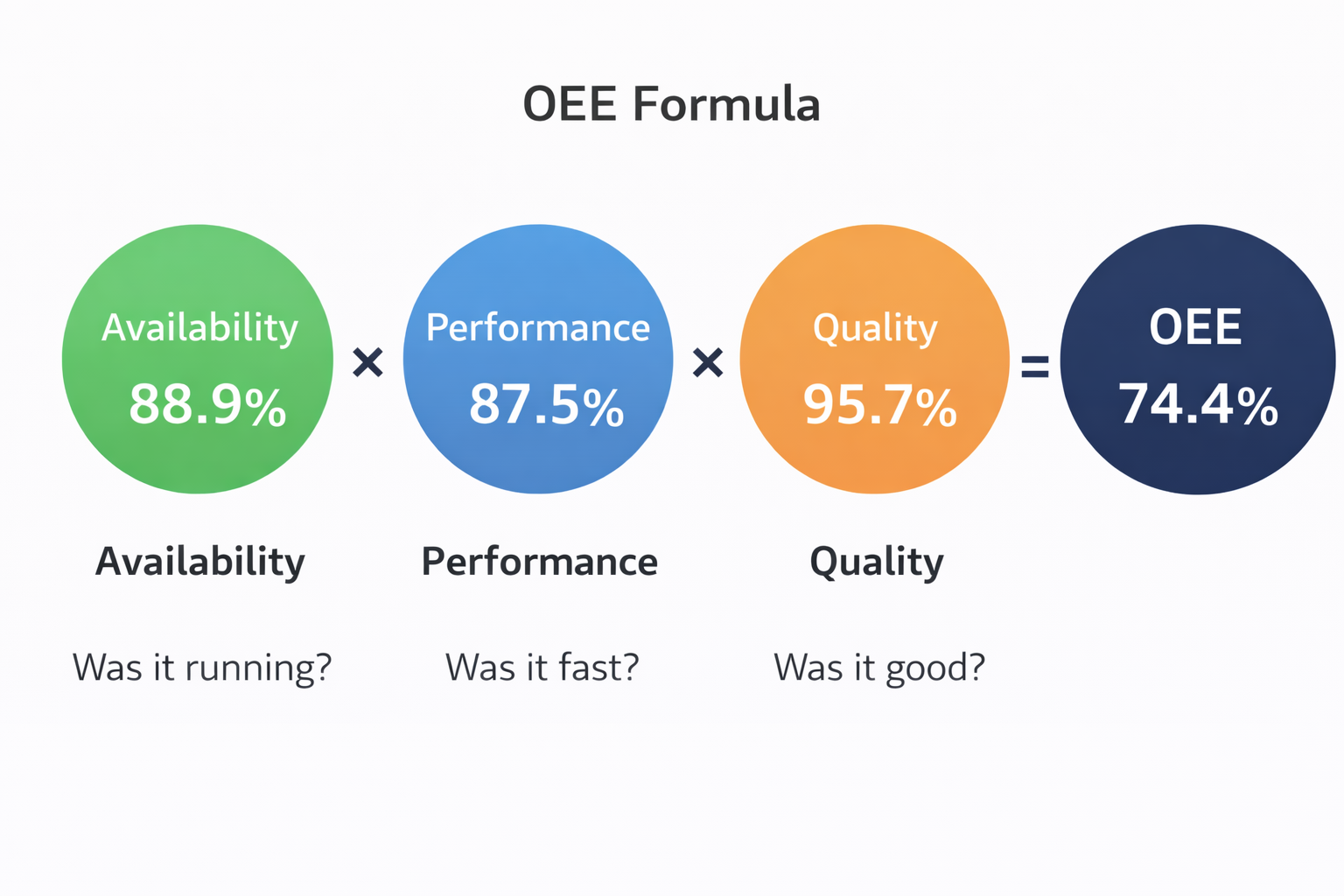
OEE — это эталонная метрика для измерения производительности производства. OpSee — это MES, полностью построенный вокруг OEE: он собирает, вычисляет, визуализирует и помогает улучшать его.
Пример: один час производства
Чтобы увидеть OEE в действии, разберём гипотетический пример часа производства на упаковочной линии. Мы используем этот пример, чтобы понять метрики, прежде чем смотреть на реальный дашборд в OpSee.
:::note Это иллюстративный сценарий Цифры ниже — учебный пример, а не реальные данные. Когда вы позже откроете OpSee, вы увидите свои собственные значения производства — они будут другими. :::
Представьте, что линия работает с 10:00 до 11:00 и переживает 3 простоя:
| Время | Событие | Длительность | Категория |
|---|---|---|---|
| 10:12 | Замятие этикетки | 3 мин | Короткий простой |
| 10:28 | Смена рецепта | 12 мин | Плановая переналадка |
| 10:47 | Обрыв ленты | 8 мин | Отказ оборудования |
Это 23 минуты простоя при плановом окне в 60 минут, остаётся 37 минут фактической работы.
За эти 37 минут линия производит 68 деталей вместо идеальных 74 (небольшое замедление). Из 68 — 4 отбраковано из-за дефектов качества, остаётся 64 годные детали.
Расчёт OEE
| Фактор | Формула | Значение |
|---|---|---|
| Доступность | 37 мин работы / 60 мин плана | 61,7 % |
| Производительность | 68 произведено / 74 идеал | 91,9 % |
| Качество | 64 годных / 68 произведено | 94,1 % |
| OEE | 61,7 % × 91,9 % × 94,1 % | 53,3 % |
OEE 53,3 % означает, что почти половина производственной мощности была потеряна за этот час. OEE мирового класса — 85 %+, средний производитель — около 60 %. У этого часа явный потенциал для улучшения.
:::tip Почему перемножают три фактора? Потому что каждая потеря накапливается. Если Доступность 80 % и Производительность 80 %, можно ожидать 80 % производительности — но реально 80 % × 80 % = 64 %. Маленькие потери в каждой области быстро складываются. Именно поэтому OEE так силён: он раскрывает потери, которые невозможно увидеть, глядя на каждый фактор по отдельности. :::
Посмотрим в OpSee
Теперь посмотрим реальный OEE в вашей установке OpSee. Как эталон используем Production Line A — производственную линию в иерархии Company > Antwerp > Production Area > Production Line A, предварительно настроенную в вашем развёртывании OpSee.
Большинство экранов, которые вам нужны, живут в разделе Operator главного меню:
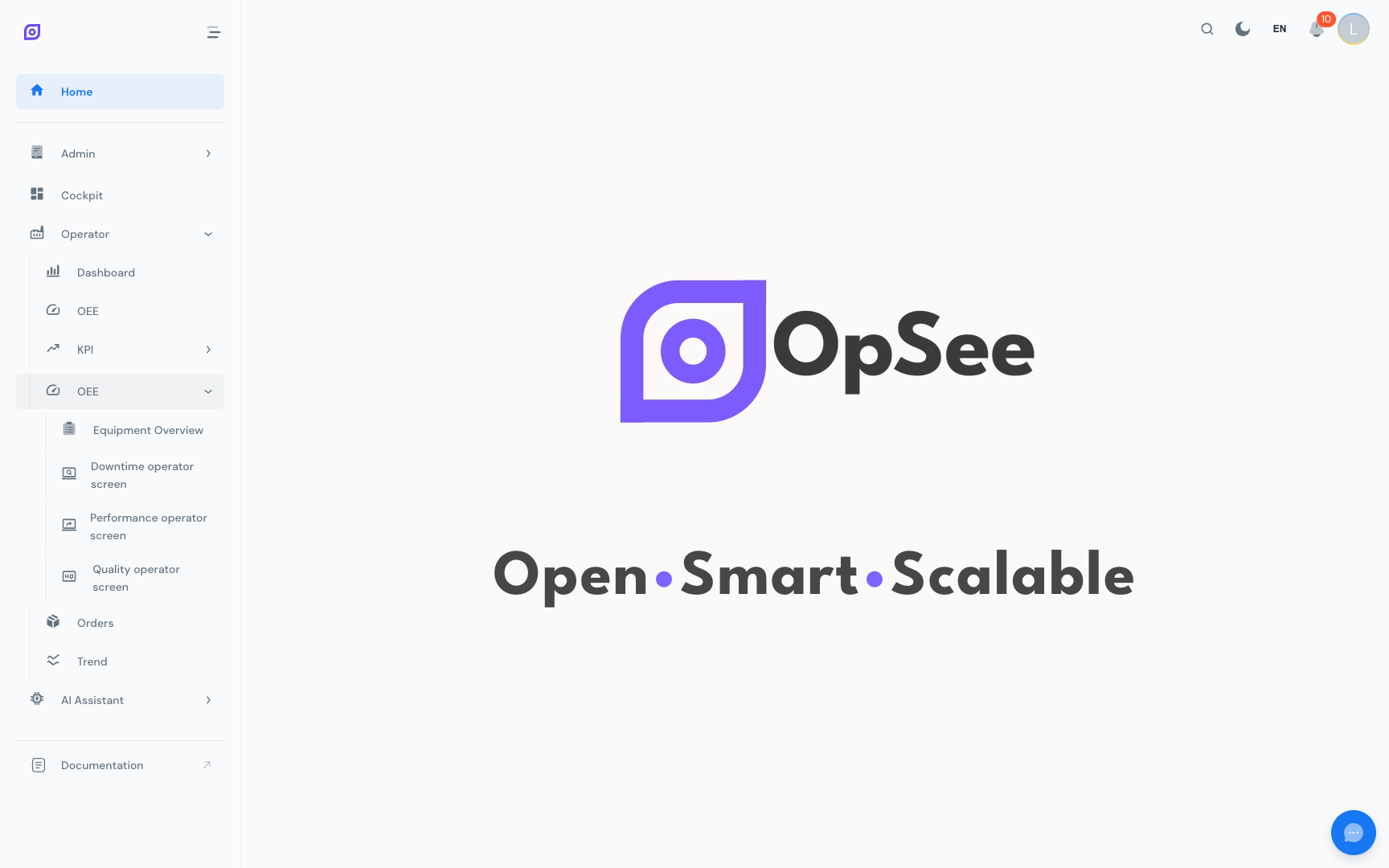
Мы рассмотрим два взаимодополняющих представления:
- Operator → Dashboard — ваш высокоуровневый OEE-дашборд с живыми KPI-индикаторами
- Operator → OEE → Downtime operator screen — детальная разбивка событий простоев, потерь и причин
Часть 1 — Ваш живой OEE-дашборд
Откройте Operator → Dashboard из главного меню. Вы попадаете на OEE Dashboard — обзорное представление вашей производственной линии.
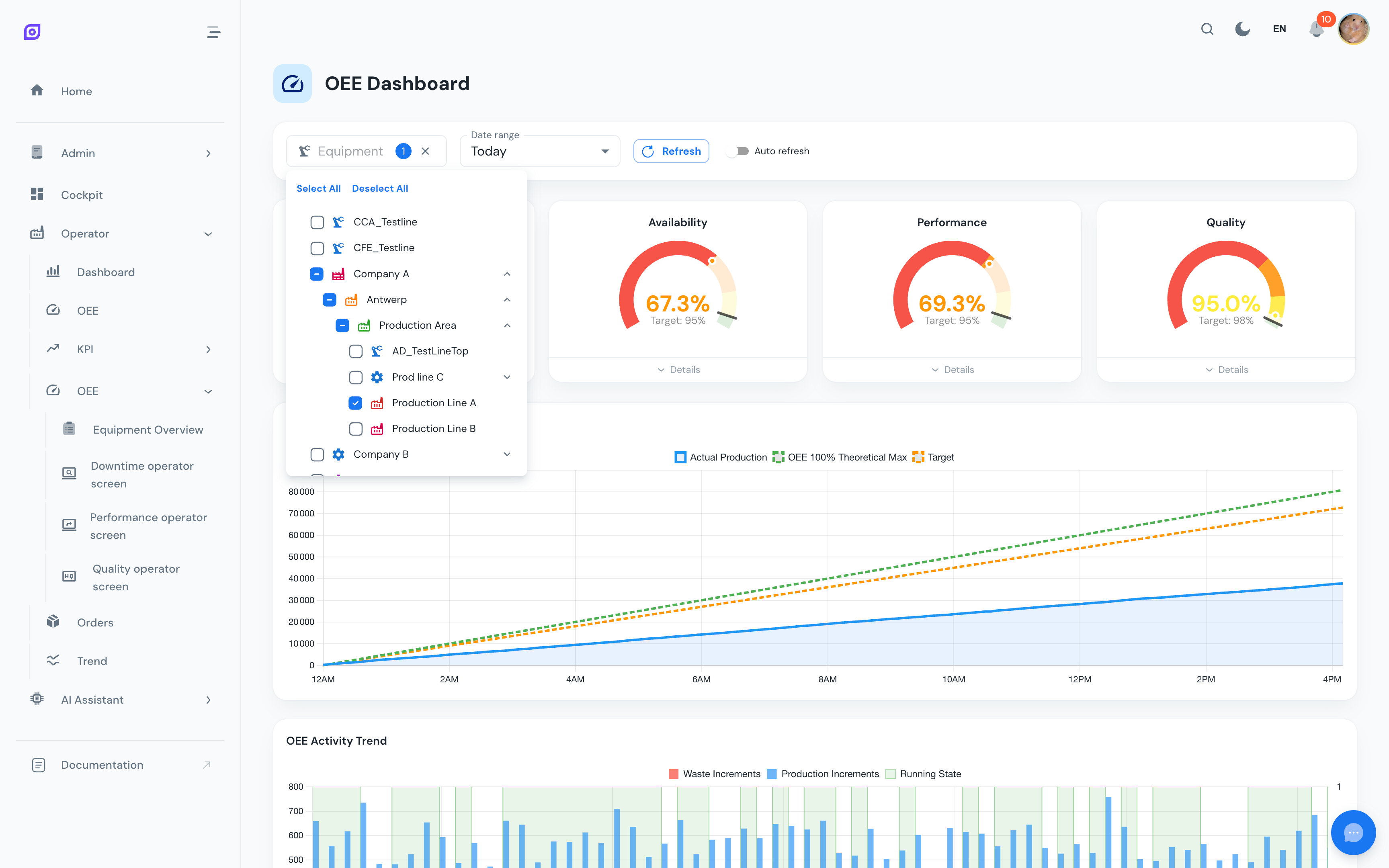
Шаг 1 — Выбрать Production Line A
В верхней части дашборда нажмите на фильтр Equipment и выберите Production Line A из иерархического дерева (Company > Antwerp > Production Area > Production Line A).
Шаг 2 — Выбрать временной диапазон
Используйте селектор Date range, чтобы выбрать окно с недавним производством — например, Today, Last 24 hours или Last week. Дашборд обновится соответствующими данными.
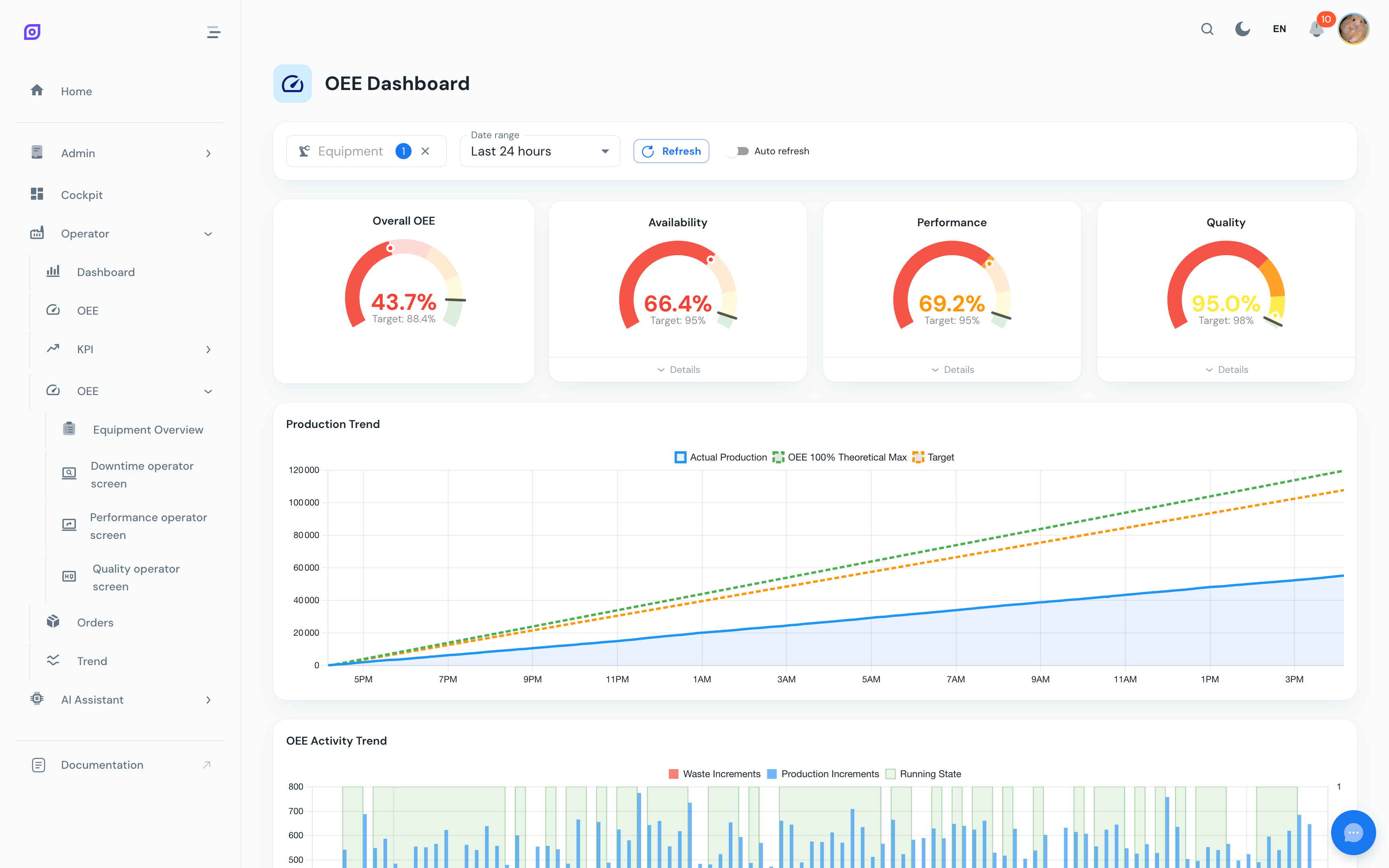
:::note Пример с живыми данными Точные значения, которые вы увидите, зависят от реального производства. Скриншоты на этой странице — иллюстративные, используйте их как ориентир по разделам, а не по конкретным цифрам. :::
Шаг 3 — Чтение KPI-индикаторов
Четыре радиальных индикатора вверху суммируют выбранное окно с одного взгляда:

| Индикатор | Значение |
|---|---|
| Overall OEE | Общая оценка — какая доля плановой мощности стала годными изделиями |
| Availability | Доля планового времени, когда линия фактически работала |
| Performance | Насколько близко к номинальной скорости шла линия в рабочем режиме |
| Quality | Доля произведённых деталей, прошедших контроль качества |
Каждый индикатор также показывает Target (например «Target: 95 %»). Цветная дуга сравнивает текущее значение с целью — быстрый визуальный сигнал отклонения.
Один взгляд на эти четыре числа говорит где проблема (низкая Доступность? Производительность? Качество?) — без необходимости разбирать каждый простой.
Под индикаторами ещё два графика отслеживают производительность во времени:
- Production Trend — ваше фактическое производство по сравнению с теоретическим максимумом и целью
- OEE Activity Trend — состояние работы и приращения отходов во временном окне
Часть 2 — Погружение в простои
OEE Dashboard говорит вам, как линия работала. Чтобы понять почему, откройте Operator → OEE → Downtime operator screen. Это представление полностью сосредоточено на анализе простоев.
Top Loss Types и Top Downtime Reasons
Два графика разбирают причины потерь:
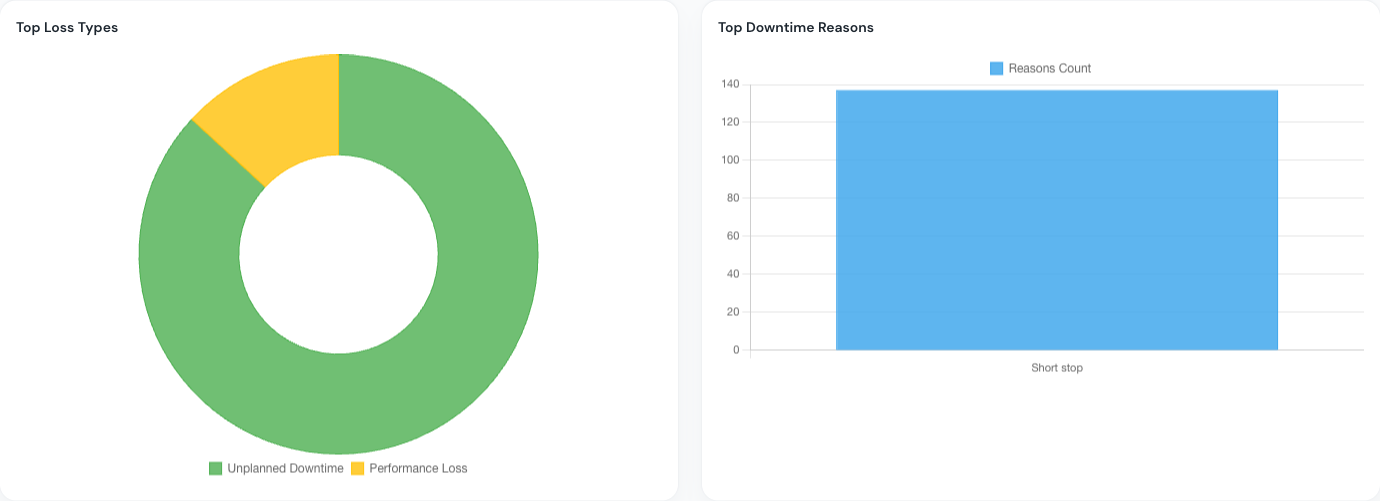
- Кольцо Top Loss Types — группирует простои по категориям (Unplanned Downtime, Planned Downtime, Performance Loss, Quality Loss, No Production Planned). С первого взгляда видно, какая категория ударила сильнее всего.
- Столбцы Top Downtime Reasons — ранжирует отдельные причины от самой длинной к самой короткой. Этот рейтинг называется анализ Парето. Команды непрерывного улучшения используют его для приоритизации: сначала устраните самые большие потери — восстановите больше мощности с меньшими усилиями.
:::tip Принцип Парето в действии В большинстве заводов устранение топ-2-3 причин часто возвращает 80 % потерянного времени. Не нужно решать всё — только самые большие потери. :::
Downtime Timeline
Под графиками Downtime Timeline показывает выбранное окно хронологически в виде горизонтальных полос, по одной строке на оборудование. Каждая полоса представляет период, цветом кодирует состояние:
- 🟢 Зелёный — Работа (производит годные детали)
- 🔴 Красный — Внеплановый простой (поломки, замятия)
- 🔵 Синий — Плановый простой (переналадки, чистка)
- 🟡 Жёлтый — Короткий простой (краткие перерывы менее 2 минут)
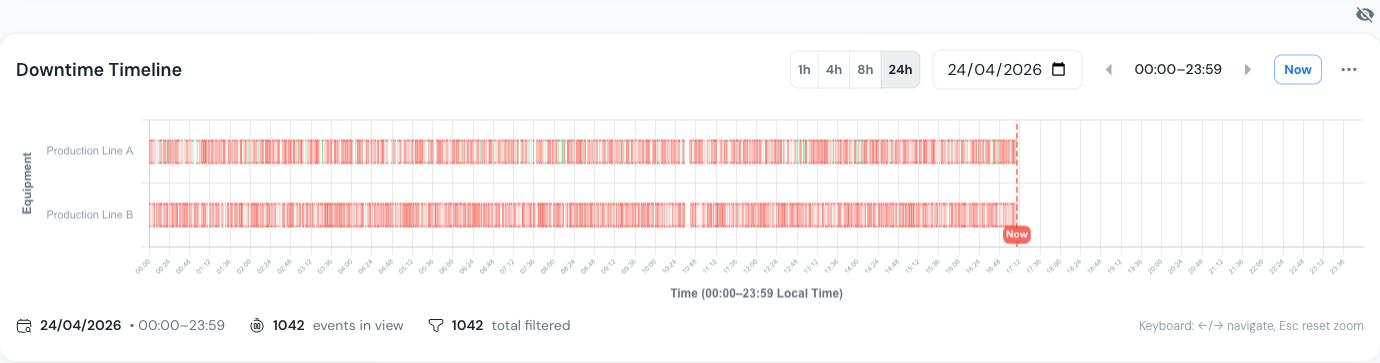
Кликните на любой цветной сегмент, чтобы увидеть детали события — время начала/окончания, продолжительность, причину, категорию потерь и подтверждение оператором. Используйте кнопки зума 1h / 4h / 8h / 24h или выбор даты, чтобы сфокусироваться на конкретном периоде.
Под таймлайном таблица Downtime Events перечисляет каждое событие по отдельности — полезно для массовой валидации причин или экспорта данных.
:::warning Валидация критична Каждое событие простоя должно быть валидировано — оператор фиксирует причину каждого простоя в момент его возникновения. Это ключ к достоверным данным OEE: если простои не обоснованы, цифры ничего не значат. KPI Validation Rate вверху показывает долю событий с назначенной причиной. :::
Что бы вы улучшили?
Вернёмся к учебному примеру (Доступность 61,7 %, Производительность 91,9 %, Качество 94,1 %, OEE 53,3 %). Если бы вы были начальником производства, куда бы инвестировали?
- Лента порвалась на 8 минут — это повторяющаяся поломка? Стоит запланировать превентивное обслуживание? Возможно, лента старая и её нужно заменить, пока она снова не порвётся.
- Переналадка заняла 12 минут — могла бы методология SMED сократить её до 5 минут? Только это вернуло бы 7 минут производства — почти 12 % часа.
- 4 отбракованные детали — проблема калибровки? Дефект сырья? Может ли контроль качества на более раннем этапе обнаружить это раньше?
Так OEE направляет решения. Не по интуиции — по данным. Вы точно знаете, куда ушло время, и можете рассчитать ROI каждого улучшения до инвестирования.
В нашем примере устранение поломки ленты и переналадки подняло бы OEE с 53,3 % до более 80 % — огромный рост от двух исправлений.
Большая картина
Один час на одной линии — это только начало. Сила OEE раскрывается со временем и по разным установкам:
- За дни и недели проявляются закономерности. Всегда ли утро понедельника хуже? Ночная смена работает лучше дневной? Есть ли корреляция между конкретным рецептом и более высоким уровнем брака?
- Между установками сравнения становятся действенными. Line B работает лучше Line A? Если да, что отличается — график обслуживания, обучение операторов, поставщик сырья?
- Cockpit позволяет строить кастомные дашборды под каждый взгляд: один экран для мастера смены, другой для руководителя завода, третий для службы обслуживания. Каждая роль видит данные, которые ей важны.
За кулисами данные проходят по простому конвейеру:
Датчики на цеху отправляют сигналы (машина работает, деталь произведена, деталь отбракована). Эти сигналы собираются, хранятся в базе временных рядов и выдаются через дашборды. OpSee покрывает всю цепочку — от сигнала до инсайта.
Что дальше?
Теперь, когда у вас есть основы, вот куда двигаться в зависимости от целей:
| Ваша цель | Куда идти |
|---|---|
| Углубиться в теорию OEE | Основы OEE |
| Изучить иерархию оборудования (ISA-95) | Модель оборудования |
| Построить свой Cockpit | Обзор Cockpit |
| Настроить оборудование вашего завода | Оборудование |
| Настроить отслеживание OEE | Конфигурация OEE |
| Понять всю архитектуру | Архитектура |
Связанные материалы
- Основы OEE — теория за каждым показателем этого тура
- Обзор Cockpit — создайте первую персональную панель
- Глоссарий — определения всех ключевых терминов OpSee