Lista de receitas
A lista de receitas é a vista central de gestão de todas as receitas no OpSee. Disponibiliza um DataGrid com pesquisa, filtros, gestão de estado, versões e operações CRUD.
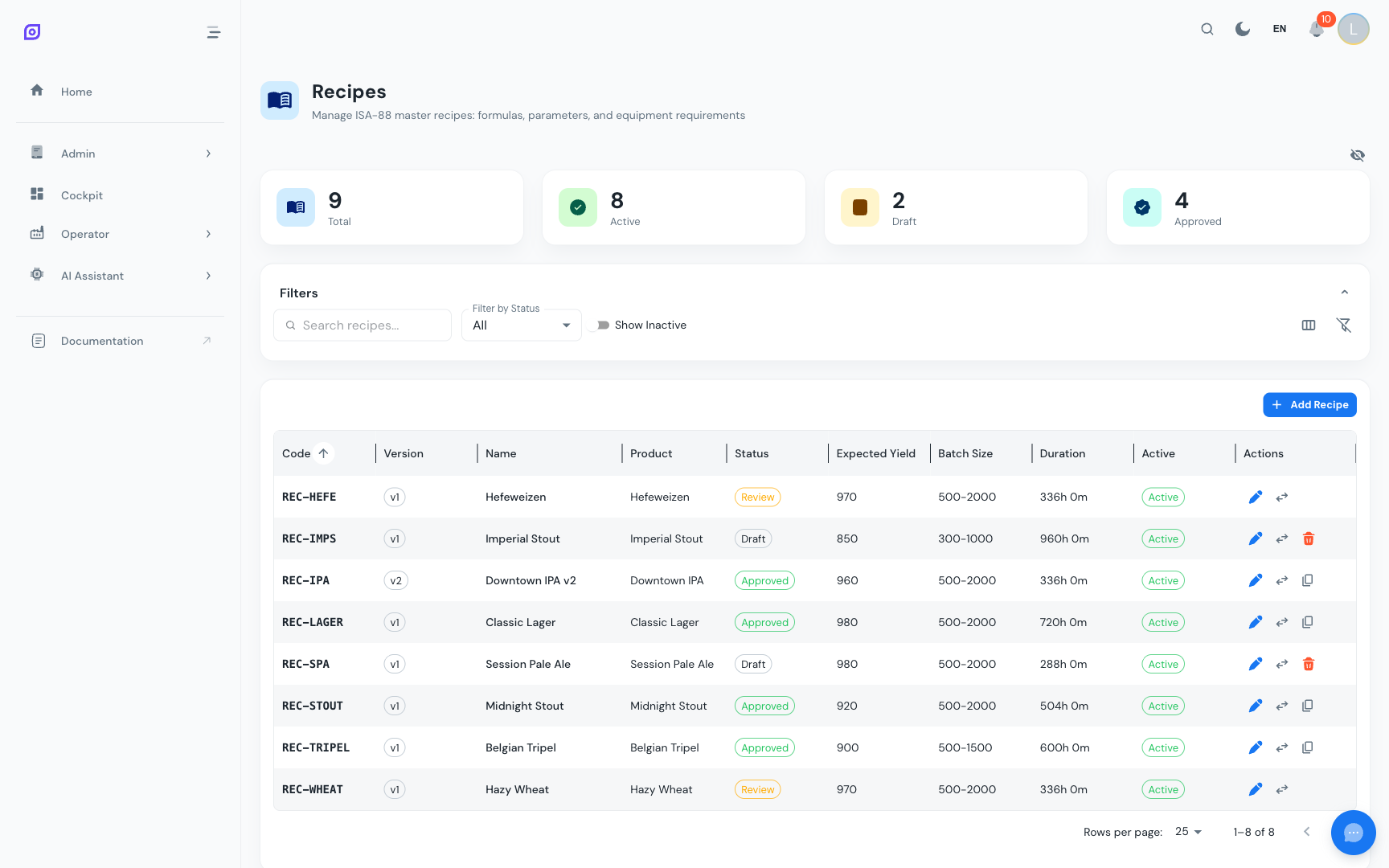
Resumo do dashboard
No topo da página, quatro cartões KPI dão-lhe um resumo rápido:
| Cartão | Descrição |
|---|---|
| Total | Número total de receitas no sistema |
| Activas | Receitas com o sinalizador activo activado |
| Draft | Receitas activas actualmente em estado Draft |
| Approved | Receitas activas aprovadas para produção |
Colunas da grelha
O DataGrid da lista de receitas apresenta as seguintes colunas:
| Coluna | Descrição | Vista compacta | Vista completa |
|---|---|---|---|
| Código | Identificador da receita (monoespaçado) | Visível | Visível |
| Versão | Distintivo de número de versão (por ex. v1, v2) | Visível | Visível |
| Nome | Nome de apresentação da receita | Visível | Visível |
| Descrição | Texto descritivo opcional | Oculta | Visível |
| Produto | Nome do material/produto de saída | Visível | Visível |
| Estado | Chip do estado do ciclo de vida (Draft/Review/Approved/Obsolete) | Visível | Visível |
| Procedimento | Nome do procedimento de lote ligado | Oculta | Visível |
| Criada | Carimbo temporal de criação | Oculta | Visível |
| Activa | Chip Activa/Inactiva | Visível | Visível |
| Acções | Botões de editar, eliminar, mudar estado e nova versão | Visível | Visível |
Alterne entre vistas compacta e completa de colunas usando o ícone de visibilidade de colunas na barra de filtros. Pode também usar o painel "Gerir colunas" do DataGrid para mostrar/ocultar colunas individuais.
Pesquisa e filtragem
A barra de filtros disponibiliza estes controlos:
| Controlo | Comportamento |
|---|---|
| Pesquisar | Filtra por nome da receita, código ou nome do produto (sem distinção de maiúsculas) |
| Estado | Lista para filtrar por estado: Todos, Draft, Review, Approved, Obsolete |
| Mostrar inactivas | Comutador para incluir receitas com active = false |
| Comutador de colunas | Alterna entre visibilidade compacta e completa de colunas |
| Limpar filtros | Repõe todos os filtros, texto de pesquisa e larguras das colunas |
Gestão de estado
Cada receita segue um ciclo de vida controlado. Pode alterar o estado de uma receita directamente a partir da lista:
- Clique no chip de estado na coluna Estado
- Aparece um menu de contexto com as transições disponíveis para o estado actual
- Clique na transição desejada
Transições de estado
| Estado actual | Acções disponíveis |
|---|---|
| Draft | Submeter para revisão |
| Review | Aprovar, devolver para Draft |
| Approved | Marcar como obsoleta |
| Obsolete | (sem transições) |
Quando uma receita é aprovada, o nome do utilizador que aprovou é registado automaticamente. Esta informação é guardada para rastreabilidade e fica visível na pista de auditoria.
Restrições de edição
Apenas as receitas em estado Draft podem ser editadas ou eliminadas. Isto inclui:
- Modificar o nome, código, descrição ou qualquer campo da receita
- Adicionar, editar ou remover itens da formula
- Adicionar, editar ou remover phase parameters
- Adicionar, editar ou remover requisitos de equipamento
Se precisar de alterar uma receita aprovada ou obsoleta, crie uma nova versão.
Criar uma nova versão
A gestão de versões permite-lhe iterar em receitas, preservando o histórico das versões anteriores.
- Clique no botão de acção versão (ícone de cópia) em qualquer receita na lista
- Aparece um diálogo de confirmação com o nome da receita e a versão actual
- Clique em Confirmar para criar a nova versão
O que acontece quando cria uma nova versão:
- É criado um novo registo de receita com o mesmo código, mas com um número de versão incrementado
- Todos os registos filhos são copiados da receita de origem:
- Itens da formula (nomenclatura)
- Phase parameters (sobreposições de pontos de consigna)
- Requisitos de equipamento
- A nova versão começa em estado Draft, independentemente do estado da versão de origem
- A nova versão é marcada como
active = true
Pode ver todas as versões de uma receita que partilham o mesmo código. Use o campo de pesquisa para filtrar por código e ver lado a lado o histórico completo de versões.
Criar uma receita
- Clique no botão Adicionar receita acima do DataGrid
- Preencha os campos do formulário no separador Geral (consulte Primeiros passos para descrição dos campos)
- Clique em Criar
- A receita é criada com a versão
v1em estado Draft
Editar uma receita
- Clique no botão editar (ícone de lápis azul) na linha de uma receita em Draft
- O diálogo de edição abre com separadores:
- Faça as alterações e clique em Actualizar
Os separadores Formula, Parameters e Equipamento só são apresentados ao editar uma receita existente (não durante a criação). Crie a receita primeiro e edite-a depois para adicionar sub-recursos.
Eliminar uma receita
- Clique no botão eliminar (ícone de caixote vermelho) na linha de uma receita em Draft
- Confirme a eliminação no diálogo
Apenas as receitas em Draft podem ser eliminadas. As receitas aprovadas têm primeiro de ser marcadas como obsoletas, mas não podem ser eliminadas, apenas arquivadas para rastreabilidade.
Páginas relacionadas
- Formulas, gerir a nomenclatura
- Parameters, configurar pontos de consigna de fase
- Equipment Requirements, mapear receitas para equipamento
- Regras de mudança, regras de mudança de produto
- Batch Model (ISA-88), vista geral conceptual
Pré-requisitos
- Vista geral das receitas
- Introdução, tenha uma visão global do OpSee