Getting Started com Recipes
Este tutorial guia-o pela criação de uma receita completa de raiz. No final, terá uma receita com uma fórmula (lista de materiais), parâmetros de fase e requisitos de equipamento, pronta a ser submetida para revisão e eventualmente utilizada em ordens de produção.
Pré-requisitos
Antes de criar uma receita, certifique-se de que tem:
- Procedures, pelo menos uma batch procedure com operações e fases configuradas
- Materials, matérias-primas e produtos acabados definidos no mestre de materiais
- Equipment, hierarquia de equipamento com classes de equipamento configuradas
As receitas referenciam procedimentos, materiais e equipamento. Se ainda não estiverem configurados, complete primeiro essas configurações.
Passo 1: Navegue até à Lista de Receitas
- Abra o menu Admin na navegação principal
- Clique em Recipes para abrir a página de navegação de receitas
- Clique em Recipe List para abrir a vista de gestão de receitas
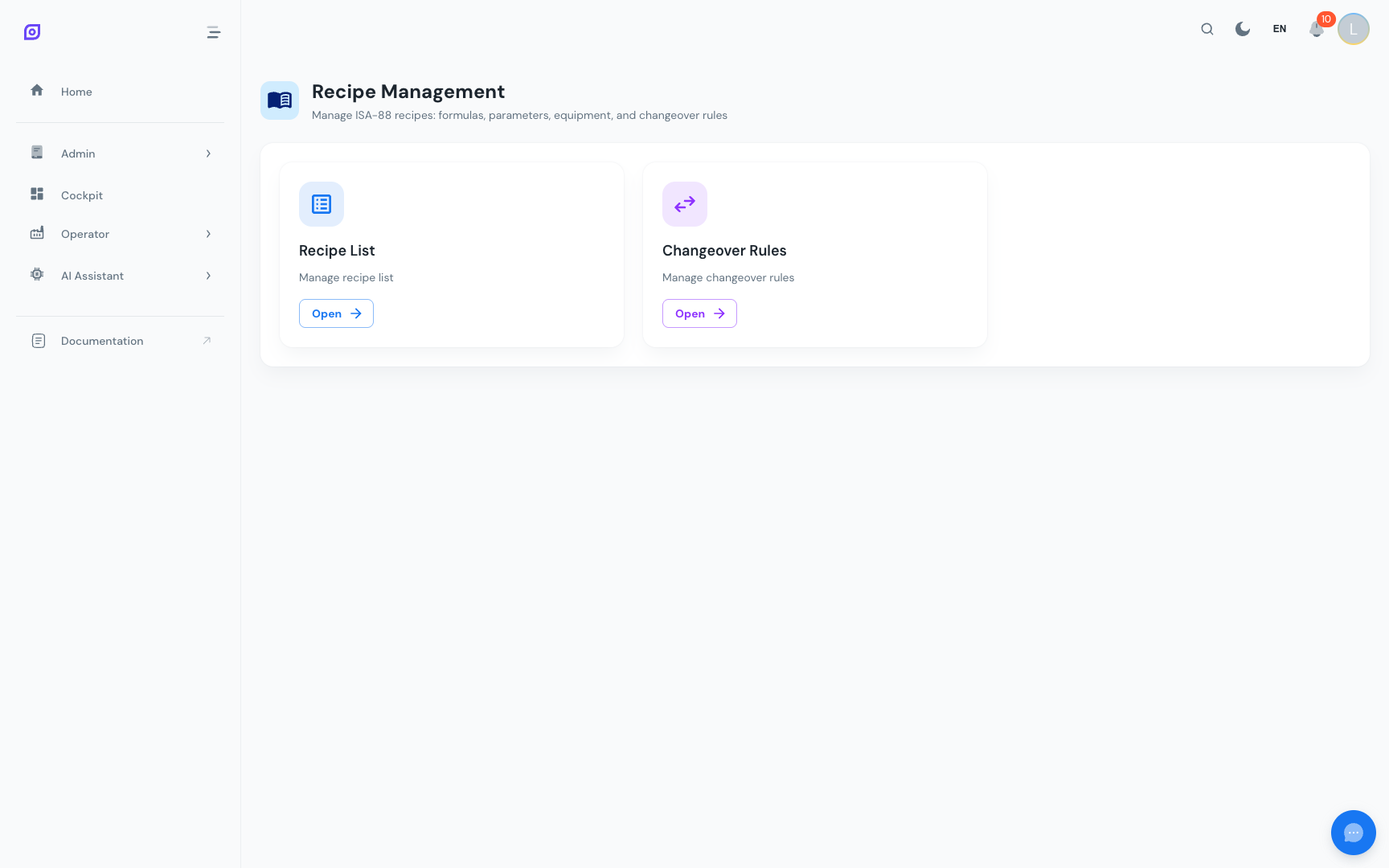
Passo 2: Crie uma Nova Receita
- Clique no botão Add Recipe (no canto superior direito do cartão de conteúdo)
- Preencha o separador General do formulário de receita:
| Campo | Descrição | Obrigatório |
|---|---|---|
| Name | Nome de apresentação da receita | Sim |
| Code | Identificador único (combinado com a versão) | Sim |
| Description | Texto opcional descrevendo a receita | Não |
| Product | Material de saída (produto acabado) | Não |
| Batch Procedure | A procedure que esta receita segue | Não |
| Expected Yield | Quantidade de produto de saída esperada | Não |
| Yield UOM | Unidade de medida para o rendimento | Não |
| Expected Duration | Quanto tempo deve demorar um lote (segundos) | Não |
| Min/Max Batch Size | Intervalo permitido de tamanho de lote | Não |
| Batch Size UOM | Unidade de medida para tamanho de lote | Não |
| Active | Se a receita está ativada | Sim (predefinição: ligado) |
- Clique em Create para guardar a receita
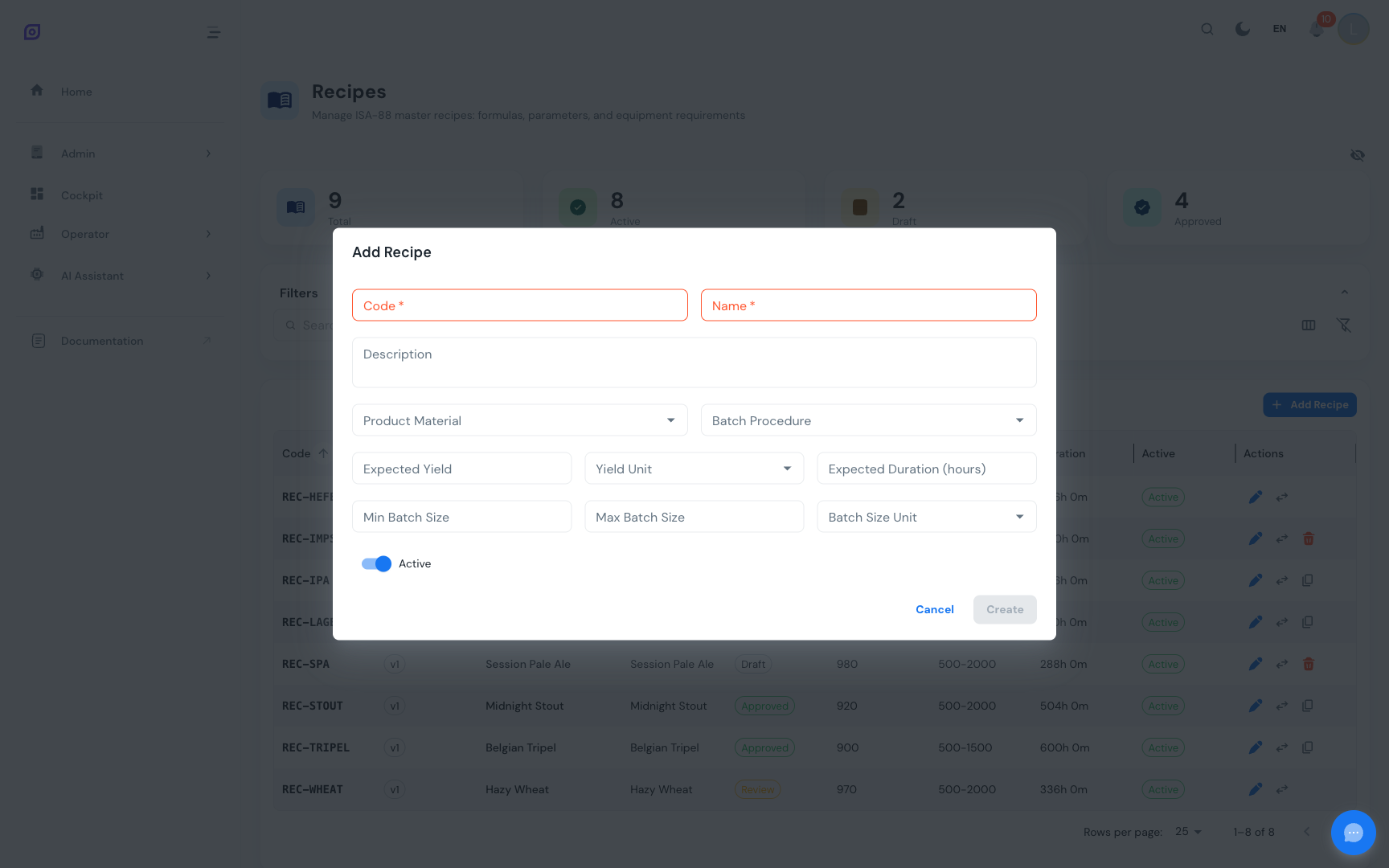
O código da receita não precisa de ser globalmente único, o OpSee usa a combinação de code + version como identificador único. A primeira versão é sempre v1.
Passo 3: Adicione Itens de Fórmula
A fórmula define a lista de materiais, que ingredientes entram na receita e em que quantidades.
- Clique no botão edit na sua receita recém-criada para abrir a caixa de diálogo de edição
- Mude para o separador Formula
- Clique em Add Item e preencha:
| Campo | Descrição | Obrigatório |
|---|---|---|
| Material | O material de entrada (menu pendente pesquisável) | Sim |
| Quantity | Quantidade necessária | Sim |
| Unit | Unidade de medida (kg, L, pcs, etc.) | Sim |
| Critical | Indicador para ingredientes críticos | Não |
| Tolerance % | Percentagem de desvio permitido | Não |
- Repita para cada material da receita
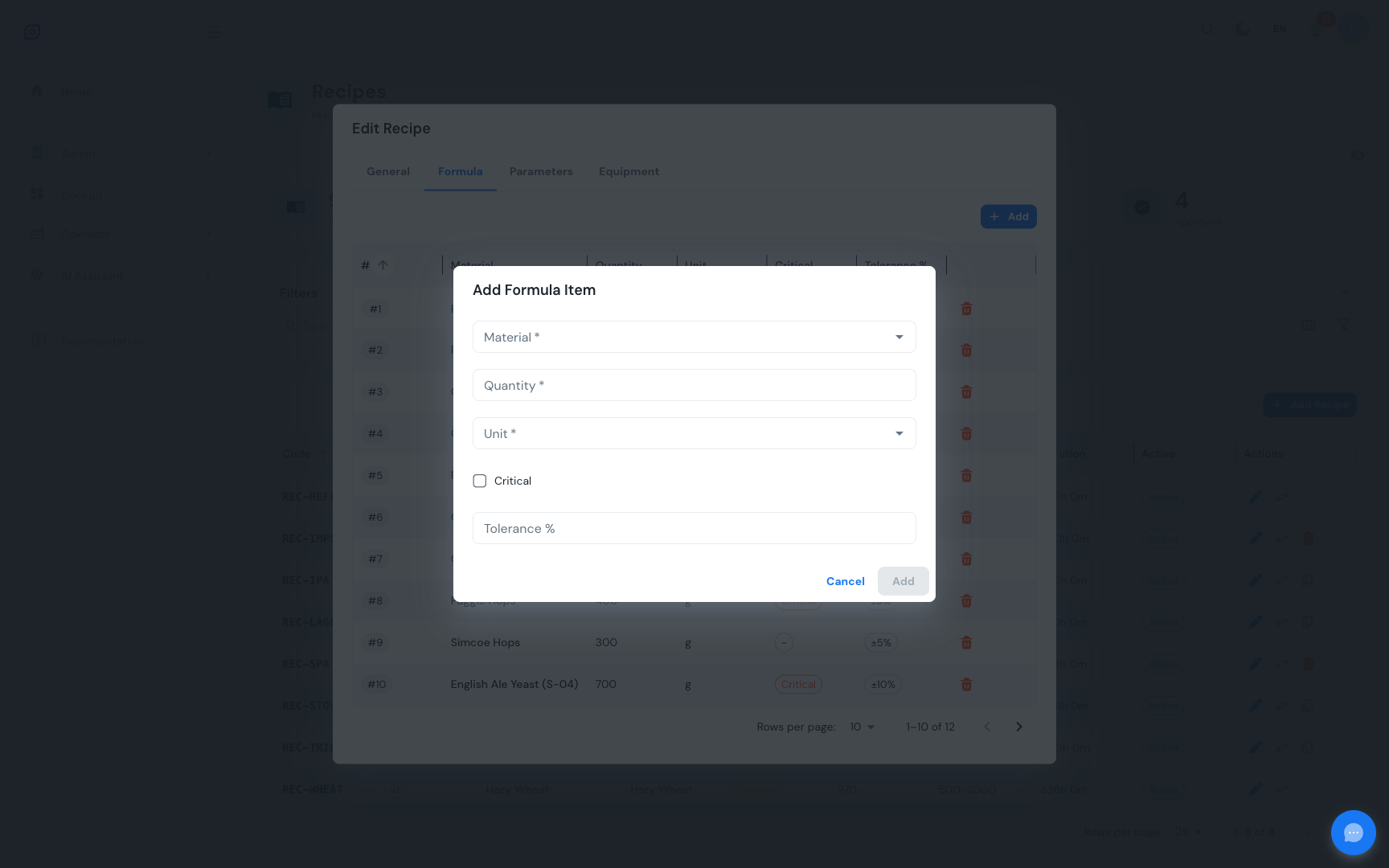
Os ingredientes críticos são sinalizados com um chip vermelho na grelha de fórmula. Isto ajuda os operadores a identificar ingredientes que requerem atenção adicional durante a produção.
Passo 4: Definir Parâmetros de Fase
Os parâmetros de fase substituem os pontos de ajuste predefinidos definidos nas fases da procedure. Por exemplo, se a procedure tiver uma fase "Set Temperature", a receita especifica qual a temperatura a utilizar para este produto em particular.
- Mude para o separador Parameters
- Clique em Add Item
- Use os menus pendentes em cascata:
- Selecione uma Operation da procedure associada
- Selecione uma Operation Phase dentro dessa operação
- Selecione um Phase Parameter definido nessa fase
- Introduza o Target Value e, opcionalmente, os valores aceitáveis Min e Max
- Clique em Add Item para guardar
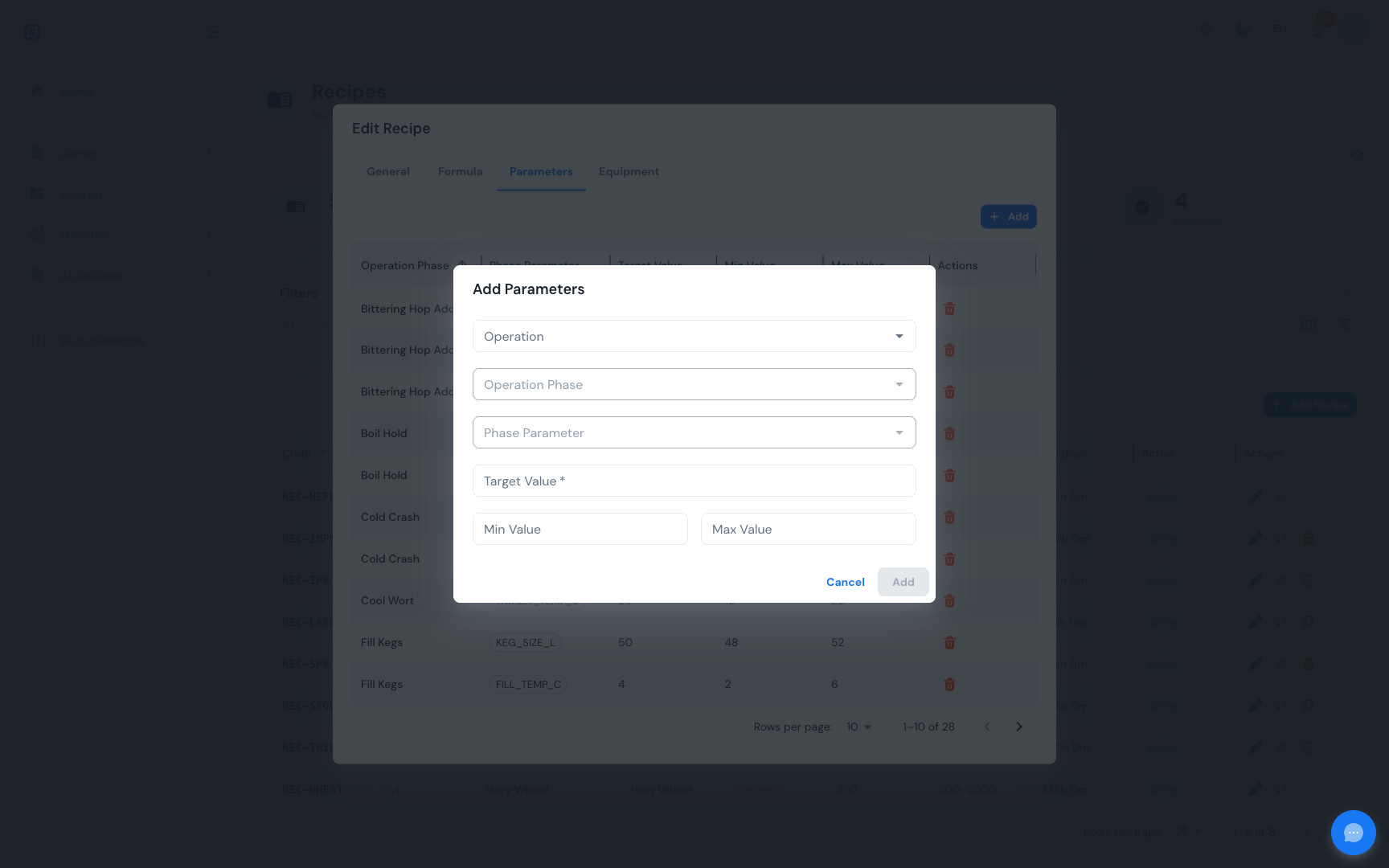
Se o separador Parameters mostrar uma mensagem como "Select a procedure first", volte ao separador General e atribua uma batch procedure à receita.
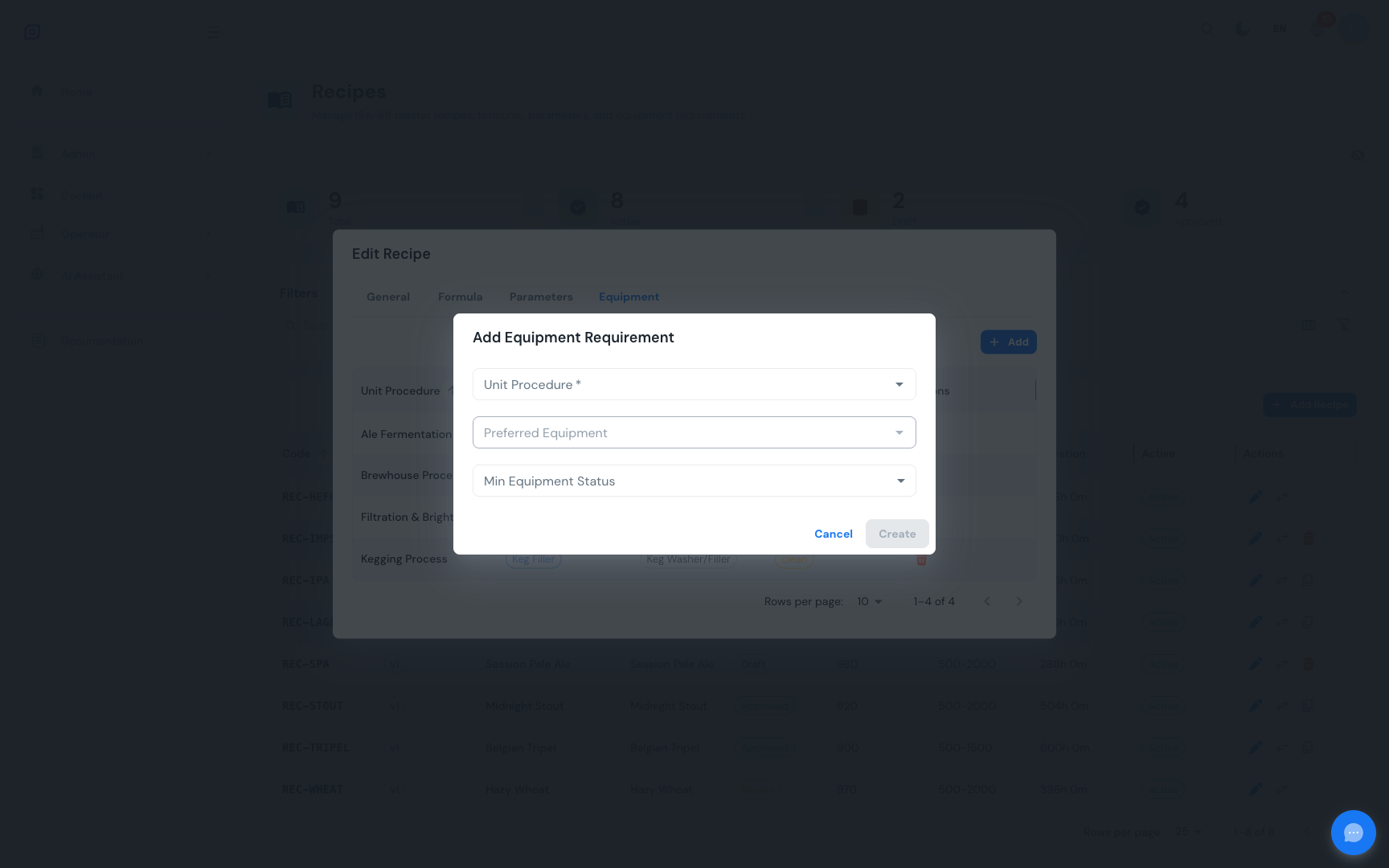
Passo 5: Definir Requisitos de Equipamento
Os requisitos de equipamento especificam que classe de equipamento e, opcionalmente, que unidade de equipamento específica é necessária para cada unit procedure no lote.
- Mude para o separador Equipment
- Clique em Add Item
- Selecione uma Unit Procedure (o menu pendente de equipamento filtra automaticamente com base na classe de equipamento da unit procedure)
- Selecione opcionalmente uma unidade Preferred Equipment
- Defina opcionalmente um Minimum Equipment Status (dirty, clean, disinfected, sterile, qc_ok)
- Clique em Create
Passo 6: Submeter para Revisão
Quando a sua receita estiver completa:
- Feche a caixa de diálogo de edição
- Na lista de receitas, encontre a coluna Status da sua receita (mostra "Draft")
- Clique no chip de estado para abrir o menu de transição de estado
- Selecione Submit for Review
- O estado muda para Review, a receita está agora bloqueada para edição
Passo 7: Aprovar para Produção
Um utilizador autorizado pode então:
- Clicar no chip de estado Review
- Selecionar Approve
- A receita está agora Approved e disponível para ordens de produção
O nome do utilizador que aprovou é registado automaticamente para rastreabilidade. Todas as transições de estado são registadas na trilha de auditoria.
Próximos passos
- Recipe List, saiba mais sobre pesquisa, filtragem, controlo de versões e gestão em massa
- Formulas, aprofunde-se na gestão de itens de fórmula
- Parameters, configuração avançada de parâmetros
- Equipment Requirements, restrições de classe e estado de equipamento
- Changeover Rules, defina regras de troca de produto para acompanhamento OEE
Relacionado
- Modelo Batch (ISA-88)
- Procedures, módulo complementar