Formulas (Lista de Materiais)
A fórmula define a lista de materiais de uma receita, que materiais de entrada são necessários, em que quantidades e com que tolerâncias. Cada item de fórmula liga-se a um material do mestre de materiais e especifica a quantidade necessária com a sua unidade de medida.
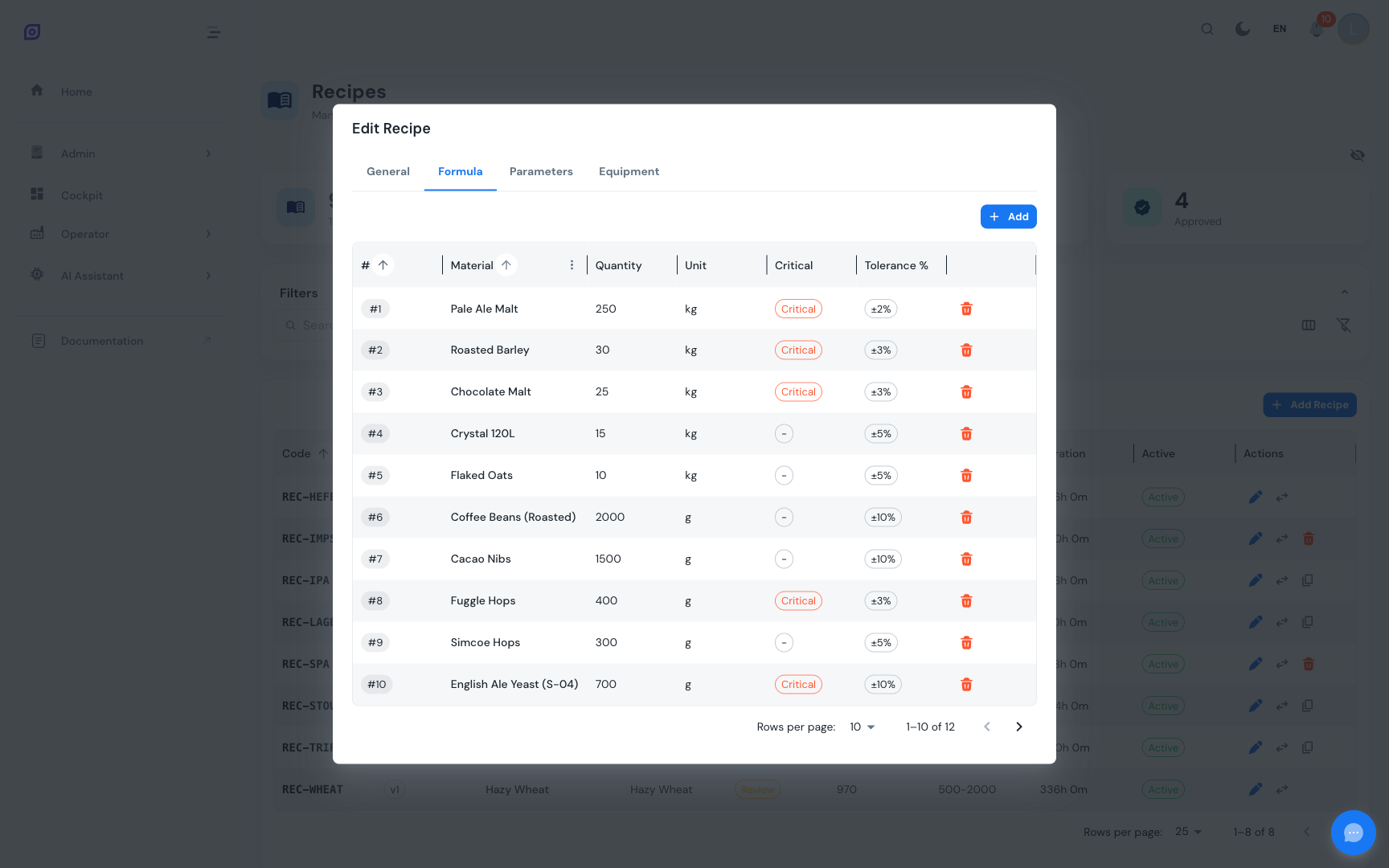
Aceder à Fórmula
A fórmula é gerida através do separador Formula na caixa de diálogo de edição de receita:
- Navegue até Recipe List
- Clique no botão edit numa receita Draft
- Mude para o separador Formula
O separador Formula só está disponível ao editar uma receita existente. Crie primeiro a receita, depois abra-a para edição para gerir os itens de fórmula.
Grelha de Fórmula
O DataGrid de fórmula apresenta as seguintes colunas:
| Coluna | Descrição |
|---|---|
| # | Ordem de sequência (determina a ordem de apresentação dos ingredientes) |
| Material | Nome do material a partir do mestre de materiais |
| Quantity | Quantidade necessária para um lote |
| Unit | Unidade de medida (kg, L, pcs, etc.) |
| Critical | Chip vermelho se o ingrediente estiver marcado como crítico; caso contrário, traço |
| Tolerance % | Desvio permitido em percentagem (ex.: +/-5%); traço se não estiver definido |
| Actions | Botão de eliminar (visível apenas para receitas Draft) |
Os itens são ordenados por ordem de sequência por defeito.
Adicionar um Item de Fórmula
- Clique em Add Item acima da grelha de fórmula
- Preencha os campos da caixa de diálogo:
| Campo | Descrição | Obrigatório |
|---|---|---|
| Material | Menu pendente pesquisável de todos os materiais (mostra o nome e o código) | Sim |
| Quantity | Valor numérico, deve ser maior que 0 | Sim |
| Unit | Menu pendente pesquisável de todas as unidades de medida | Sim |
| Critical | Caixa de verificação para sinalizar este ingrediente como crítico | Não (predefinição: desligado) |
| Tolerance % | Percentagem de desvio permitido (ex.: 5 significa +/-5%) | Não |
- Clique em Add Item para guardar
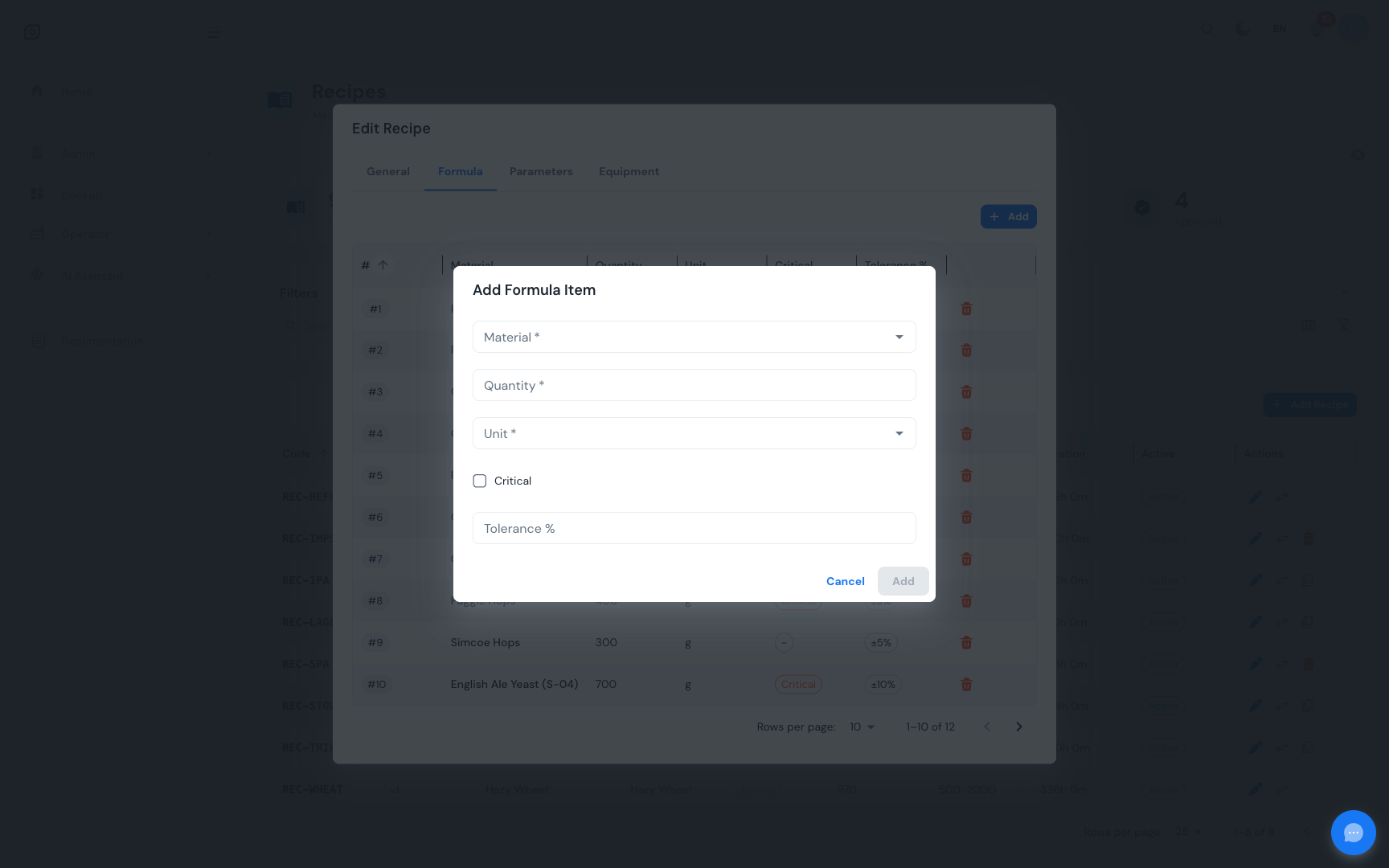
A ordem de sequência é atribuída automaticamente com base no número atual de itens. O novo item aparece no fim da lista.
Ingredientes Críticos
Marcar um ingrediente como crítico serve dois propósitos:
- Indicador visual, aparece um chip vermelho na grelha de fórmula, tornando-o imediatamente visível
- Consciencialização na produção, os operadores podem identificar rapidamente os ingredientes que requerem verificação adicional durante a produção
Use o indicador crítico para alergénios, ingredientes farmacêuticos ativos ou qualquer material em que o desvio da quantidade especificada possa afetar a qualidade ou segurança do produto.
Tolerância
A percentagem de tolerância define o intervalo aceitável em torno da quantidade especificada. Por exemplo:
| Quantity | Tolerance | Intervalo Aceitável |
|---|---|---|
| 500 kg | 5% | 475 a 525 kg |
| 200 L | 2% | 196 a 204 L |
| 50 kg | 10% | 45 a 55 kg |
Quando não está definida tolerância, a coluna apresenta --.
Remover um Item de Fórmula
- Clique no botão delete (ícone vermelho de lixo) na linha do item de fórmula
- Confirme a remoção na caixa de diálogo (mostra o nome do material e a quantidade)
- O item é removido imediatamente
Apenas as receitas em estado Draft permitem modificações na fórmula. Se a receita estiver em estado Review, Approved ou Obsolete, os botões de eliminar ficam ocultos e o botão Add Item não é apresentado. Para fazer alterações, ou volte a colocar a receita em Draft ou crie uma nova versão.
Exemplo de Fórmula
Eis um exemplo de fórmula para uma receita de "Sumo de Laranja":
| # | Material | Quantity | Unit | Critical | Tolerance |
|---|---|---|---|---|---|
| 1 | Água | 500 | L | - | +/-2% |
| 2 | Concentrado de Laranja | 200 | L | Crítico | +/-5% |
| 3 | Açúcar | 50 | kg | - | +/-3% |
| 4 | Ácido Cítrico | 2 | kg | Crítico | +/-1% |
Páginas Relacionadas
- Recipe List, navegue e gira receitas
- Parameters, pontos de ajuste específicos por fase
- Gestão de Material, configure o mestre de materiais
- Modelo Batch (ISA-88), visão geral conceptual de fórmulas em ISA-88
Pré-requisitos
- Visão Geral de Recipes
- Introdução, obtenha a visão global do OpSee