Primeiros passos
Este tutorial o guia pelo módulo Produção em cinco minutos. Ao final, saberá navegar entre as telas de produção, selecionar equipamento e intervalos de tempo, e ler um painel de OEE.
Passo 1: abrir o hub de Produção
Clique em Produção no menu de navegação principal. Você chega à página de navegação da Produção, que exibe um cartão para cada subseção disponível.
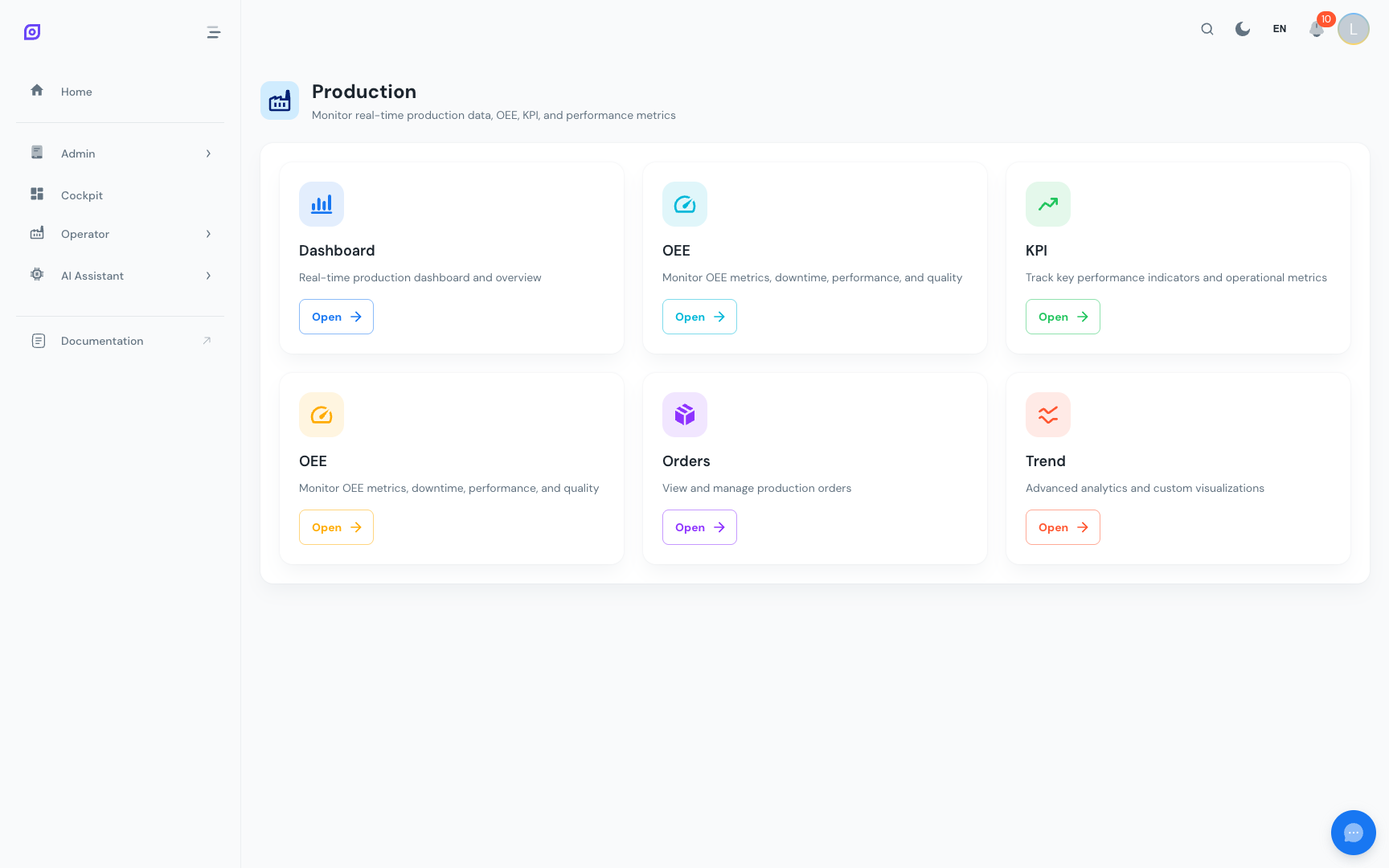
Cada cartão tem:
- Um ícone indicando o tipo de seção (painel, OEE, KPI, etc.)
- Um título traduzido para seu idioma atual
- Uma breve descrição do que a seção oferece
- Um botão Abrir para acessá-la
Os cartões exibidos dependem da configuração de menu do seu site e de suas permissões de usuário. Se uma seção esperada estiver faltando, contate seu administrador.
Passo 2: abrir o painel de OEE
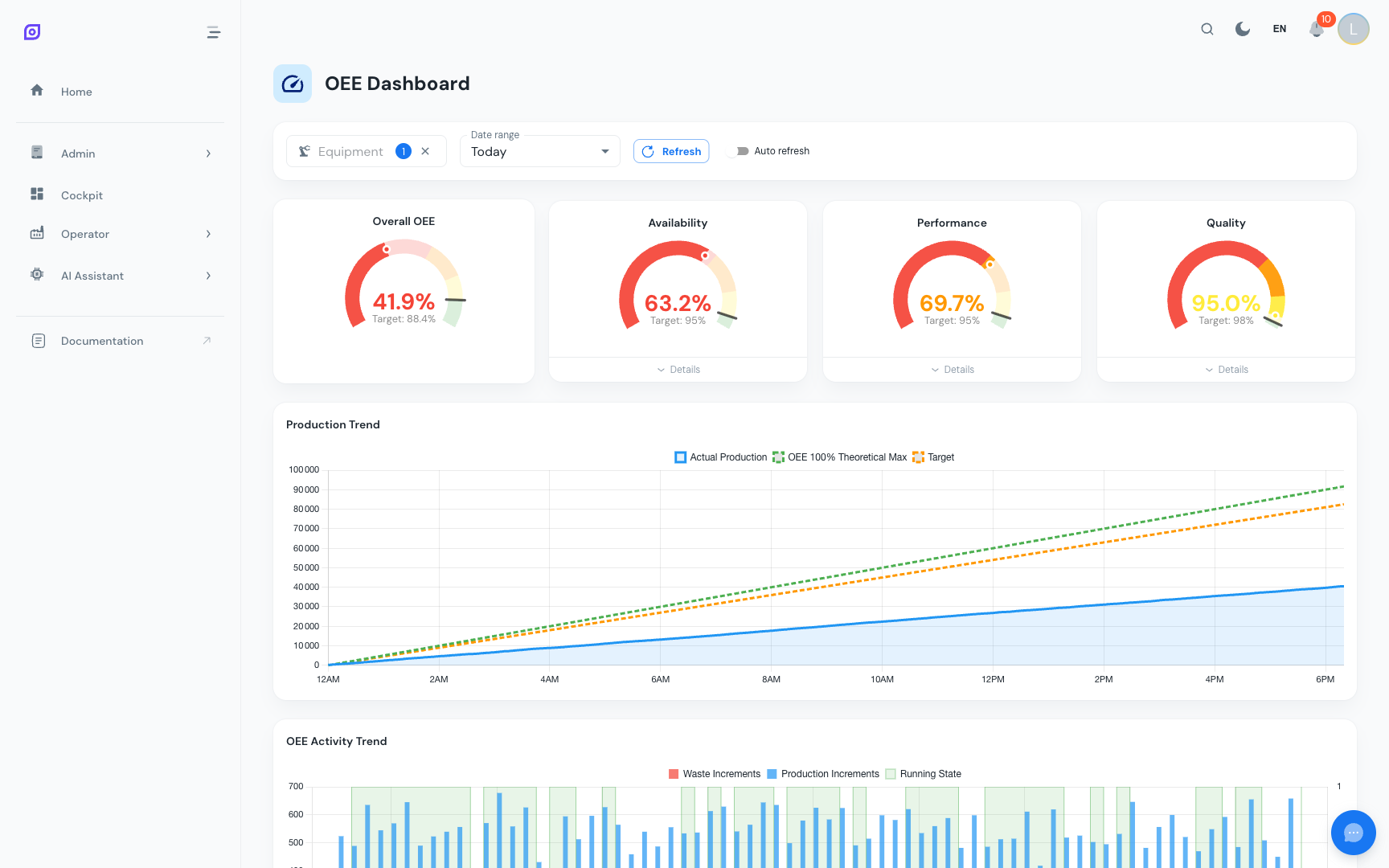
Clique no cartão Painel OEE. Esta é a tela mais usada em produção, exibe o cálculo completo de OEE para um único equipamento durante um intervalo de tempo.
Passo 3: selecionar seu equipamento
Use o filtro Equipamento no topo da página. Comece a digitar o nome da sua linha de produção ou máquina e selecione-a no menu suspenso.

Se nenhum equipamento estiver selecionado, o painel escolhe automaticamente o primeiro disponível. Você pode alterar a qualquer momento, o painel recarrega imediatamente.
Passo 4: escolher um intervalo de tempo
Os controles de intervalo de tempo determinam qual período de dados é exibido. Você tem duas opções:
-
Predefinição de tempo, selecione um intervalo predefinido no menu suspenso: Hoje, Ontem, Esta semana, Últimos 7 dias, Este mês, etc. Estas predefinições são configuradas no banco de dados e respeitam o fuso horário do seu navegador.
-
Intervalo personalizado, insira uma data/hora de início e fim específicas para análise ad hoc.

Todas as telas de produção usam consultas com reconhecimento de fuso horário. As horas que você vê na tela correspondem ao fuso horário local do seu navegador, portanto correspondem ao relógio de parede da fábrica.
Passo 5: ler o painel
Uma vez definidos equipamento e intervalo de tempo, o painel de OEE exibe várias seções:
Indicadores KPI
Quatro indicadores semicirculares no topo mostram:
- OEE, a eficácia geral (produto dos três indicadores abaixo)
- Disponibilidade, tempo de funcionamento vs tempo de produção planejado
- Performance, velocidade real vs tempo de ciclo ideal
- Qualidade, peças boas vs peças totais produzidas
Cada indicador usa limiares de cor derivados dos objetivos configurados do equipamento:
- Verde, no objetivo ou acima
- Amarelo, próximo do objetivo
- Laranja, abaixo do objetivo
- Vermelho, significativamente abaixo do objetivo
Gráfico em cascata
O gráfico em cascata mostra como o tempo total disponível é consumido:
Cada barra representa um intervalo de tempo, facilitando ver onde ocorrem as maiores perdas.
Tendência de produção
Um gráfico de linha que mostra a produção acumulada durante o período selecionado com três linhas:
- Produção real, o que foi efetivamente produzido
- Máximo teórico, o que poderia ter sido produzido em velocidade ideal sem paradas
- Objetivo, o objetivo de produção
Tendência de atividade
Um gráfico de série temporal mostrando:
- Estado de operação, sinal binário operação/parada no tempo
- Incrementos de produção, degraus da contagem de peças
- Incrementos de refugo, degraus da contagem de refugos
Detalhamento de paradas
Tabelas e gráficos mostrando:
- Principais razões de parada, ordenadas por duração total
- Eventos por tipo de perda, planejado vs não planejado vs performance
- MTTR (tempo médio de reparo) e MTBF (tempo médio entre falhas)
Passo 6: ativar atualização automática (opcional)
Ative o interruptor Atualização automática na área de filtros para manter o painel atualizando automaticamente. Isto é útil para exibição em uma tela de TV no chão de fábrica.
Para exibições no chão de fábrica, considere usar o Cockpit, ele permite criar layouts personalizados com vários widgets de OEE em uma única tela.
Próximos passos
| Página | O que você aprenderá |
|---|---|
| Painel OEE | Aprofundamento em cada gráfico e indicador |
| Tela operador Paradas | Como registrar e validar eventos de parada |
| Visão geral de equipamento | Comparar várias linhas em um piscar de olhos |
| Painel de Produção | O painel ao vivo baseado em Grafana |
Pré-requisitos
- Visão geral de Produção
- Introdução, obter a visão geral do OpSee
Relacionado
- Fundamentos de OEE
- Cockpit, módulo complementar