Ecrã de operador de paragens
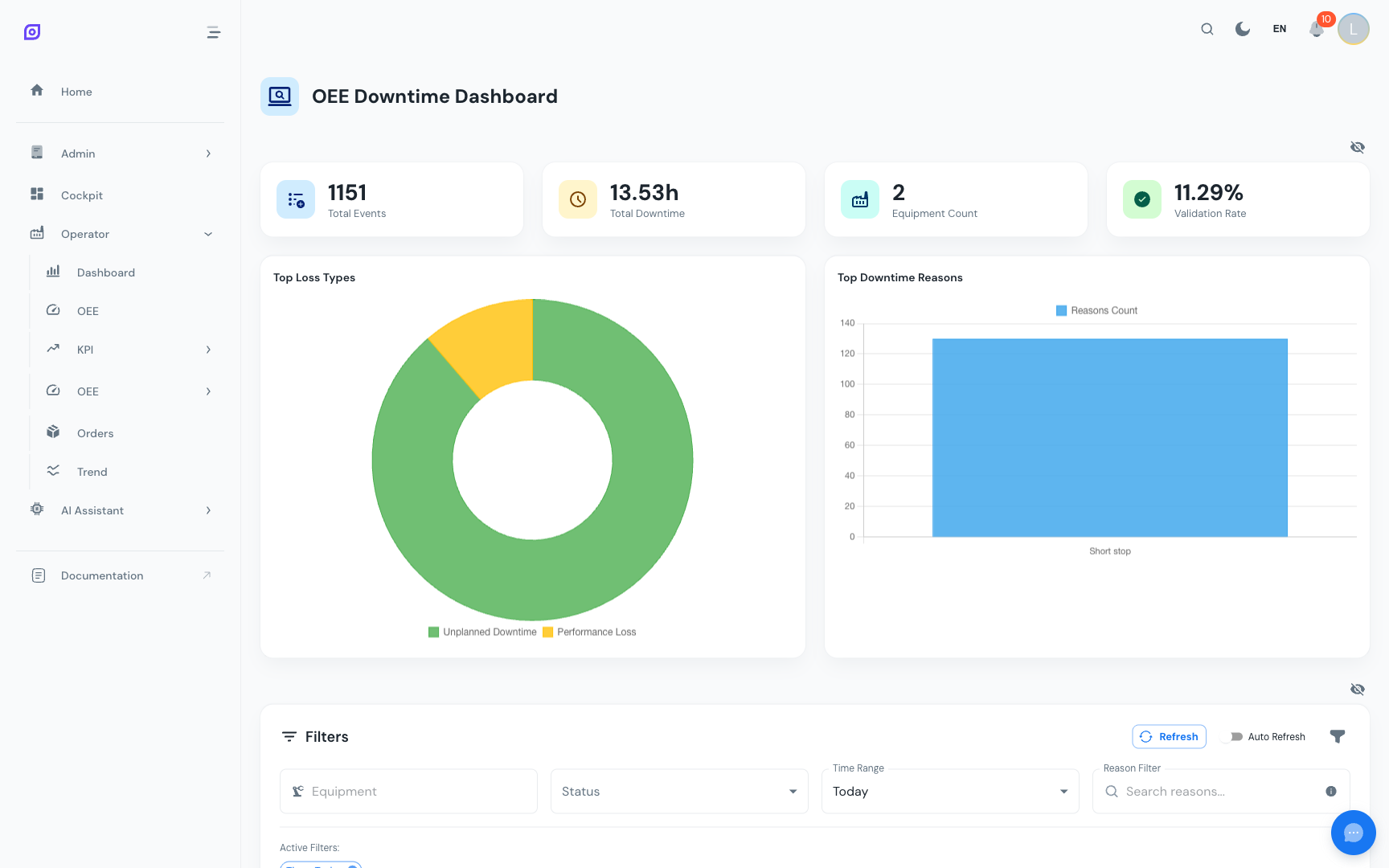
O Ecrã de Operador de Paragens é o espaço de trabalho diário dos operadores de produção. Apresenta todos os eventos de paragem (disponibilidade) para o equipamento selecionado, fornece uma linha temporal visual e permite aos operadores classificar eventos com motivos, dividir eventos longos, juntar eventos relacionados e adicionar comentários.
Este ecrã tem impacto direto na Disponibilidade do OEE: cada evento corretamente classificado ajuda os supervisores a perceberem onde está a perder-se tempo.
Disposição do ecrã
O ecrã de Paragens utiliza a disposição padrão de ecrã de operador, com quatro secções de cima para baixo:
- Cartões de painel: KPIs resumo (total de eventos, paragem total, taxa de validação, etc.)
- Filtros: equipamento, intervalo de tempo, estado, pesquisa de motivo e botão de paragens curtas
- Linha temporal: linha temporal visual rebatível que mostra os eventos como pílulas coloridas
- Tabela de dados: DataGrid completo que lista todos os eventos com ações em linha
Cartões de painel
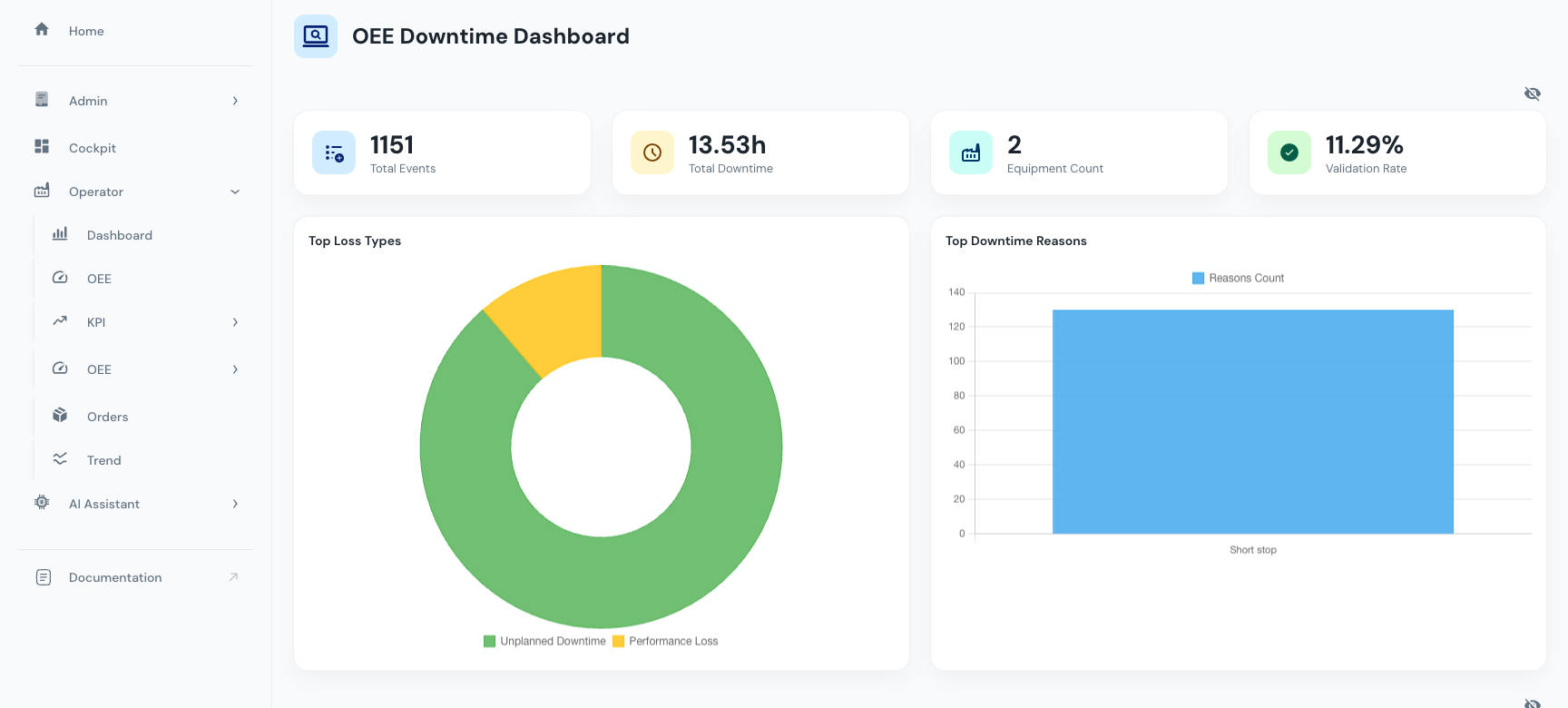
Os cartões de resumo no topo fornecem uma visão geral imediata:
| Cartão | Descrição |
|---|---|
| Total de eventos | Número de eventos de paragem no período selecionado |
| Tempo total de paragem | Soma de todas as durações dos eventos (em horas e minutos) |
| Número de equipamentos | Número de equipamentos distintos com eventos |
| Duração média | Duração média dos eventos |
| Eventos validados | Eventos que têm um motivo atribuído |
| Taxa de validação | Percentagem de eventos com motivos (meta: 100%) |
| Principais tipos de perda | Categorias de tipo de perda mais frequentes |
| Principais motivos | Motivos de paragem mais frequentes |
A taxa de validação é um dos KPIs mais importantes para os operadores. Uma taxa de validação de 100% significa que todos os eventos de paragem foram classificados com um motivo, o que é essencial para uma análise de perdas precisa.
Filtros
O cartão de filtros oferece uma filtragem completa:
Filtro de equipamento
Selecione um ou mais equipamentos no menu pendente de seleção múltipla com pesquisa. A árvore hierárquica permite escolher máquinas individuais ou linhas de produção inteiras.
Intervalo de tempo
Escolha entre:
- Predefinição de tempo: intervalos predefinidos (Hoje, Ontem, Esta semana, etc.)
- Modo absoluto: data/hora de início e fim específicas usando seletores de data e hora
Filtro de estado
Filtre os eventos pelo estado operacional (por exemplo, A funcionar, Parado, Manutenção, Mudança).
Pesquisa de motivo
Escreva para procurar eventos correspondentes a um texto específico de motivo.
Mostrar paragens curtas
Botão para incluir ou excluir microparagens (eventos mais curtos do que o limiar configurado). As paragens curtas estão ocultas por defeito para reduzir o ruído.
Atualização automática
Ative a atualização automática para manter os dados atualizados a cada 30 segundos. Está também disponível um botão Atualizar para atualizações manuais.
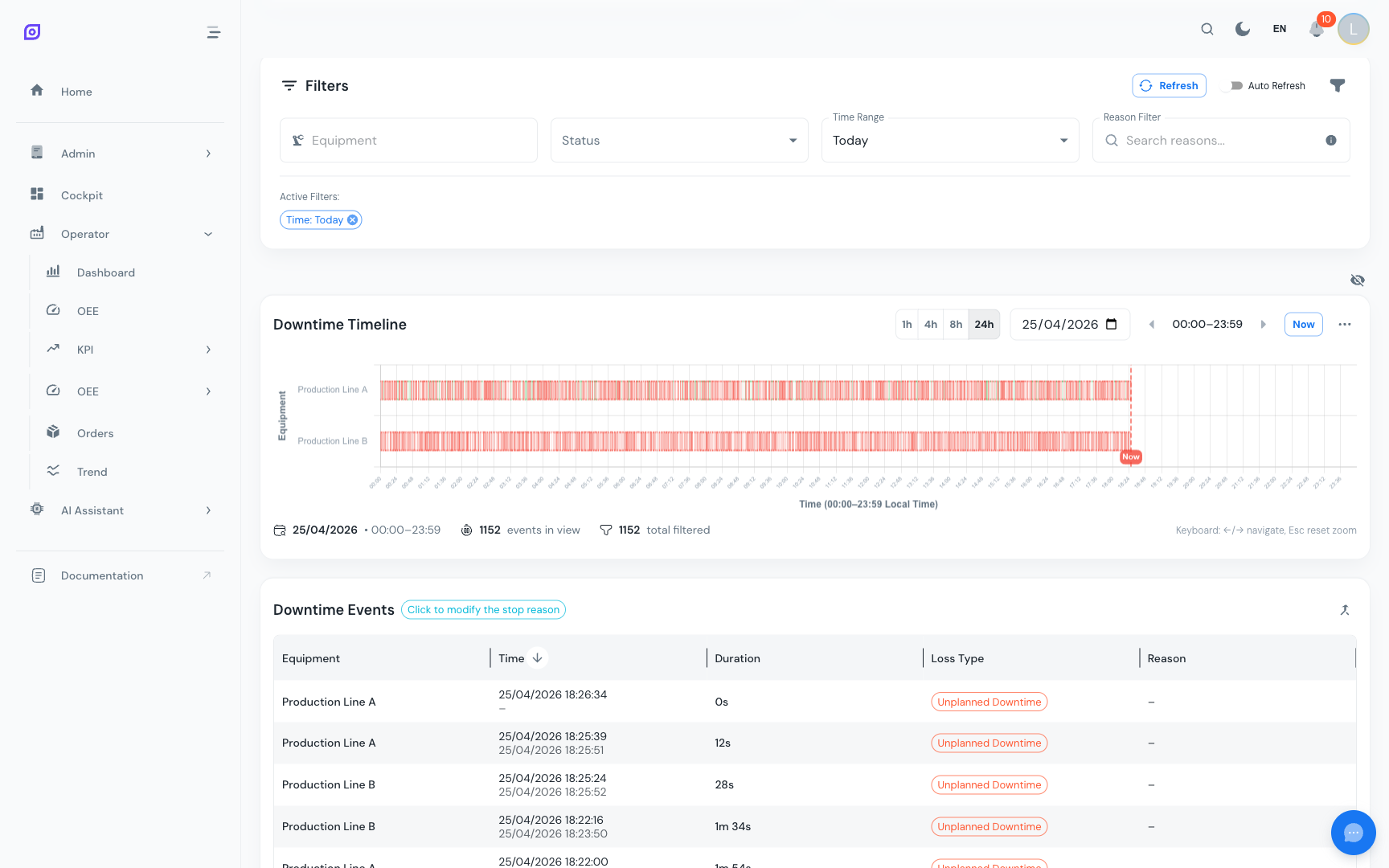
Os filtros aplicam-se imediatamente a cada alteração: não existe botão "Aplicar". Após o carregamento inicial, as alterações de filtro recarregam os dados de forma silenciosa (sem indicador de carregamento) para que a vista continue responsiva.
Linha temporal
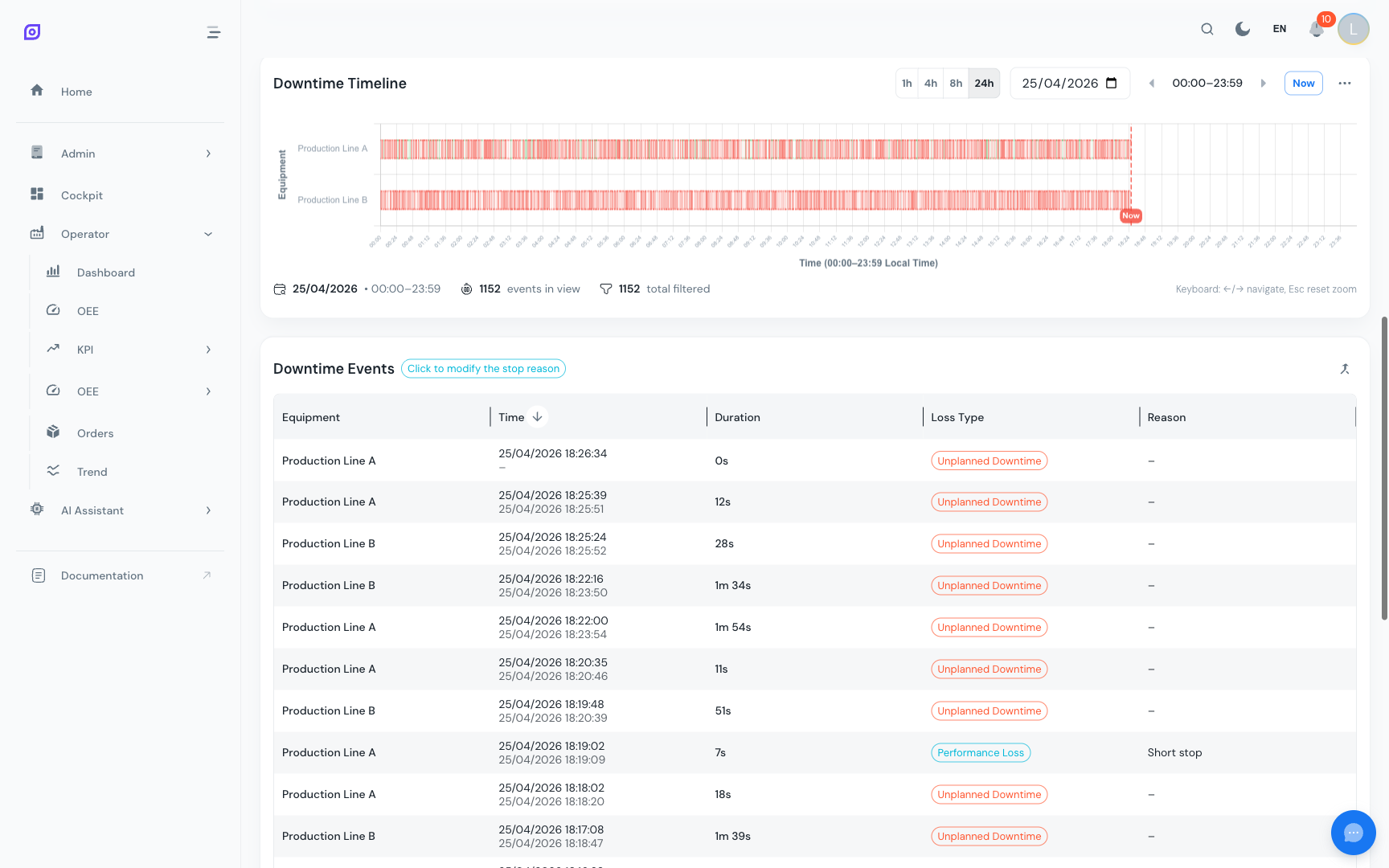
A secção rebatível de linha temporal mostra os eventos de paragem como pílulas horizontais coloridas num eixo temporal. Cada linha representa uma linha de equipamento.
Modos de visualização
Controle quanto tempo a linha temporal mostra de uma só vez:
- 1 hora: vista mais detalhada, ideal para ver eventos curtos individuais
- 4 horas: bom para análise de meio turno
- 8 horas: visão completa de um turno
- 24 horas: dia inteiro
Navegue pelo tempo usando o controlo deslizante de horas ou o seletor de dia.
Modos de cor
Alterne entre dois modos de cor:
| Modo | Descrição |
|---|---|
| Validação | Verde = validado (motivo atribuído), Vermelho = não validado |
| Tipo de perda | Cada tipo de perda tem a sua própria cor, correspondente à configuração do tipo de perda |
Interações com a linha temporal
- Clique numa pílula para selecionar o evento e abrir o painel de seleção de motivo
- Shift-clique em duas pílulas para as selecionar para uma operação de junção
- Passe o rato para ver uma sugestão com os detalhes do evento (hora de início, hora de fim, duração, motivo, equipamento)
- Faça zoom num intervalo temporal arrastando (clicar e arrastar) sobre o gráfico
Seleção de equipamento
Quando vários equipamentos estão no filtro, utilize as caixas de verificação de equipamento acima da linha temporal para controlar quais as linhas visíveis.
Tabela de dados
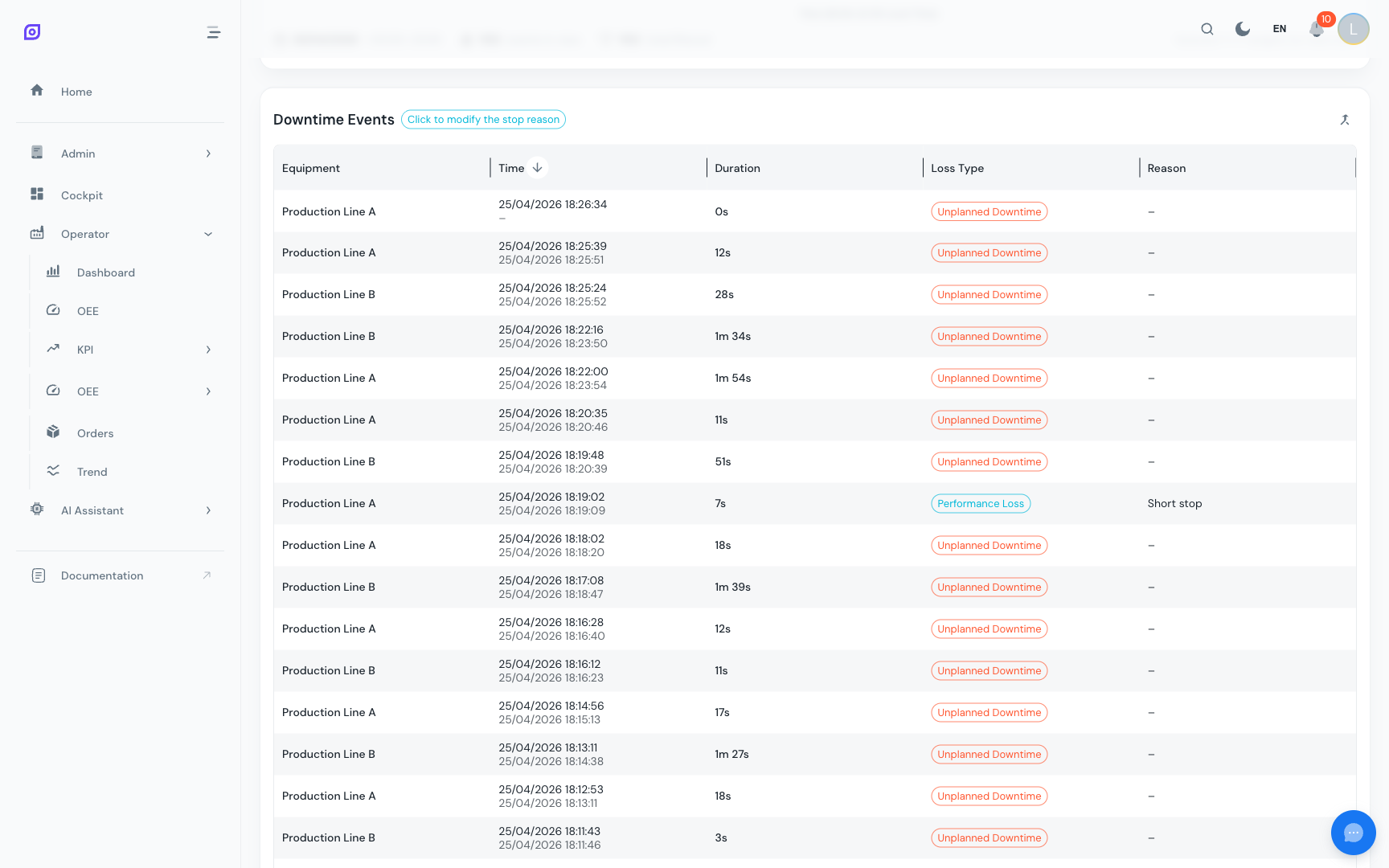
O DataGrid abaixo da linha temporal lista todos os eventos com colunas ordenáveis e filtráveis:
| Coluna | Descrição |
|---|---|
| Equipamento | Nome do equipamento |
| Hora de início | Quando o evento começou |
| Hora de fim | Quando o evento terminou |
| Duração | Duração do evento (formatada em horas, minutos ou segundos) |
| Motivo (Nível 0-3) | Classificação hierárquica do motivo |
| Sub-equipamento | Que subcomponente causou a paragem (se aplicável) |
| Tipo de perda | Categoria: Planeada, Não planeada, Fora da área, etc. |
| Validado | Se foi atribuído um motivo |
| Comentário | Notas do operador |
| Estado | Estado operacional atual |
| Ações | Editar, dividir e outras operações |
Visibilidade das colunas
Utilize o botão de visibilidade de colunas para alternar entre vista compacta (apenas as colunas essenciais) e vista completa (todas as colunas, incluindo sub-equipamento, comentário e estado).
Classificar eventos (atribuição de motivo)
A tarefa mais importante do operador é atribuir motivos aos eventos de paragem. Clique na ação editar num evento (ou clique numa pílula da linha temporal) para abrir o Painel de Seleção de Motivo.
Painel de seleção de motivo
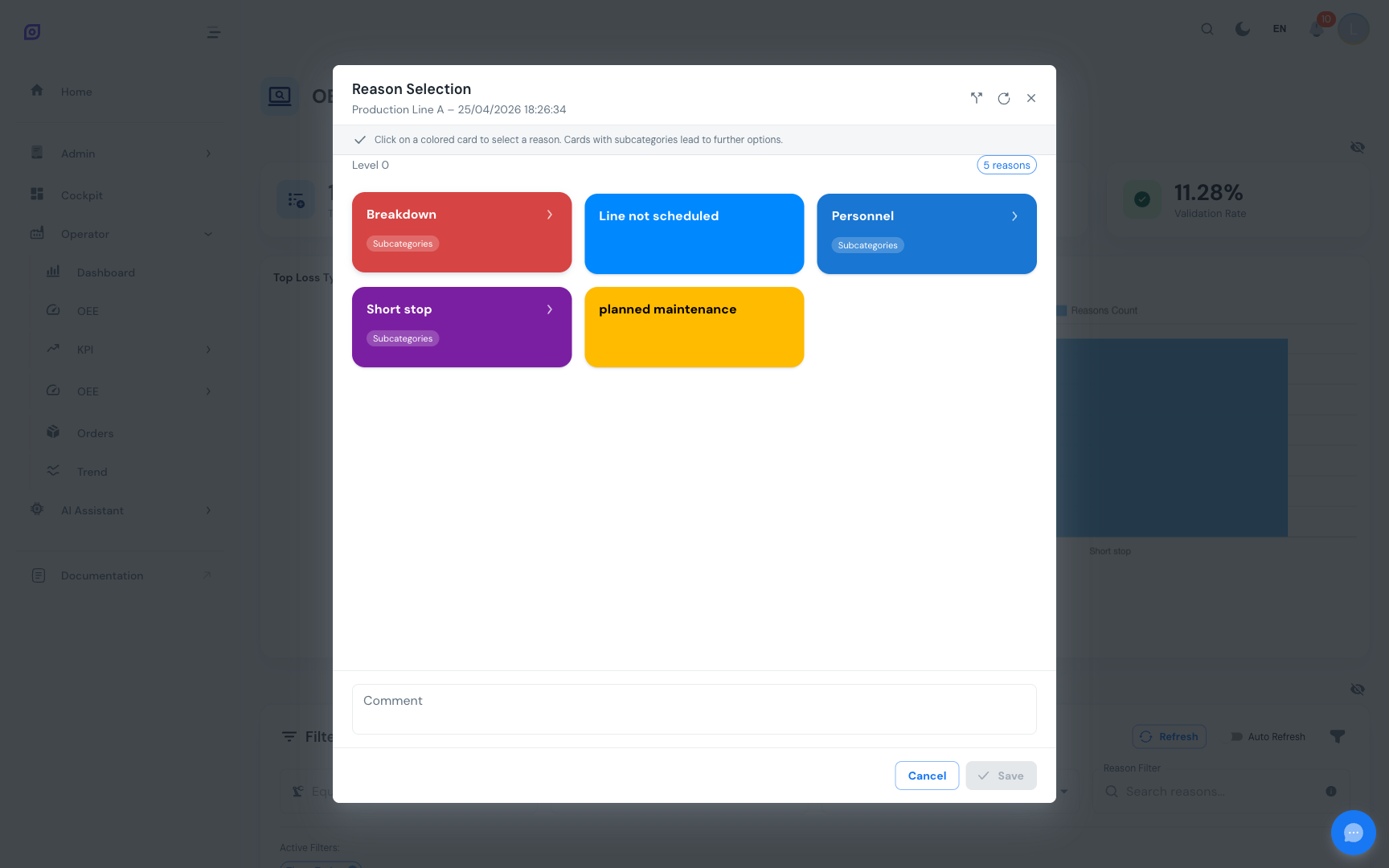
O painel apresenta a árvore hierárquica de motivos configurada para o seu site:
- Nível 0: categoria de topo (por exemplo, "Mecânico", "Elétrico", "Processo")
- Nível 1: subcategoria (por exemplo, "Motor", "Sensor", "Material")
- Nível 2: motivo específico (por exemplo, "Falha de rolamento", "Sensor de proximidade", "Rasgão de filme")
- Nível 3: detalhe (opcional, para classificação muito granular)
Selecione o motivo apropriado em cada nível. Pode também:
- Selecionar um sub-equipamento para identificar que componente causou a paragem
- Adicionar um comentário com notas em texto livre
- Alterar a classificação do tipo de perda
Após guardar, o evento é marcado como validado e a taxa de validação aumenta.
A classificação consistente de motivos entre turnos é crucial para uma análise de Pareto precisa. Use o mesmo motivo para o mesmo tipo de problema, mesmo que diferentes operadores o descrevam de forma diferente. A estrutura hierárquica ajuda a impor essa consistência.
Dividir eventos
Por vezes, um único evento longo de paragem contém na realidade várias causas distintas. Use a ação Dividir para separar um evento em dois.
Como dividir
- Clique no botão de ação Dividir na linha do evento.
- Introduza o ponto de divisão (hora ou duração).
- Confirme a divisão.
- São criados dois novos eventos: classifique cada um com o seu próprio motivo.
A operação de divisão chama POST /api/production/oee/availability/{id}/split e cria dois novos registos a partir do original.
Juntar eventos
Quando o sistema deteta vários eventos curtos que constituem realmente uma paragem contínua (por exemplo, a máquina ligou-se durante 2 segundos entre duas paragens), use Juntar para os combinar.
Como juntar
A partir da tabela:
- Ative o modo Juntar com o botão correspondente.
- Selecione dois ou mais eventos marcando as suas linhas.
- Clique em Juntar selecionados.
- Confirme a junção: é criado um único evento que abrange todo o intervalo temporal.
A partir da linha temporal:
- Clique na primeira pílula do evento.
- Shift-clique na segunda pílula do evento.
- Confirme a junção na caixa de diálogo que aparece.
A operação de junção chama POST /api/production/oee/availability/merge com os IDs de evento selecionados.
A junção só é possível para eventos do mesmo equipamento. O evento juntado herda a hora de início do evento mais antigo e a hora de fim do evento mais recente.
Campos do registo de disponibilidade
Cada registo de disponibilidade devolvido pela API contém:
| Campo | Descrição |
|---|---|
id | Identificador único do registo |
equipment_id / equipment_name | Referência do equipamento |
start_time / end_time | Limites temporais do evento |
delta | Duração em segundos |
adjusted_delta | Duração limitada aos limites da janela de consulta |
sub_equipment_id / sub_equipment_name | Detalhes do subcomponente |
reason_id_0 a reason_id_3 | IDs hierárquicos de motivo |
reason_0 a reason_3 | Nomes hierárquicos de motivo (traduzidos) |
comment | Notas em texto livre do operador |
type_id / loss_type | Classificação de tipo de perda |
validated | Se foi atribuído um motivo |
status_id / status_name | Estado operacional |
permissions | Nível de permissões do utilizador para este registo |
Endpoints da API
| Endpoint | Método | Finalidade |
|---|---|---|
/api/production/oee/availability/ | GET | Listar eventos de disponibilidade com filtros |
/api/production/oee/availability/equipment/{id} | GET | Eventos para um equipamento específico |
/api/production/oee/availability/summary | GET | Estatísticas agregadas |
/api/production/oee/availability/reasons | GET | Códigos de motivo disponíveis |
/api/production/oee/availability/record/{id} | GET | Detalhes de um único registo |
/api/production/oee/availability/{id} | PUT | Atualizar um registo (atribuir motivo, comentário, etc.) |
/api/production/oee/availability/{id}/split | POST | Dividir um evento em dois |
/api/production/oee/availability/merge | POST | Juntar vários eventos num só |
Boas práticas para operadores
- Valide os eventos rapidamente: classifique os motivos de paragem durante ou imediatamente após o evento, enquanto os detalhes ainda estão frescos.
- Use o nível correto de motivo: vá tão fundo quanto possível na hierarquia. "Mecânico > Motor > Falha de rolamento" é muito mais útil do que apenas "Mecânico".
- Adicione comentários em situações invulgares: o texto livre ajuda a equipa de manutenção a compreender o contexto.
- Divida eventos longos quando a causa raiz mudou a meio do evento.
- Junte eventos cintilantes: se a máquina reiniciou brevemente entre duas paragens relacionadas, junte-as num só evento.
- Verifique a taxa de validação no fim do seu turno: tente atingir 100%.
Páginas relacionadas
- Painel OEE: veja como os eventos de paragem afetam o OEE global
- Desempenho OEE: investigue perdas de velocidade vs. perdas de paragem
- Visão geral dos equipamentos: compare paragens entre várias linhas
- Configuração OEE: configure tipos de perda e hierarquias de motivos
- Cockpit, linha temporal de paragens: o widget de linha temporal no Cockpit
Pré-requisitos
- Visão geral de produção
- Introdução: obtenha a visão geral do OpSee