Operações
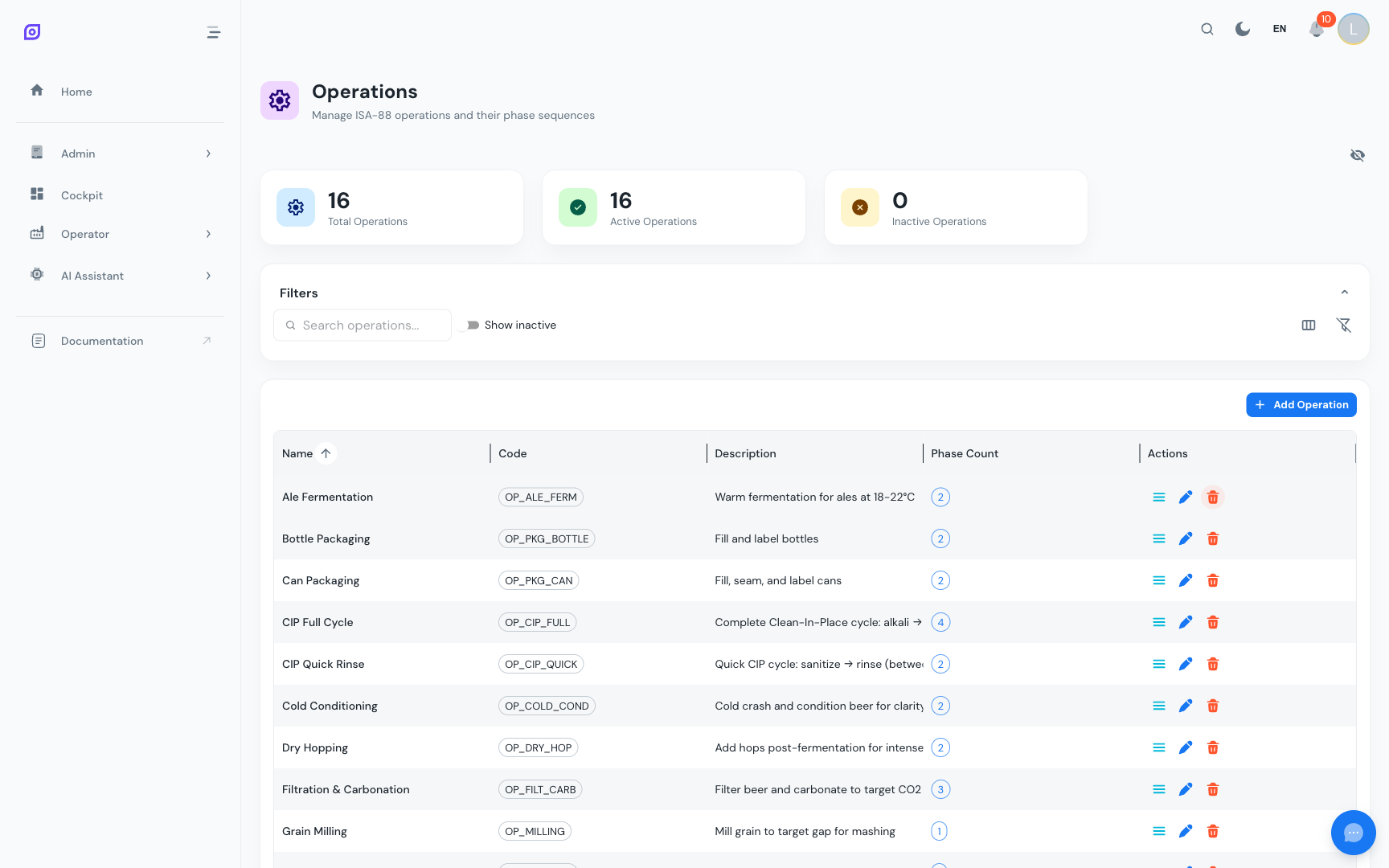
Uma operação é um conjunto ordenado de fases que cumpre uma tarefa específica dentro de um procedimento de unidade. As operações representam os passos principais num processo, como "Aquecer e misturar", "Preparar ingredientes" ou "Limpeza no local".
As operações situam-se no terceiro nível da hierarquia de procedimentos ISA-88:
Disposição da página
A página Operações (Administração > Procedimentos > Operações) apresenta:
- Cartões do painel, contagens totais, ativos e inativos
- Barra de filtros, pesquisa, comutador de inativos, controlos de visibilidade de colunas
- Grelha de dados, todas as operações com a contagem de fases e ações em linha
Campos da operação
| Campo | Obrigatório | Descrição |
|---|---|---|
| Nome | Sim | Nome a apresentar (máx. 255 caracteres) |
| Código | Sim | Identificador curto único (máx. 50 caracteres), por ex. HEAT_MIX, CIP_RINSE |
| Descrição | Não | Explicação mais alargada do que a operação executa (máx. 1000 caracteres) |
| Ativo | Sim | Se a operação está disponível para uso em procedimentos de unidade |
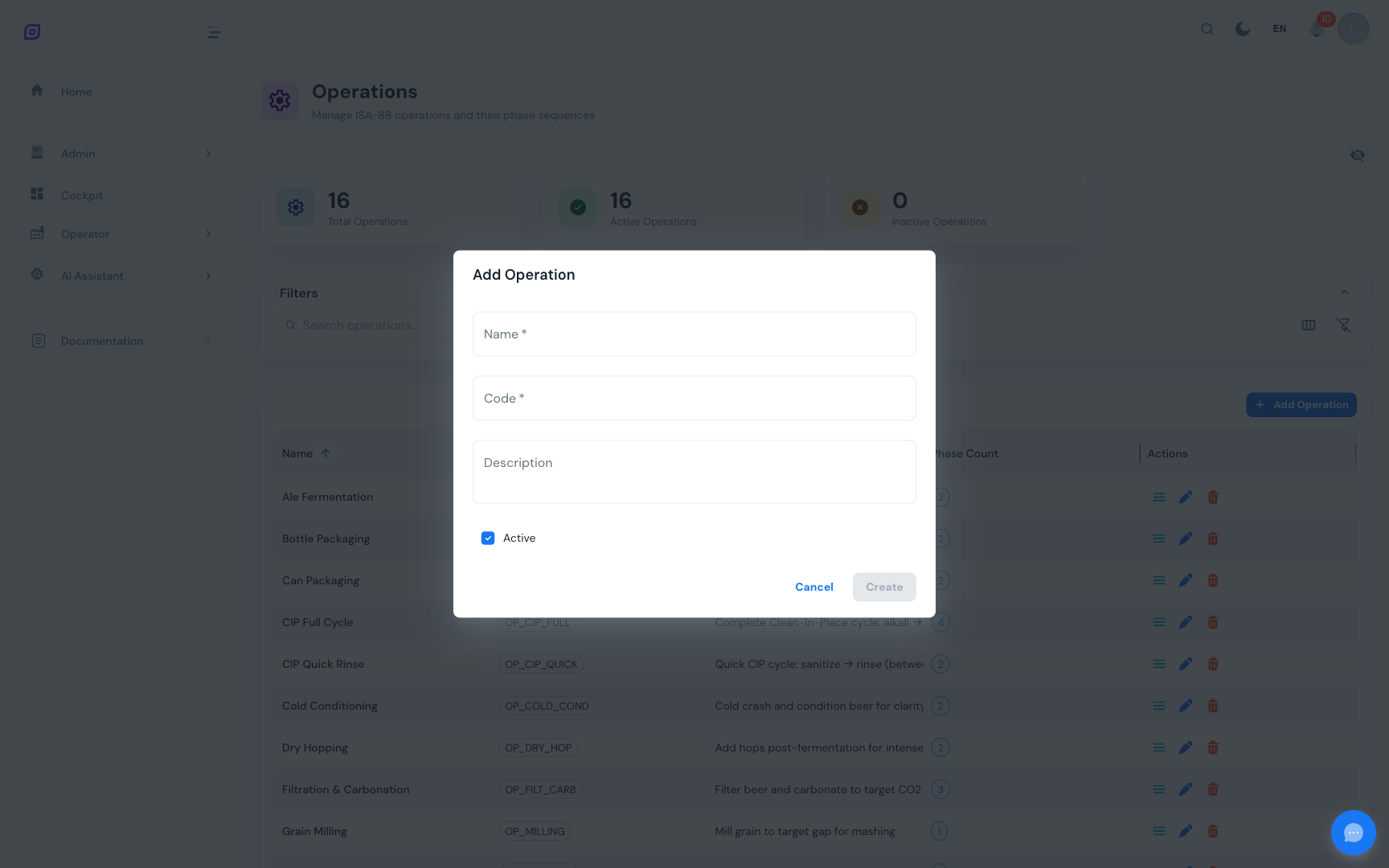
Criar uma operação
- Clique em Adicionar operação acima da grelha de dados
- Introduza o Nome e o Código (ambos obrigatórios)
- Adicione opcionalmente uma descrição
- Clique em Criar
Gerir fases dentro de uma operação
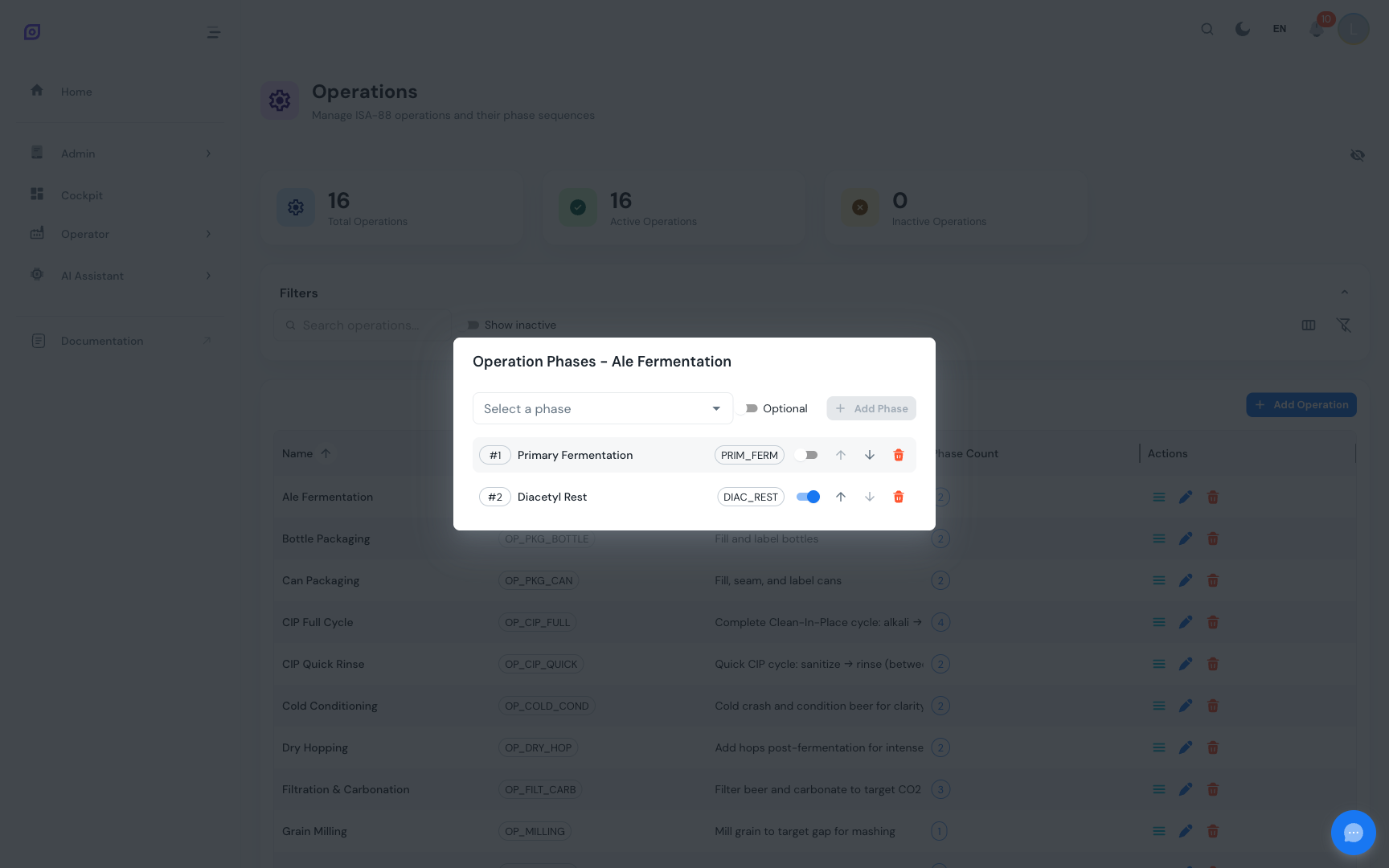
O propósito principal de uma operação é organizar fases numa sequência específica. Clique no ícone de lista numa linha de operação para abrir o diálogo Gerir fases.
Adicionar uma fase
- Selecione uma fase na lista pendente (apenas as ativas ainda não vinculadas são mostradas)
- Ative opcionalmente o comutador Opcional se a fase não for obrigatória
- Clique em Adicionar
A fase é acrescentada ao final da sequência com o próximo número de sequência disponível.
Reordenar fases
Use os botões seta para cima e seta para baixo em cada linha de fase para alterar a sua posição na sequência. A ordem da sequência determina a ordem de execução das fases dentro da operação.
Remover uma fase
Clique no ícone de caixote do lixo vermelho numa linha de fase para a retirar da operação. Isto não elimina a fase em si, apenas remove a ligação.
Fases opcionais
Ative o comutador numa linha de fase para a marcar como opcional ou obrigatória. As fases opcionais podem ser saltadas durante a execução, conforme a receita ou a configuração da ordem de produção.
:::tip Fases reutilizáveis A mesma fase pode ser usada em várias operações. Por exemplo, uma fase "Enxaguar" pode aparecer tanto em operações de "Pré-limpeza" como de "Pós-limpeza". Cada operação mantém a sua própria ordem de sequência de forma independente. :::
Editar uma operação
Clique no botão editar (ícone de lápis azul) em qualquer linha de operação. Atualize o nome, código, descrição ou estado ativo e clique em Atualizar.
Eliminar uma operação
Clique no botão eliminar (ícone de caixote do lixo vermelho). Aparece um diálogo de confirmação. A eliminação falhará se a operação ainda estiver vinculada a algum procedimento de unidade.
:::info Prefira a desativação à eliminação Se uma operação já não é necessária mas tem referências históricas, defina-a como inativa em vez de a eliminar. As operações inativas mantêm-se preservadas no sistema mas ficam ocultas nos menus de seleção. :::
Colunas da grelha
| Coluna | Descrição |
|---|---|
| Nome | Nome a apresentar da operação (texto a negrito) |
| Código | Código único mostrado como chip |
| Descrição | Texto descritivo opcional |
| Fases | Contagem das fases vinculadas (chip) |
| Estado | Chip Ativo/Inativo |
| Ações | Botões Gerir fases, Editar, Eliminar |
As colunas Criado em e Atualizado em estão disponíveis no modo de colunas completas.
Exemplo de sequência de fases
Aqui um exemplo da operação "Aquecer e misturar" com a sua sequência de fases:
| # | Fase | Código | Opcional |
|---|---|---|---|
| 1 | Definir temperatura | HEAT | Não |
| 2 | Agitar | MIX | Não |
| 3 | Manter | HOLD | Sim |
A ordem da sequência (1, 2, 3) define a ordem de execução. A fase #3 (Manter) está marcada como opcional, podendo ser saltada em determinadas configurações de receita.
Boas práticas
- Nomeie as operações por finalidade, use nomes que descrevam o objetivo (por ex. "Aquecer e misturar") em vez do mecanismo (por ex. "Passo 3").
- Mantenha as operações focadas, cada operação deve cumprir uma tarefa significativa. Se uma operação tem mais de 6 a 8 fases, considere dividi-la.
- Use fases opcionais com moderação, as fases opcionais acrescentam flexibilidade mas também complexidade. Marque uma fase como opcional apenas se variar genuinamente entre execuções de produto.
- Use códigos descritivos, códigos como
HEAT_MIX,CIP_RINSE,FILLsão mais fáceis de manusear do queOP001,OP002.
Páginas relacionadas
- Fases, os blocos que compõem as operações
- Procedimentos de unidade, o nível seguinte, agrupa operações por unidade de equipamento
- Modelo em lote (ISA-88), a hierarquia completa explicada
Pré-requisitos
- Visão geral dos procedimentos
- Introdução, visão geral do OpSee