Shifts
Os turnos definem as janelas de tempo durante as quais a sua fábrica opera. São os blocos de construção dos horários, cada entrada de horário referencia um turno para definir os seus horários de início e fim.
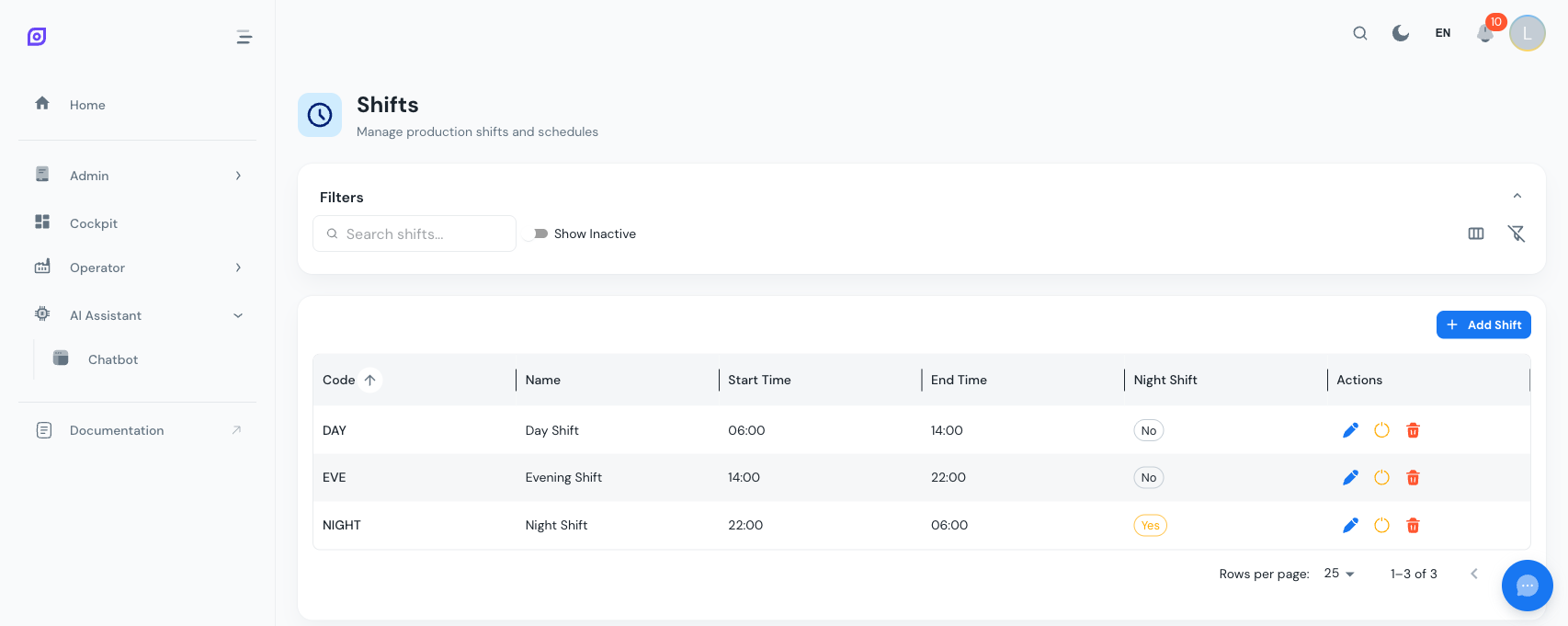
Campos do Turno
| Campo | Obrigatório | Descrição |
|---|---|---|
| Code | Sim | Identificador curto e único (ex.: MOR, AFT, NGT) |
| Name | Não | Rótulo legível, traduzível para vários idiomas |
| Start time | Sim | Hora a que o turno começa (formato HH:mm) |
| End time | Sim | Hora a que o turno termina (formato HH:mm) |
| Color | Não | Cor hexadecimal para identificação visual em calendários e gráficos |
Criar um Turno
- Navegue até Admin > Personnel > Shifts
- Clique em Add Shift
- Introduza um Code e, opcionalmente, um Name
- Defina o Start time e o End time
- Escolha uma Color (predefinida para o azul primário do OpSee
#1877F2) - Clique em Create
Padrões de Turno Comuns
| Turno | Code | Início | Fim | Sugestão de cor |
|---|---|---|---|---|
| Manhã | MOR | 06:00 | 14:00 | Verde #4caf50 |
| Tarde | AFT | 14:00 | 22:00 | Azul #1877F2 |
| Noite | NGT | 22:00 | 06:00 | Roxo #7b1fa2 |
| Dia (2 turnos) | DAY | 06:00 | 18:00 | Âmbar #ff9800 |
| Noite (2 turnos) | NGT | 18:00 | 06:00 | Índigo #3f51b5 |
Turnos que Atravessam a Meia-Noite
Quando o horário de fim é anterior ao horário de início (ex.: 22:00 a 06:00), o OpSee marca automaticamente o turno como atravessa a meia-noite. Isto afeta:
- Apresentação no calendário, a entrada de turno abrange dois dias de calendário, mostrando-se corretamente em ambos
- Deteção de turno ativo, o sistema identifica corretamente o turno como ativo após a meia-noite
- Entradas de horário, quando seleciona um turno deste tipo numa entrada de horário, a data de fim é automaticamente definida para o dia seguinte
O indicador "Crosses Midnight" é apenas de leitura, é calculado automaticamente a partir dos horários de início e fim. Não precisa de o definir manualmente.
Cores dos Turnos na Interface
As cores dos turnos aparecem em:
- A grelha de Shifts como um círculo colorido
- O calendário do horário como o limite esquerdo e o tom de fundo de cada entrada
- Os painéis OEE e as linhas de tempo de paragens para identificação visual do turno
Escolha cores distintas para cada turno para serem fáceis de distinguir num relance.
Desativar vs. Eliminar
| Ação | Efeito |
|---|---|
| Desativar | Oculta o turno dos menus pendentes de seleção nas entradas de horário. As entradas de horário existentes que referenciam este turno não são afetadas. |
| Eliminar | Remove permanentemente o turno. Use com cuidado se houver entradas de horário a referenciá-lo. |
Prefira desativar em vez de eliminar. Os turnos desativados podem ser restaurados, e os dados históricos de horário permanecem intactos.
Traduções
Os nomes dos turnos suportam o sistema multilingue do OpSee. Quando cria ou edita um turno, o nome é guardado no idioma atual da interface. Os utilizadores que vejam o OpSee num idioma diferente verão o nome traduzido se existir uma tradução, ou recairão no nome em inglês.
Páginas Relacionadas
- Schedules, os turnos são utilizados como blocos de construção para entradas de horário
- Getting Started, tutorial que cobre a criação de turnos como primeiro passo de configuração
Pré-requisitos
- Visão Geral de Personnel
- Introdução, obtenha a visão global do OpSee