Schedules
Os horários são calendários semanais que combinam turnos e crews numa grelha temporal. Uma vez associado um horário a um item de equipamento, o OpSee pode determinar automaticamente qual o turno e a crew ativos em qualquer momento, alimentando os painéis OEE, a atribuição de paragens e os relatórios de produção.
Um horário trabalha ao nível da crew. Diz que crew está em que turno para um grupo de equipamento; nunca coloca uma pessoa concreta numa máquina específica. Isso acontece no quadro Operator Assignment, que usa o horário para mostrar a crew de serviço como ponto de partida.
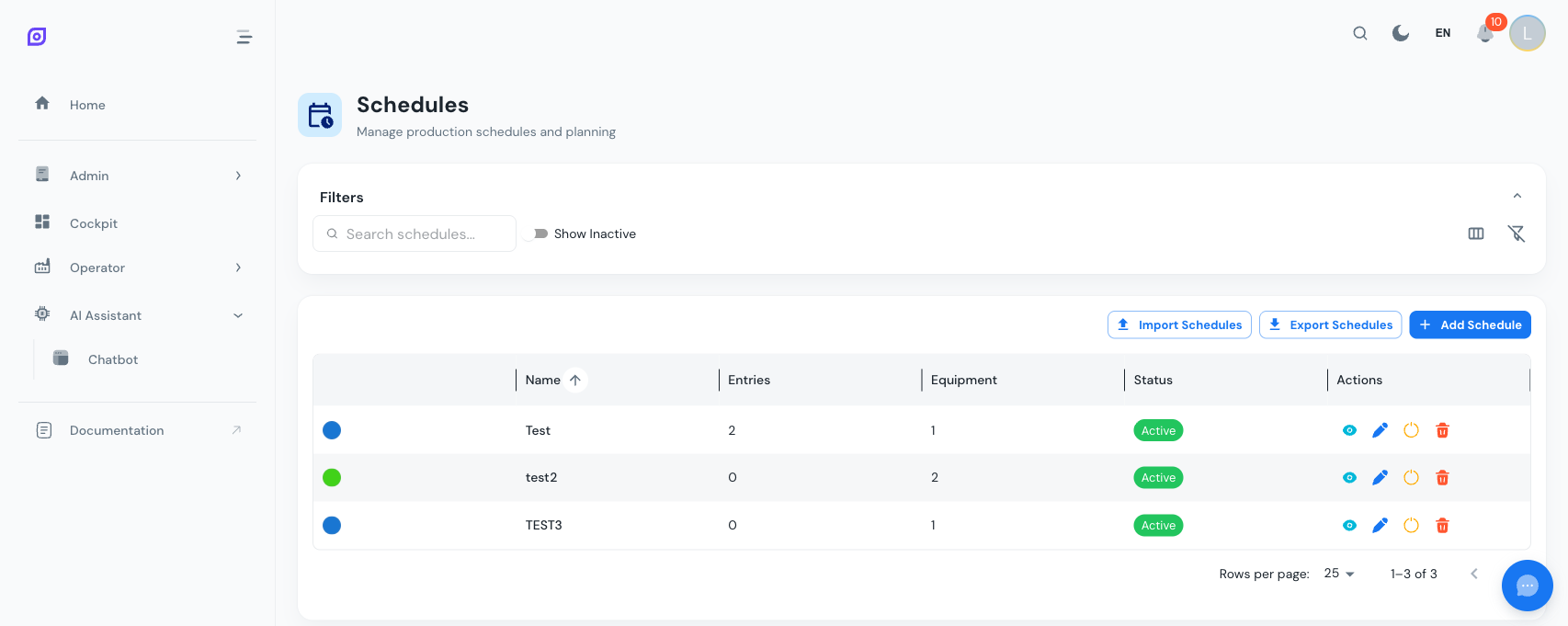
Campos do Horário
| Campo | Obrigatório | Descrição |
|---|---|---|
| Name | Sim | Nome descritivo (ex.: Linha 1, Rotação de 3 turnos) |
| Description | Não | Notas em texto livre |
| Color | Não | Cor hexadecimal para identificação visual |
A grelha mostra também:
- Entry Count, número total de entradas de turno no horário
- Equipment Count, número de itens de equipamento associados a este horário
Criar um Horário
- Navegue até Admin > Personnel > Schedules
- Clique em Add Schedule
- Introduza um Name, escolha uma Color e adicione opcionalmente uma Description
- Clique em Create
A Vista de Detalhe do Horário
Clique no ícone do olho em qualquer linha de horário para abrir a vista de detalhe. Esta página tem três secções:
Cartão de Cabeçalho
Edite o nome, a descrição, a cor e o estado ativo do horário diretamente. Clique em Save Changes para persistir as edições.
Calendário Semanal
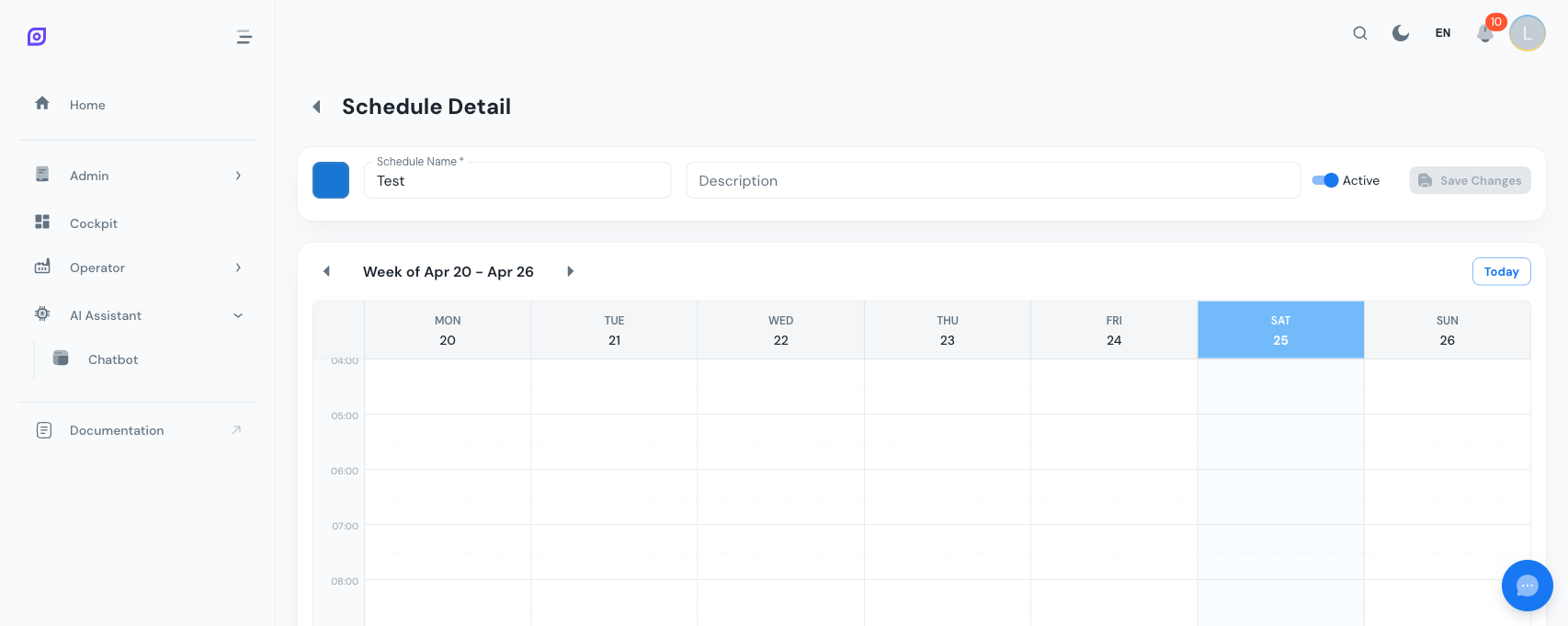
O calendário apresenta uma semana inteira (segunda a domingo) com uma grelha temporal de 24 horas. As funcionalidades incluem:
- Linhas de grelha horária com marcadores tracejados de meia hora
- Entradas de turno mostradas como blocos coloridos com o nome do turno, intervalo de tempo e nome da crew
- Indicador de hora atual (linha vermelha com ponto) na coluna de hoje
- Navegação entre semanas com setas Anterior/Seguinte e um botão Hoje
- Deslocação automática para a entrada mais antiga ao carregar a página
Adicionar uma Entrada
- Clique numa coluna de dia no calendário
- A caixa de diálogo do editor de entrada abre-se com a data clicada pré-preenchida
- Selecione um Shift, os horários de início e fim são preenchidos automaticamente a partir da definição do turno
- Selecione uma Crew (opcional)
- Ajuste as datas e horas de início/fim, se necessário
- Clique em Create
:::info Aviso de Inconsistência de Tempo Se alterar manualmente os horários da entrada para diferirem dos horários definidos do turno, aparece um alerta informativo. Isto é aceitável para exceções (ex.: um turno encurtado) mas vale a pena observar para entradas regulares. :::
Editar uma Entrada
Clique em qualquer bloco de entrada existente no calendário. O editor de entrada abre-se pré-preenchido com os valores atuais. Faça alterações e clique em Update.
Substitutos e Formandos
Uma entrada nomeia uma crew, nunca um indivíduo. Para meter num turno alguém que não é membro da crew, coloque essa pessoa diretamente no quadro Operator Assignment, a partir do grupo "Other operators". Se a alteração for duradoura, acrescente antes a pessoa à crew com datas de validade (ver Crews).
Eliminar uma Entrada
Na caixa de diálogo do editor de entrada (ao editar uma entrada existente), clique no botão vermelho Delete Entry no canto inferior esquerdo e depois confirme. As colocações feitas no quadro Operator Assignment para um turno que ainda não começou são removidas com ela. Um turno que já começou e tem operadores colocados não pode ser eliminado; remova primeiro as colocações. Alterar os horários de uma entrada encurta para a nova janela as colocações que estão dentro dela.
Planear Várias Semanas
As entradas são datas reais, não um padrão repetitivo, pelo que uma fábrica que planeie crews a sério teria de as criar uma a uma. Copy week faz isso em massa.
Abra a semana que quer usar como modelo e clique em Copy week no cabeçalho do calendário. O botão está desativado enquanto a semana no ecrã estiver vazia, não há nada para copiar. A caixa de diálogo pergunta então duas coisas:
- Repeat for, quantas semanas, entre 1 e 52. A primeira cópia cai na semana imediatamente a seguir à que está a ver, e cada cópia seguinte uma semana depois da anterior.
- Crew rotation. Mantenha as mesmas crews, ou faça-as rodar uma semana de cada vez. A rotação toma as crews da semana-modelo pela ordem em que aparecem pela primeira vez e desloca cada entrada um lugar ao longo dessa ordem a cada semana, voltando ao início no fim. Na habitual semana de três crews e três turnos, uma crew por turno, a começar pelas manhãs, é exatamente a rotação conhecida: a crew que esta semana está de manhã está no turno seguinte na semana a seguir. Se uma crew fizer mais do que um turno na semana-modelo, ocupa um único lugar nessa ordem, pelo que todas as suas entradas se deslocam em conjunto.
Uma linha de pré-visualização indica, no máximo, quantas entradas serão criadas e a primeira e a última semana em que caem. É um limite superior: tudo o que fosse cair sobre uma entrada já existente é ignorado, pelo que o resultado pode ser inferior.
A menos que peça uma substituição, uma cópia que se sobreponha a uma entrada existente é ignorada, nunca sobreposta, e o resultado diz-lhe quantas foram criadas e quantas ignoradas. Qualquer sobreposição no tempo conta, seja qual for o turno ou a crew a que pertence, por isso uma única entrada avulsa numa semana de destino suprime a cópia que a teria coberto.
Correr a mesma cópia duas vezes não cria, portanto, nada à segunda, o que a torna segura de repetir se não tiver a certeza de que já correu. Para copiar sobre semanas já planeadas, marque Replace what is already planned na caixa de diálogo: as entradas das semanas de destino são removidas primeiro, para que a cópia tenha espaço para assentar. É assim que se corrige uma cópia feita com a rotação errada, marcando a caixa e copiando de novo, em vez de limpar as semanas à mão.
A caixa está desmarcada sempre que a caixa de diálogo abre e, enquanto estiver marcada, a pré-visualização diz que as entradas existentes serão substituídas em vez de ignoradas. As entradas que já começaram e ainda têm operadores nunca são removidas; essas semanas mantêm-nas e a cópia ignora-as como habitualmente. Um turno que comece antes de uma semana de destino mas entre por ela adentro também não é removido, pelo que pode continuar a causar uma entrada ignorada.
Copy week copia o plano, não as pessoas. As colocações do Operator Assignment não são levadas atrás; coloque os operadores nas novas semanas a partir do quadro Operator Assignment assim que as entradas existirem.
Limpar uma Semana
Clear week, no cabeçalho do calendário, remove numa só ação todas as entradas da semana no ecrã. Está desativado enquanto a semana estiver vazia e pede confirmação primeiro, nomeando a semana e quantas entradas contém. O resultado diz quantas foram efetivamente removidas, que são menos quando algumas ficaram.
Duas coisas sobrevivem a uma limpeza, e o resultado diz-lhe quando isso acontece:
- Uma entrada que já começou e ainda tem operadores colocados é mantida. A mesma regra a protege de uma eliminação individual no editor de entrada, e pela mesma razão: removê-la apagaria o registo de quem realmente trabalhou. Retire primeiro as colocações no quadro Operator Assignment se quiser mesmo eliminá-la.
- Nada fora da semana apresentada é tocado, seja o que for que se sobreponha.
Limpar uma semana futura remove as colocações nela planeadas juntamente com as entradas, exatamente como faria a eliminação dessas entradas uma a uma.
Equipamento Associado
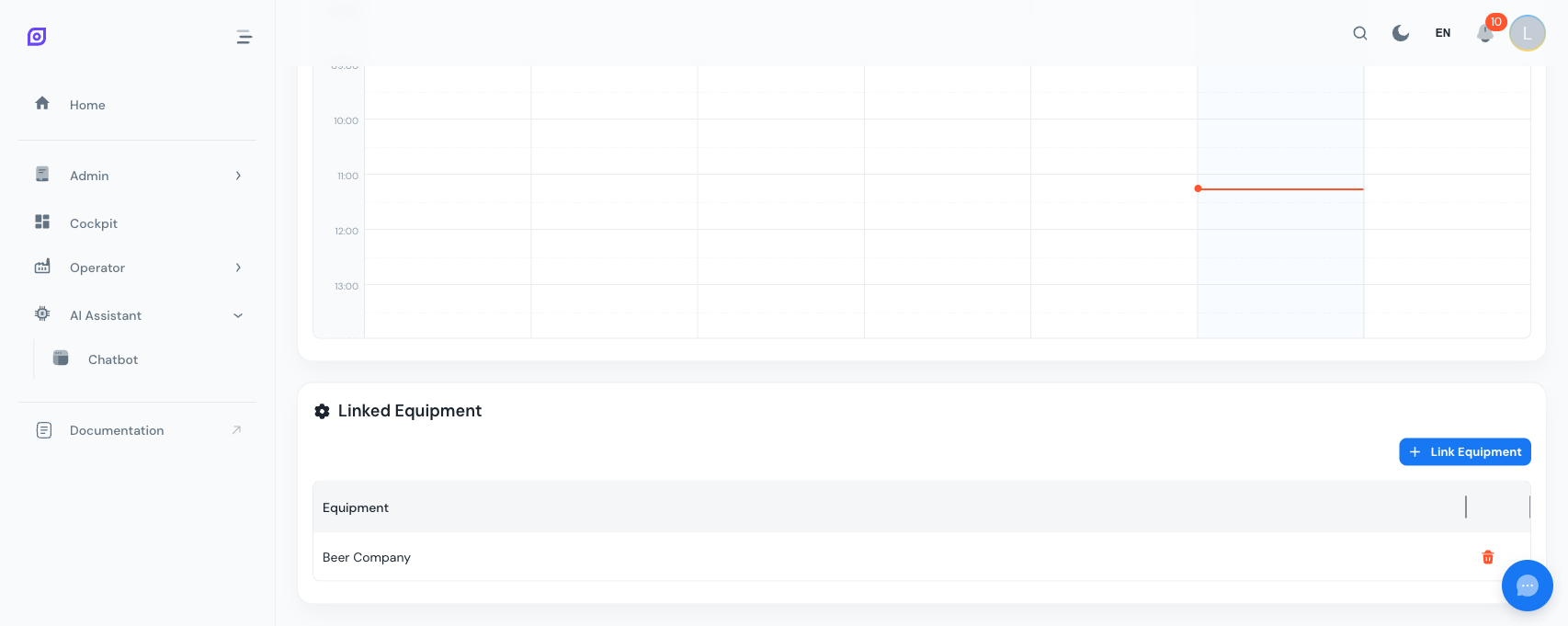
Esta secção mostra que itens de equipamento utilizam este horário.
Associar Equipamento
- Clique em Link Equipment
- Pesquise pelo equipamento por nome no preenchimento automático
- Selecione o equipamento, é associado imediatamente
Desassociar Equipamento
Clique no ícone vermelho de lixo ao lado do equipamento que pretende remover deste horário.
Que Horário se Aplica a uma Máquina
Não tem de associar cada linha uma a uma. Um horário associado a uma área ou a um site cobre tudo o que está abaixo. Quando vários horários poderiam aplicar-se, ganha o mais próximo:
- Um horário associado à própria máquina.
- Caso contrário, o horário associado ao nível-pai mais próximo (linha, área, site, empresa).
- Caso contrário, um horário de fábrica inteira (um que não tenha qualquer equipamento associado).
A atribuição OEE por turno e crew, a classificação de paragens, os chips de janelas e o grupo "On duty" do quadro Operator Assignment usam todos esta mesma regra, pelo que nunca se contradizem.
Associe apenas um horário por item de equipamento. Se associar um segundo ao mesmo nível, o OpSee avisa-o mas não o impede. Ambos passam a contar como cobrindo a máquina: a deteção de turno ativo escolhe o que tiver o id mais baixo, e o quadro Operator Assignment assinala com um ícone de aviso as janelas de turno afetadas. Mantenha isto inequívoco.
:::info Horários sem equipamento associado Um horário sem qualquer equipamento associado é tratado como sendo de fábrica inteira: aplica-se a todos os itens de equipamento que não tenham horário próprio. Um horário explicitamente associado ganha sempre a um de fábrica inteira. :::
Deteção de Turno Ativo
Esta é a funcionalidade-chave alimentada pelos horários. O endpoint da API:
GET /api/personnel/schedules/active-shift?equipment_id=123×tamp=2024-03-15T10:30:00
Devolve o turno e a crew ativos para o equipamento especificado no momento indicado (ou agora, se omitido). Isto é utilizado internamente por:
- Painéis OEE para mostrar decomposições por turno
- Eventos de paragem para atribuir paragens ao turno correto
- Relatórios de produção para análise por turno/crew
- Operator Assignment para oferecer as janelas de turno e a crew de serviço do equipamento selecionado
Importação e Exportação
A página de lista de horários inclui botões Import e Export para operações em massa:
- Export, descarregue dados de horário para backup ou transferência para outro site
- Import, carregue dados de horário a partir de um ficheiro para preencher entradas em massa
Isto é útil para implantações multi-site ou rotações sazonais de horários.
Desativar vs. Eliminar
| Ação | Efeito |
|---|---|
| Desativar | Oculta o horário do uso ativo. As associações de equipamento permanecem mas o horário deixa de ser utilizado para deteção de turno. |
| Eliminar | Remove permanentemente o horário e todas as suas entradas. Uma verificação de dependências mostra o número de entradas que serão eliminadas em cascata antes de confirmar. |
Exemplo: Rotação de 3 Turnos
Eis uma configuração típica para uma linha de produção que opera três turnos, cinco dias por semana:
| Dia | Manhã (06 a 14) | Tarde (14 a 22) | Noite (22 a 06) |
|---|---|---|---|
| Segunda | Team Alpha | Team Bravo | Team Charlie |
| Terça | Team Alpha | Team Bravo | Team Charlie |
| Quarta | Team Alpha | Team Bravo | Team Charlie |
| Quinta | Team Alpha | Team Bravo | Team Charlie |
| Sexta | Team Alpha | Team Bravo | Team Charlie |
Cada célula representa uma entrada de horário com uma atribuição de turno e crew.
Páginas Relacionadas
- Shifts, defina as janelas de tempo utilizadas nas entradas de horário
- Crews, defina as equipas atribuídas às entradas de horário
- Operator Assignment, coloque a crew de serviço em máquinas concretas
- Getting Started, tutorial completo de configuração desde os turnos até à associação de horário
Pré-requisitos
- Visão Geral de Personnel
- Introdução, obtenha a visão global do OpSee