Operators
Os operadores representam as pessoas que trabalham nos seus equipamentos de produção. Cada operador tem um perfil com dados de contacto, competências e uma associação opcional a uma conta de utilizador Keycloak para início de sessão na aplicação.
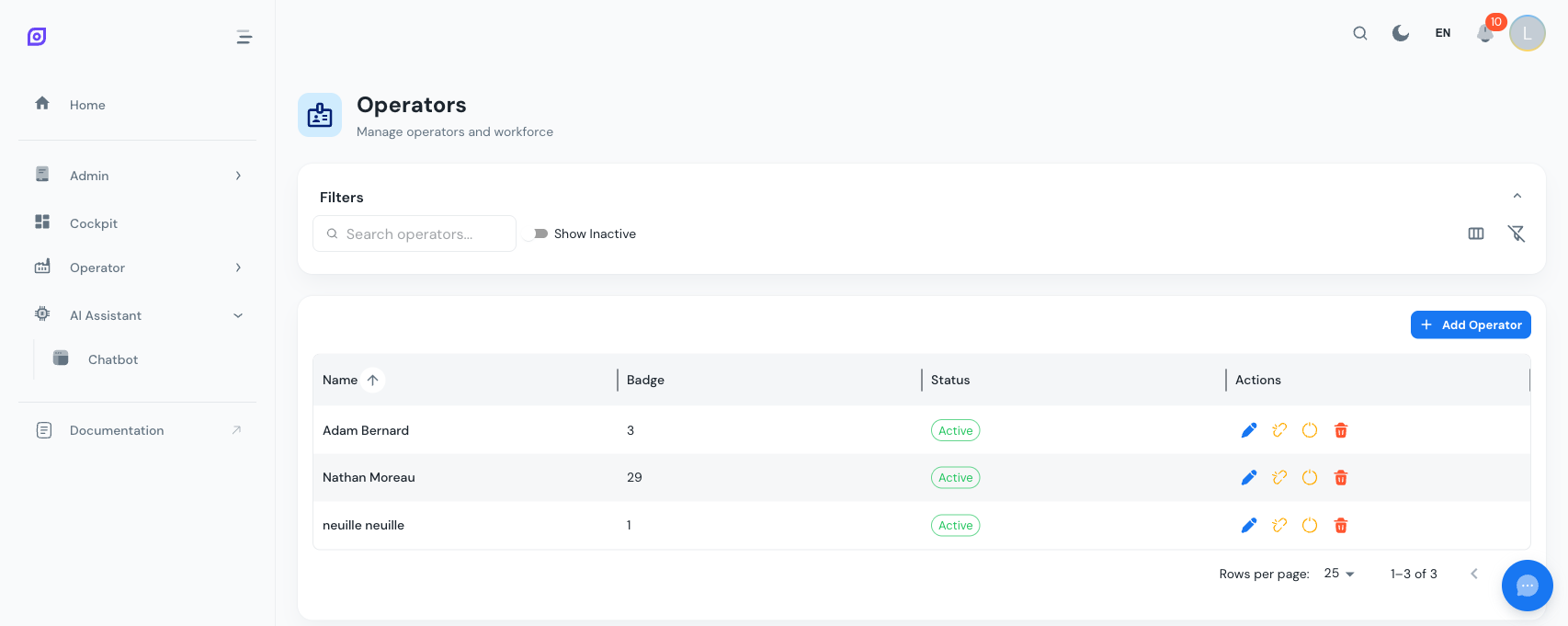
Campos do Operador
| Campo | Obrigatório | Descrição |
|---|---|---|
| First name | Sim | Primeiro nome do operador |
| Last name | Sim | Apelido do operador |
| Badge number | Não | Identificador único (ex.: ID de funcionário, código de barras de cartão) |
| Não | Endereço de email | |
| Phone | Não | Número de telefone |
| Skills | Não | Lista de competências separadas por vírgulas (ex.: Soldadura, CNC, Montagem) |
| Notes | Não | Notas em texto livre |
| Keycloak link | Não | Associação a uma conta de utilizador Keycloak para acesso à aplicação |
Criar um Operador
- Navegue até Admin > Personnel > Operators
- Clique em Add Operator
- Preencha pelo menos o primeiro nome e o apelido
- Clique em Create
Importar do Keycloak
Ao criar um novo operador, pode pré-preencher o formulário a partir de um utilizador Keycloak existente:
- Na caixa de diálogo de criação, clique em Import from Keycloak
- Pesquise pelo utilizador por nome ou email
- Clique no utilizador, o primeiro nome, apelido e email são preenchidos automaticamente
- Complete os campos restantes e clique em Create
O operador é automaticamente associado a essa conta Keycloak.
Editar um Operador
Clique no botão de edição (ícone de lápis azul) na linha do operador para abrir a caixa de diálogo de edição. Todos os campos exceto a associação Keycloak podem ser alterados. A associação Keycloak é gerida separadamente (ver abaixo).
Associação de Conta Keycloak
Associar um operador a uma conta Keycloak liga uma identidade de chão de fábrica a um início de sessão na aplicação. Isto é útil para:
- Acompanhar qual o utilizador autenticado que executou uma ação
- Filtrar painéis pelo operador atualmente autenticado
- Atribuição na trilha de auditoria
Associar uma Conta
- Clique no ícone de associação (ícone de corrente) na linha do operador
- Pesquise pelo utilizador Keycloak
- Selecione o utilizador e clique em Link User
Desassociar uma Conta
- Clique no ícone de desassociação (corrente partida, laranja) na linha do operador
- Confirme a desassociação
Um operador pode existir sem uma associação Keycloak. Isto é comum para trabalhadores de chão de fábrica que interagem com o OpSee através de um terminal partilhado em vez de inícios de sessão individuais.
Desativar vs. Eliminar
O OpSee suporta dois níveis de remoção:
| Ação | O que acontece | Reversível? |
|---|---|---|
| Desativar | Define o operador como inativo. Oculto por defeito mas pode ser apresentado com o interruptor "Show Inactive". | Sim, clique no botão de ativação para restaurar. |
| Eliminar | Remove permanentemente o operador e propaga em cascata para os membros de crew e associações de equipamento. | Não |
Antes de eliminar, o OpSee mostra uma verificação de dependências listando:
- Crew memberships a que o operador pertence
- Equipment links onde o operador está atribuído
Isto ajuda-o a compreender o impacto antes de confirmar.
Filtragem e Pesquisa
- Barra de pesquisa, filtra por nome, número de cartão ou email
- Interruptor Show Inactive, inclui os operadores desativados na lista
- Visibilidade de colunas, alterna entre as vistas compacta e completa
Visualização de Competências
As competências são armazenadas como uma lista separada por vírgulas e apresentadas como chips na grelha. Se um operador tiver mais de três competências, as adicionais são reduzidas a um indicador +N.
Páginas Relacionadas
- Crews, adicione operadores a equipas de crew
- Schedules, atribua crews (com operadores) a entradas de turno
- Users, faça a gestão das contas Keycloak às quais os operadores podem ser associados
- Equipment Personnel, atribua operadores diretamente a itens de equipamento
Pré-requisitos
- Visão Geral de Personnel
- Introdução, obtenha a visão global do OpSee