Getting Started com Personnel
Este tutorial guia-o pela configuração de pessoal para uma única linha de produção. No final, terá turnos, operadores, uma crew e um horário associados ao seu equipamento.
Pré-requisitos
Antes de começar, certifique-se de que tem:
- Pelo menos um item de equipamento criado no sistema
- Acesso de administrador à secção Personnel (verifique com o seu administrador de sistema)
Passo 1, Criar Turnos
Os turnos definem os blocos de tempo em que a sua fábrica funciona. A maioria dos sites utiliza 2 ou 3 turnos.
- Vá a Admin > Personnel > Shifts
- Clique em Add Shift
- Preencha o formulário:
| Campo | Exemplo | Descrição |
|---|---|---|
| Code | MOR | Identificador curto e único |
| Name | Manhã | Rótulo legível (traduzível) |
| Start time | 06:00 | Início do turno |
| End time | 14:00 | Fim do turno |
| Color | #4caf50 | Cor visual para o calendário e gráficos |
- Clique em Create
- Repita para Tarde (
14:00a22:00) e Noite (22:00a06:00)
:::info Turnos que Atravessam a Meia-Noite
Quando o horário de fim de um turno é anterior ao seu horário de início (ex.: 22:00 a 06:00), o OpSee deteta automaticamente que se trata de um turno que atravessa a meia-noite. Não é necessária qualquer configuração adicional.
:::
Passo 2, Criar Operadores
Os operadores representam as pessoas que trabalham no chão de fábrica.
- Vá a Admin > Personnel > Operators
- Clique em Add Operator
- Preencha no mínimo:
- First name e Last name (obrigatórios)
- Badge number (recomendado, utilizado para identificação)
- Adicione opcionalmente email, telefone e competências (separadas por vírgulas)
- Clique em Create
:::tip Importar do Keycloak Ao criar um operador, clique em Import from Keycloak para pesquisar contas de utilizador existentes. Selecionar um utilizador Keycloak preenche automaticamente o nome e o email, e associa o operador a essa conta num único passo. :::
Repita para cada pessoa que irá trabalhar na linha.
Passo 3, Criar uma Crew
As crews agrupam operadores para uma atribuição de turno específica.
- Vá a Admin > Personnel > Crews
- Clique em Add Crew
- Introduza um Code (ex.:
ALPHA) e um Name (ex.:Team Alpha) - Clique em Create
- Na linha da crew, clique no ícone de membros (ícone de grupo)
- Na caixa de diálogo de membros:
- Selecione um operador no menu pendente
- Atribua opcionalmente uma função (ex.:
Lead,Operator,Trainee), pode escrever um novo nome de função e este será criado automaticamente - Clique em Add Member
- Repita para todos os membros da equipa
Passo 4, Criar um Horário e Adicionar Entradas
Os horários são calendários semanais que combinam turnos e crews.
- Vá a Admin > Personnel > Schedules
- Clique em Add Schedule
- Introduza um Name (ex.:
Linha 1, Horário Semanal), escolha uma Color e clique em Create - Clique no ícone do olho na linha do novo horário para abrir a vista de detalhe
- No calendário semanal:
- Clique numa coluna de dia para criar uma nova entrada
- Selecione um Shift (os intervalos de tempo são preenchidos automaticamente a partir da definição do turno)
- Selecione uma Crew para atribuir
- Ajuste os horários de início/fim, se necessário
- Clique em Create
- Repita para preencher a semana inteira
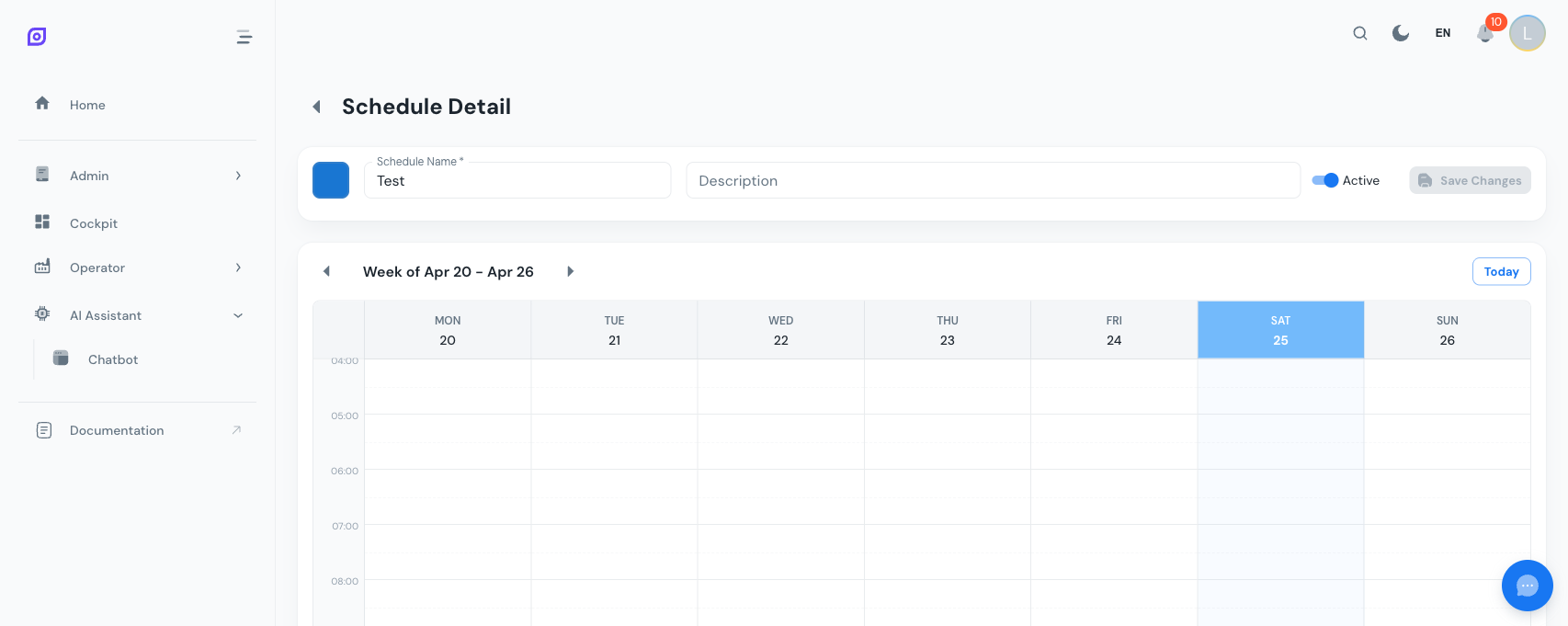 O calendário semanal com entradas de turno mostradas como blocos coloridos.
Passo 5, Associar o Horário ao Equipamento
Um horário só entra em vigor quando é associado a um equipamento.
- Na vista de detalhe do horário, deslize até Linked Equipment
- Clique em Link Equipment
- Pesquise pelo seu item de equipamento e selecione-o
- O equipamento aparece agora na lista de associações
:::info Deteção de Turno Ativo Uma vez associado um horário a um equipamento, o OpSee pode determinar automaticamente qual o turno e a crew que estão ativos em qualquer momento. Isto alimenta os painéis OEE, a atribuição de paragens e os relatórios de produção. :::
E a Seguir?
A configuração de pessoal está concluída. Eis o que pode explorar a seguir:
- Painéis OEE, veja decomposições de OEE ao nível do turno
- Users, faça a gestão das contas Keycloak para o acesso à aplicação
- Equipment Personnel, atribua operadores diretamente a itens de equipamento com funções
Próximos passos
Relacionado
- Modelo de Equipamento (ISA-95)
- Equipment, módulo complementar