Seleção de razão
Quando clica num evento de tempo de paragem no Ecrã de tempo de paragem, abre-se o Painel de seleção de razão. É aqui que classifica o motivo pelo qual a máquina parou.
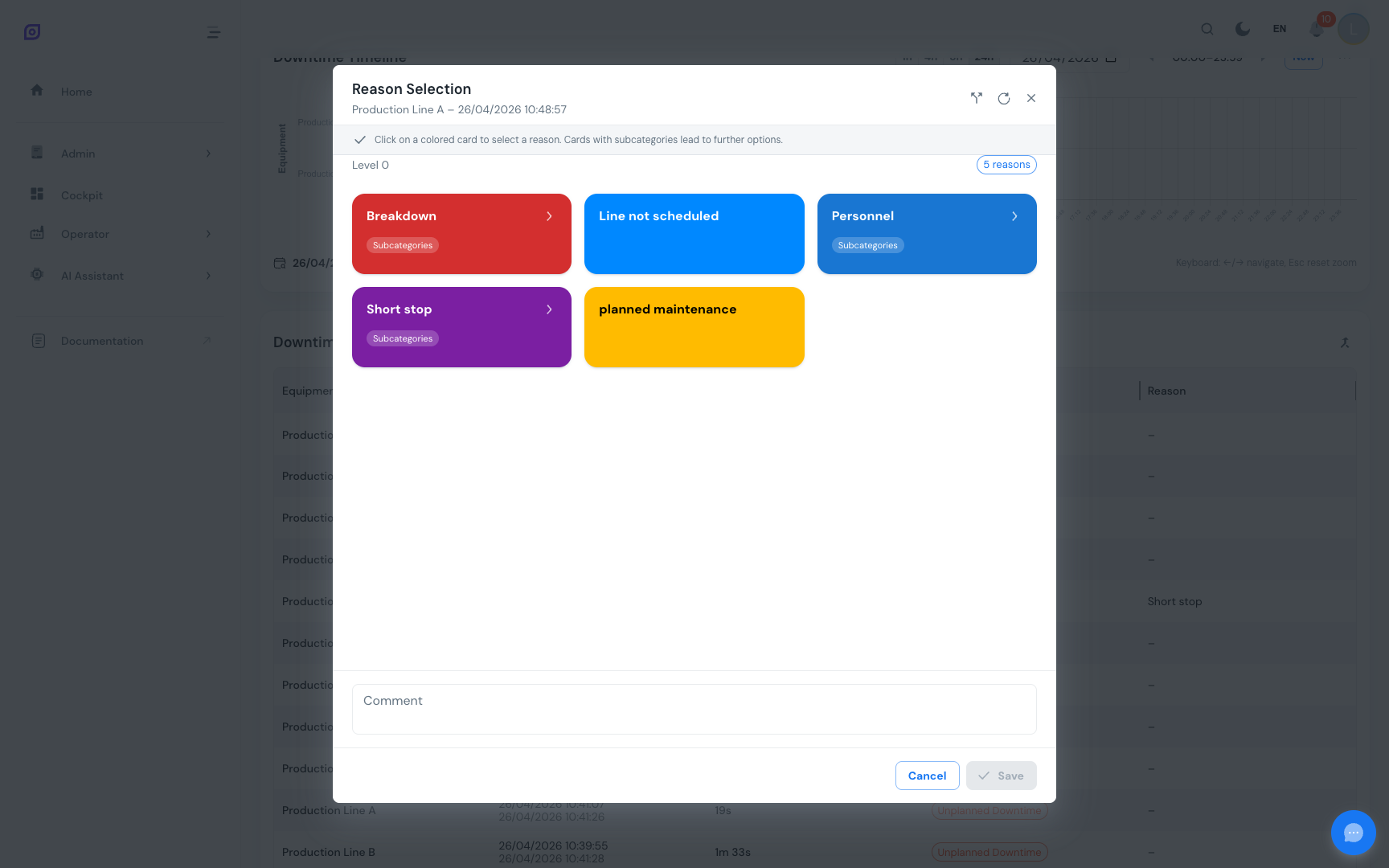
Compreender a árvore de razões
As razões no OpSee estão organizadas como uma árvore hierárquica:
Categoria de perda
  └── Tipo de perda (Avaria mecânica / Mudança de formato / Defeitos, …)
        └── Razão (Falha de rolamento / Mudança de receita / Risco superficial, …)
              └── Sub-razão (nível mais profundo opcional)
O seu administrador configurou a árvore de razões para a sua fábrica. A árvore reflete as suas causas reais de tempo de paragem, pelo que pode parecer diferente do exemplo acima.
Ver Configuração OEE → Árvores de razões para saber como as árvores são configuradas.
Navegar pela árvore
- O painel mostra as categorias de nível superior (Disponibilidade, Desempenho, Qualidade)
- Toque ou clique numa categoria para a expandir
- Continue a descer até alcançar a razão específica
- Clique na razão para a selecionar, fica destacada
- Clique em Guardar para confirmar a sua seleção
Pode navegar de volta para cima clicando no caminho de migalhas no topo do painel.
:::tip Atenção ao código de cores Cada categoria de perda tem uma cor (Disponibilidade = azul, Desempenho = laranja, Qualidade = vermelho numa configuração típica). A cor ajuda-o a identificar rapidamente em que categoria está. :::
Detalhes do evento
O painel também mostra detalhes do evento que está a classificar:
| Campo | Descrição |
|---|---|
| Equipamento | Que máquina parou |
| Hora de início | Quando começou a paragem |
| Hora de fim | Quando a máquina retomou (ou "em curso" se ainda parada) |
| Duração | Duração total da paragem |
| Razão atual | A razão já atribuída (se existir) |
Campo de comentário
Por baixo da árvore de razões há um campo opcional de comentário. Use-o para descrever o que aconteceu em linguagem simples. Os comentários são visíveis para os supervisores e aparecem nos relatórios de auditoria.
Bons comentários: "Substituição de rolamento na cabeça 3", "À espera de material do armazém A", "Desvio de sensor, recalibrado"
Dividir um evento
Se uma paragem teve duas causas separadas (por exemplo, uma avaria técnica seguida de espera por uma peça sobressalente), pode dividi-la:
- Clique em Dividir no cabeçalho do painel
- Aparece um cursor mostrando a cronologia do evento
- Arraste o ponto de divisão para o momento em que a causa mudou
- Atribua uma razão diferente a cada segmento
- Clique em Guardar
Ambos os segmentos aparecem como linhas separadas na tabela de eventos, cada um com a sua própria razão e duração.
Estado de validação
Após guardar uma razão, o evento muda de Não validado (cinzento) para Validado (colorido). A taxa de validação mostrada nos cartões de resumo atualiza-se em conformidade.
Supervisores e gestores podem ver a taxa de validação em tempo real, uma taxa elevada significa que os operadores estão a acompanhar a classificação. Uma taxa baixa sinaliza um atraso de eventos não classificados.
Pré-requisitos
- Ecrã de tempo de paragem, como abrir o painel de razões
- Configuração OEE → Árvores de razões, compreender a estrutura da árvore
Próximos passos
- Utilização móvel, classificar razões num tablet
Relacionado
- Produção → Tempo de paragem, vista do supervisor de eventos classificados
- Fundamentos OEE, a teoria por trás das categorias de perda