Uso Móvel
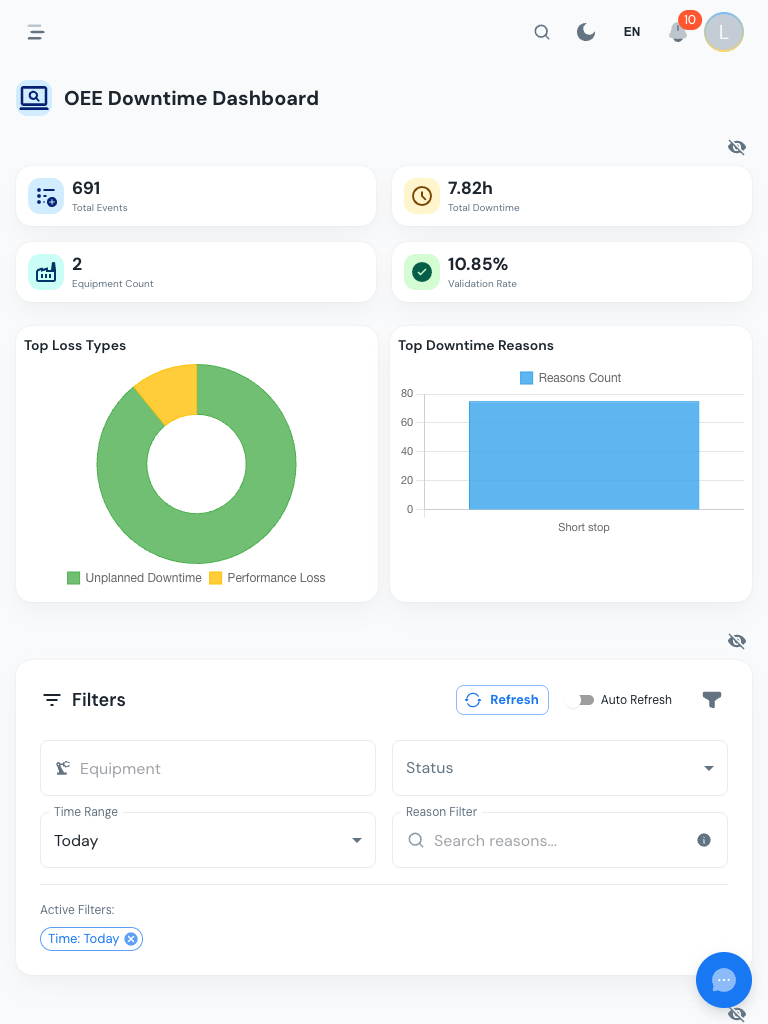
O OpSee é totalmente responsivo e funciona em tablets e telemóveis. Os ecrãs do operador em particular estão otimizados para interação tátil, tornando possível classificar eventos de paragem diretamente no chão de fábrica sem um computador de secretária.
Dispositivos recomendados
Funciona qualquer tablet ou telemóvel moderno com um navegador web. Recomendado:
- Tablet (10" ou maior) — o melhor para o Ecrã de Paragem, espaço de ecrã suficiente para ver a tabela de eventos e o painel de razões lado a lado em modo paisagem
- Telemóvel (6"+) — utilizável para consultas rápidas, os painéis de razões abrem como folhas inferiores
Os navegadores padrão (Chrome, Firefox, Safari, Edge) são todos suportados. Não é necessária instalação de aplicação, o OpSee é uma aplicação web.
Diferenças de layout no móvel
| Funcionalidade | Desktop | Móvel |
|---|---|---|
| Barra lateral de navegação | Sempre visível à esquerda | Recolhe para menu hambúrguer |
| Painel de seleção de razão | Desliza a partir da direita | Abre como folha inferior (deslizar para cima para fechar) |
| Tabela de eventos | Colunas completas com ordenação | Colunas simplificadas, tocar na linha para detalhes |
| Menu de ações de três pontos | Popover ao lado da linha | Folha inferior a partir da margem inferior do ecrã |
| Cartões de resumo | Linha horizontal | Empilhados verticalmente |
Usar o Ecrã de Paragem num tablet
- Abra o navegador e navegue para o seu URL OpSee
- Vá a Produção → OEE → Paragem
- Toque numa linha de evento, a folha de seleção de razão desliza para cima a partir do fundo
- Navegue na árvore de razões tocando em categorias e depois em razões específicas
- Adicione um comentário se necessário, depois toque em Guardar
- Deslize para baixo ou toque no manípulo no topo da folha para a fechar
Dica: Adicione OpSee ao Ecrã Inicial
Para fazer com que o OpSee se comporte como uma aplicação nativa:
No Android (Chrome):
- Abra OpSee no Chrome
- Toque no menu de três pontos → Adicionar ao ecrã inicial
- Confirme, um ícone aparece no seu ecrã inicial
No iOS (Safari):
- Abra OpSee no Safari
- Toque no botão Partilhar (caixa com seta)
- Selecione Adicionar ao Ecrã Principal
- Confirme, um ícone aparece no seu ecrã inicial
Quando lançado a partir do ecrã inicial, o OpSee abre numa janela autónoma (sem barra de endereço do navegador), proporcionando uma experiência limpa de ecrã inteiro.
Dicas para dispositivos de chão de fábrica
- Use o modo retrato para a experiência da barra lateral de navegação, o modo paisagem é melhor para visualizar a tabela de eventos
- Brilho: aumente o brilho do ecrã para legibilidade em ambientes de fábrica muito iluminados
- Sessão: as sessões OpSee são de longa duração (definidas pelo seu administrador). Normalmente não precisa de iniciar sessão novamente durante um turno. Consulte Sessão e Início de Sessão
- Limpeza: a interface funciona com luvas que suportam toque capacitivo (a maioria das luvas táteis modernas)
Pré-requisitos
- Visão Geral do Operador — contexto para os ecrãs do operador
- Ecrã de Paragem — o principal fluxo de trabalho móvel
Próximos passos
- Seleção de Razão — entender a árvore de razões
Relacionado
- Visão Geral da Interface — anatomia completa da interface desktop