Ecrã de tempo de paragem
Caminho: Produção → OEE → Tempo de paragem (/production/oee/downtime_op_screen)
O Ecrã de tempo de paragem é o ecrã de trabalho principal para os operadores em chão de fábrica. Lista todos os eventos de disponibilidade (paragens de máquina) para o seu equipamento e permite classificar cada um com uma razão da árvore de razões configurada.
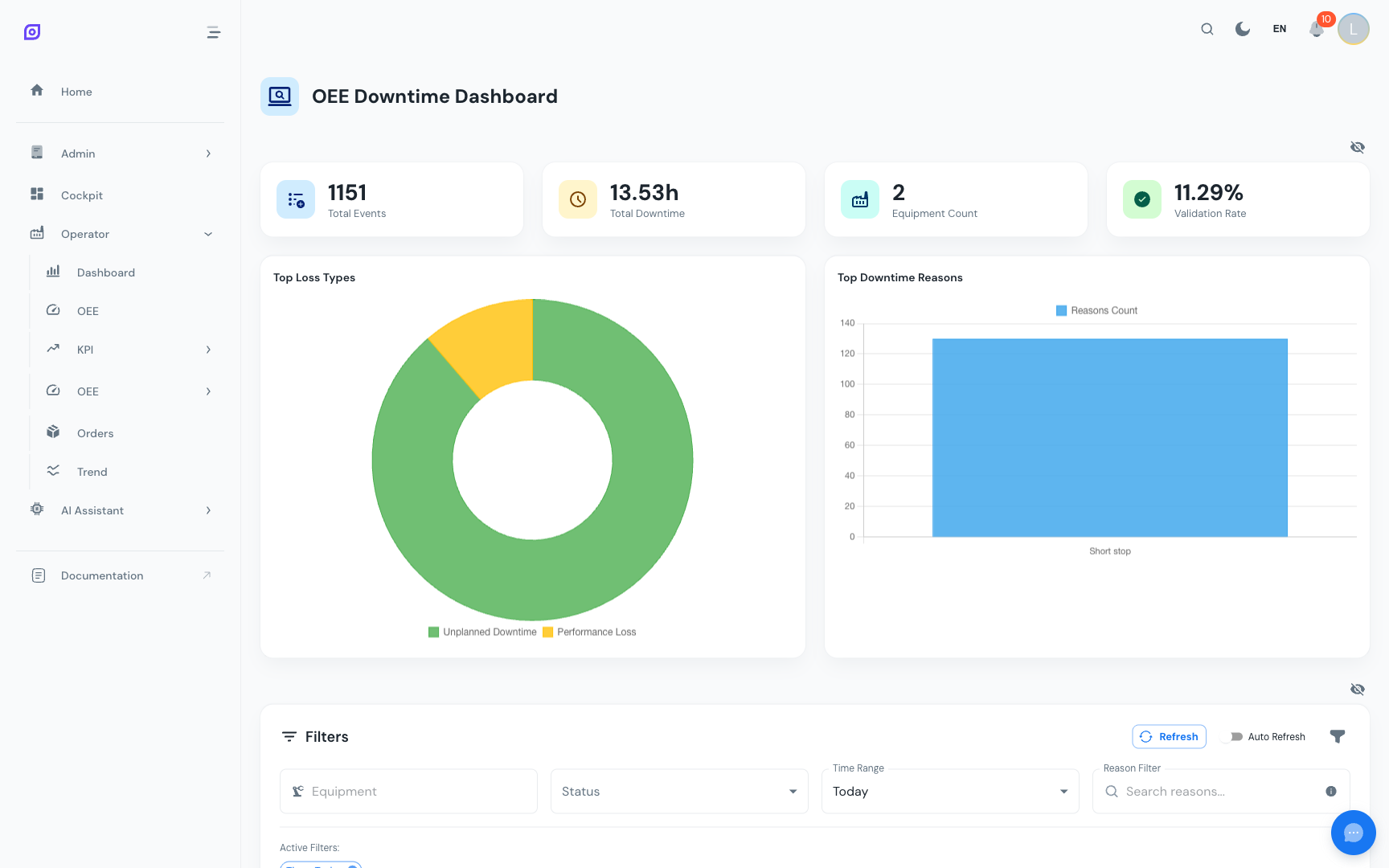
O que vê
O ecrã está dividido em várias áreas:
| Área | Finalidade |
|---|---|
| Cartões de resumo | Total de eventos, duração total do tempo de paragem, taxa de validação |
| Filtros | Intervalo de datas, seletor de equipamento, filtro de estado (Todos / Não validados) |
| Cronologia | Gráfico de barras visual mostrando quando ocorreram as paragens |
| Tabela de eventos | Lista de todos os registos de disponibilidade com duração, razão e estado |
| Painel de razões | Aparece quando clica num evento, permite definir a razão |
Classificar um evento de tempo de paragem
Este é o fluxo de trabalho principal do operador:
- Encontre eventos não validados, use o filtro Não validados para mostrar apenas os eventos que precisam de classificação
- Clique num evento na tabela, o Painel de seleção de razão desliza desde a direita (ambiente de trabalho) ou desde baixo (móvel)
- Selecione a razão, navegue na árvore de razões para encontrar a causa específica
- Adicione um comentário (opcional), descreva o que aconteceu pelas suas próprias palavras
- Guardar, clique em Guardar para validar o evento
Uma vez guardado, o estado do evento muda para Validado e o contador da taxa de validação atualiza-se.
:::tip Classifique os eventos prontamente Os eventos são mais fáceis de classificar pouco depois de ocorrerem. A árvore de razões pode ter dezenas de entradas, encontrar a correta é mais rápido quando o incidente está fresco na memória. :::
Filtros
| Filtro | Descrição |
|---|---|
| Intervalo de datas | Mostrar eventos de um período específico (predefinição: hoje) |
| Equipamento | Restringir a uma linha ou máquina específica |
| Estado | Todos os eventos / Apenas não validados |
Os filtros refletem-se no URL, marque uma vista filtrada para acesso rápido em cada turno.
A cronologia
O gráfico de barras horizontal mostra quando ocorreram as paragens de máquina ao longo do dia. Cada barra colorida representa um registo de disponibilidade:
- A cor indica a categoria de perda (Disponibilidade, Desempenho, Qualidade) ou "Não classificado" (cinzento) se ainda não foi atribuída uma razão
- Passe o cursor sobre uma barra para ver a duração e a razão
- Clique numa barra para selecionar esse evento na tabela abaixo e abrir o painel de razões
Dividir um evento
Por vezes, uma única paragem de máquina tem duas causas diferentes (por exemplo, a máquina parou primeiro devido a uma avaria técnica, depois um operador esperou por peças). Pode dividir um evento em dois:
- Clique no evento na tabela
- No painel de razões, clique em Dividir
- Arraste o ponto de divisão para definir a proporção entre os dois subeventos
- Atribua uma razão diferente a cada parte
- Guardar
Utilização móvel
Em tablet ou telemóvel, o painel de razões abre como uma gaveta inferior (deslize para cima para fechar). A cronologia e os cartões de resumo empilham-se verticalmente. Todas as funcionalidades estão disponíveis, ver Utilização móvel para dicas.
Pré-requisitos
- Visão geral do Operador, contexto deste ecrã
- Seleção de razão, guia detalhado da árvore de razões
Próximos passos
- Ecrã KPI, monitorize KPIs de produção em tempo real
Relacionado
- Produção → Tempo de paragem, a versão de supervisor/gestor da página de tempo de paragem
- Configuração OEE → Árvores de razões, como as árvores de razões são configuradas (admin)