Lista de Materiais
A página Lista de Materiais apresenta todos os materiais definidos numa grelha de dados ordenável e filtrável. É a interface principal para a gestão diária de materiais.
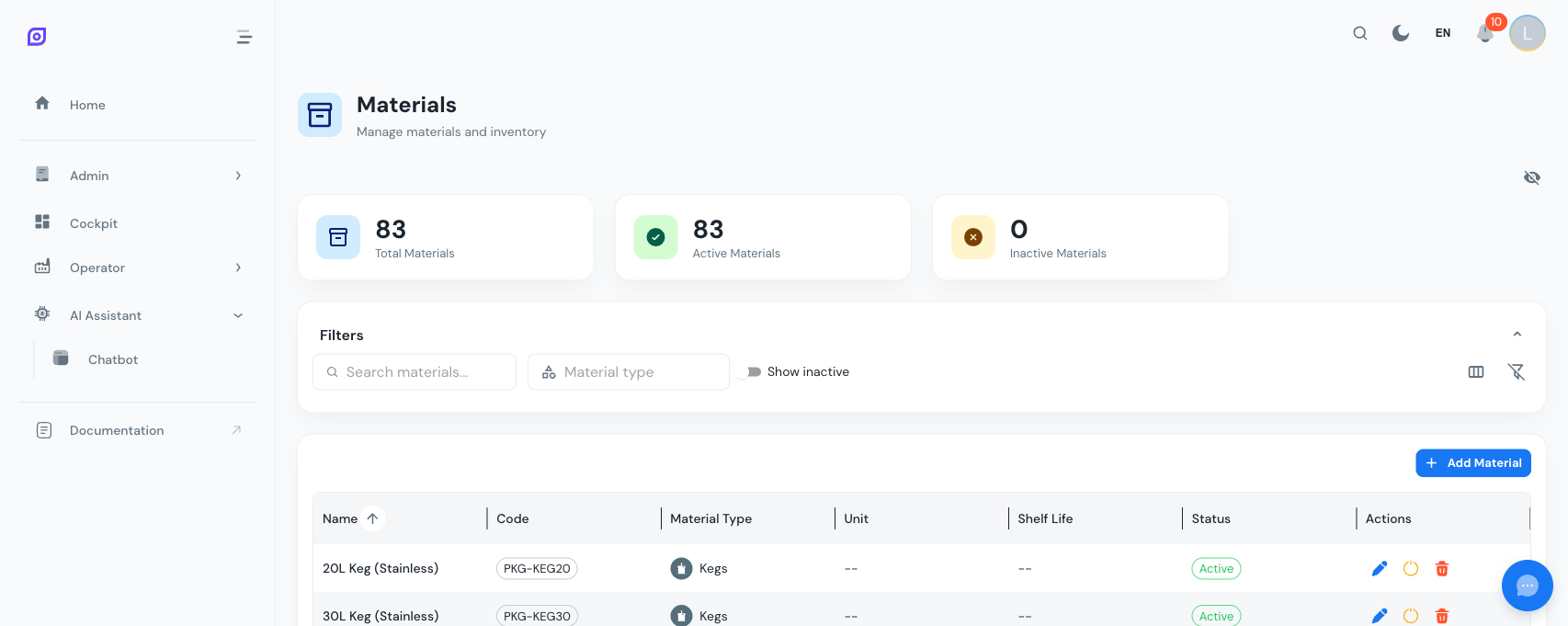
Cartões do Painel
Três cartões de resumo aparecem acima da grelha:
| Cartão | Descrição |
|---|---|
| Total de Materiais | Contagem de todos os materiais no sistema |
| Materiais Activos | Contagem de materiais actualmente activados |
| Materiais Inactivos | Contagem de materiais desactivados |
Estes cartões actualizam-se automaticamente quando cria, edita ou elimina materiais.
Colunas da Grelha de Dados
A grelha mostra as seguintes colunas. Use o interruptor de visibilidade de colunas para alternar entre as vistas compacta e completa.
| Coluna | Compacta | Completa | Descrição |
|---|---|---|---|
| Ícone | Sim | Sim | Avatar a mostrar o ícone e a cor da classe de material |
| Nome | Sim | Sim | Nome do material (texto simples) |
| Código | Sim | Sim | Código de material único apresentado como chip |
| Classe de Material | Sim | Sim | Nome da classe de material atribuída |
| Unidade de Medida | Sim | Sim | Etiqueta de UoM (kg, L, pcs, etc.) |
| Prazo de Validade | Sim | Sim | Número de dias, ou "--" se não definido |
| Estado | Sim | Sim | Chip Activo (verde) ou Inactivo (cinzento) |
| Descrição | Não | Sim | Texto de descrição opcional |
| Criado | Não | Sim | Data de criação |
| Actualizado | Não | Sim | Data da última modificação |
| Acções | Sim | Sim | Botões de editar, desactivar, eliminar e reactivar |
Clique em qualquer cabeçalho de coluna para ordenar a grelha. A grelha suporta ordenação por múltiplas colunas: mantenha Ctrl pressionada (ou Cmd no Mac) e clique em cabeçalhos adicionais.
Pesquisa e Filtragem
Pesquisa Textual
Escreva no campo de pesquisa para filtrar materiais por nome, código, descrição ou nome da classe de material. O filtro é aplicado instantaneamente à medida que escreve.
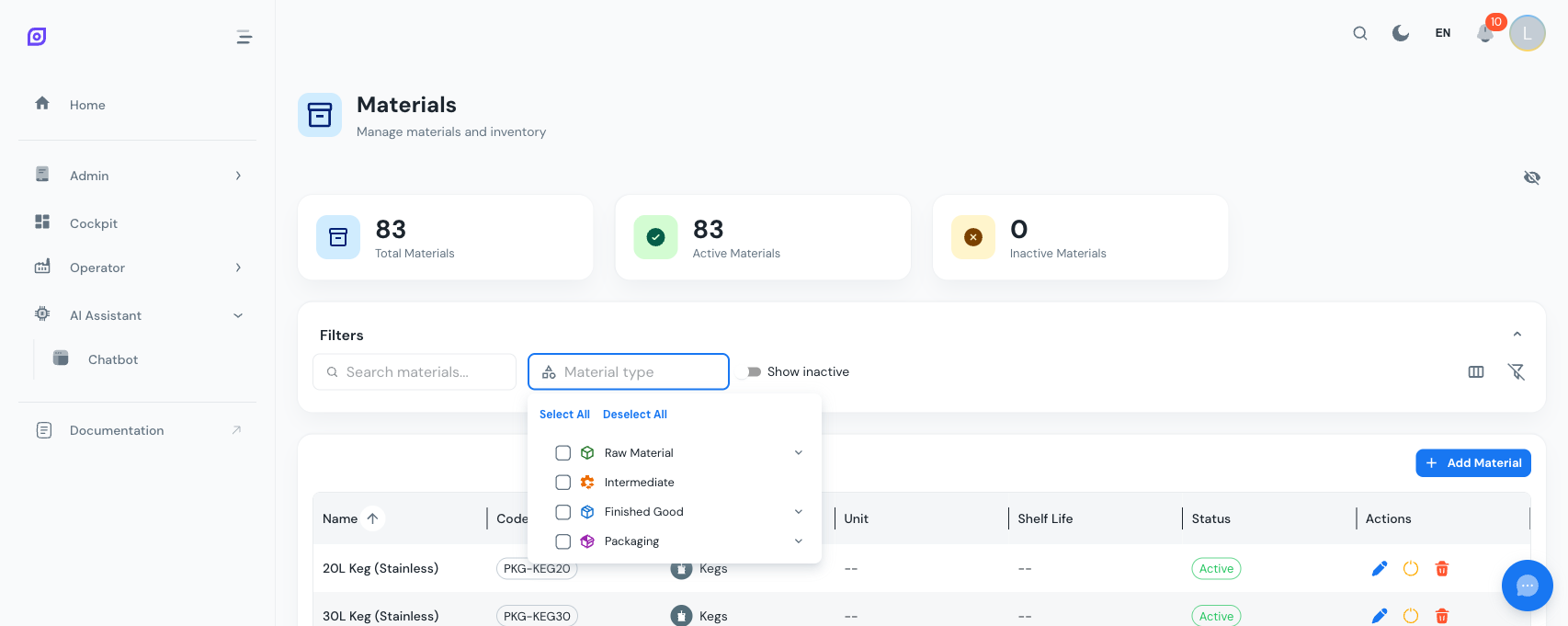
Filtro por Classe de Material
Clique na lista pendente Classe de Material para abrir um selector hierárquico em árvore. Pode:
- Marcar classes individuais para mostrar apenas materiais nessas categorias
- Marcar uma classe pai para seleccionar automaticamente todas as suas subclasses
- Pesquisar dentro da árvore com o campo de pesquisa integrado
- Seleccionar Tudo / Desmarcar Tudo com os botões no topo da lista pendente
- Limpar o filtro clicando no emblema "x" da lista pendente
Interruptor Mostrar Inactivos
Por defeito, apenas os materiais activos são apresentados. Active o interruptor Mostrar Inactivos para incluir materiais desactivados na grelha. As linhas inactivas aparecem com opacidade reduzida.
Limpar Filtros
Clique no ícone filtro desligado (à direita da barra de filtros) para repor todos os filtros, o texto de pesquisa e a visibilidade das colunas para os valores predefinidos.
Criar um Material
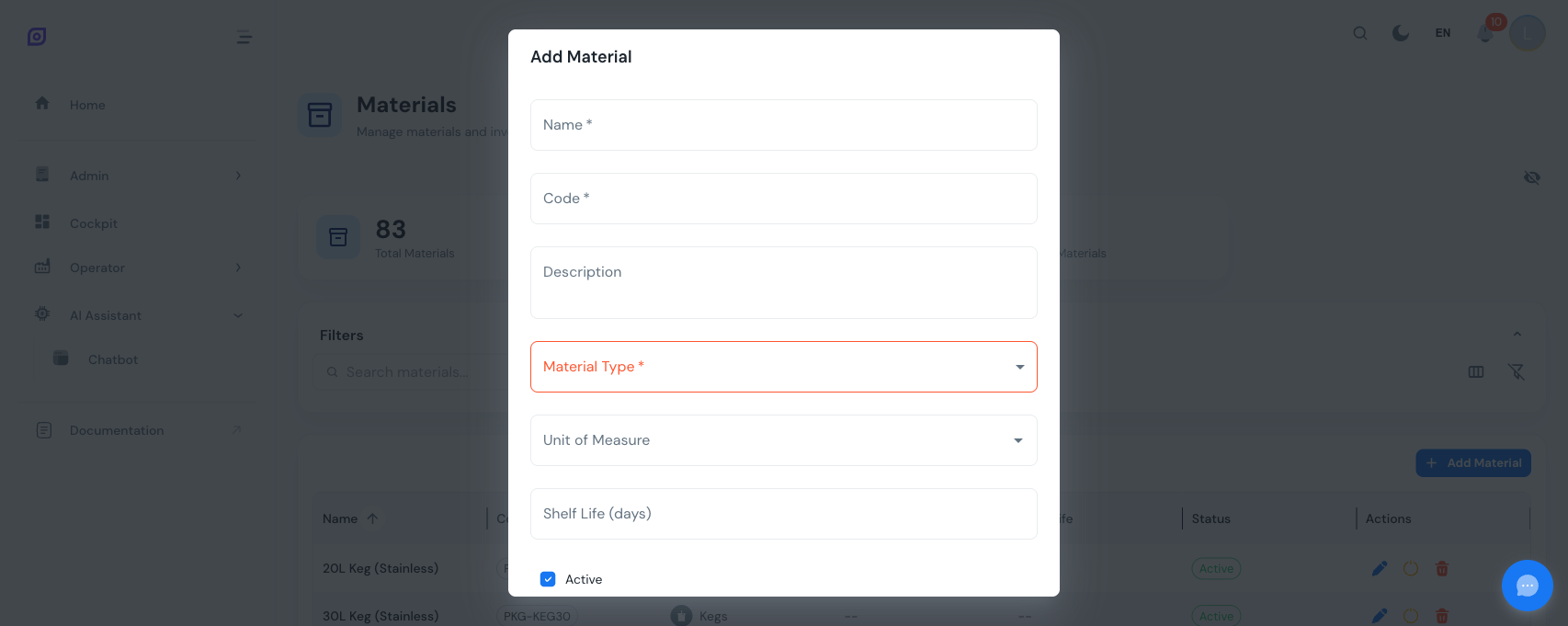
- Clique no botão Adicionar acima da grelha
- Preencha o formulário:
- Nome (obrigatório), o nome do material
- Código (obrigatório), um identificador único
- Classe de Material (obrigatório), seleccione da lista pendente
- Unidade de Medida (opcional), seleccione da lista de UoM do sistema
- Prazo de Validade (opcional), número de dias
- Descrição (opcional), texto livre
- Activo (caixa de selecção), activado por defeito
- Clique em Criar
Tem de criar pelo menos uma Classe de Material antes de poder adicionar materiais. A lista pendente de classes mostra apenas classes activas.
Editar um Material
Clique no botão editar (ícone de lápis azul) em qualquer linha para abrir a caixa de diálogo de edição. O formulário é pré-preenchido com os valores actuais. Modifique os campos necessários e clique em Actualizar.
Desactivar ou Eliminar
O OpSee oferece duas formas de remover um material:
| Acção | O que acontece | Reversível? |
|---|---|---|
| Desactivar | Define o material como inactivo. Permanece na base de dados mas é ocultado das vistas activas. | Sim, clique no botão reactivar quando Mostrar Inactivos estiver activado |
| Eliminar | Remove permanentemente o material da base de dados. | Não |
A eliminação é bloqueada se o material for referenciado por dados de produção OEE. Desactive o material em alternativa, ou remova primeiro as referências.
Reactivar um Material
- Active o interruptor Mostrar Inactivos na barra de filtros
- Localize o material desactivado (apresentado com opacidade reduzida)
- Clique no botão reactivar (ícone de visto verde) na linha
Visibilidade das Colunas
Use o ícone de alternar colunas na barra de filtros para alternar entre:
- Vista compacta, oculta a descrição e as datas de criação/actualização
- Vista completa, mostra todas as colunas excepto o ID interno
Pode também afinar a visibilidade utilizando o painel Gerir Colunas integrado da DataGrid (clique no menu de três pontos em qualquer cabeçalho de coluna).
Pré-requisitos
- Visão Geral dos Materiais
- Introdução, para obter uma visão geral do OpSee
Próximos passos
Relacionado
- Modelo de Equipamento (ISA-95)
- Equipamento, módulo complementar