Primeiros Passos
Siga estes passos para configurar os seus primeiros materiais no OpSee. Todo o processo demora cerca de cinco minutos.
Pré-requisitos
Antes de começar, certifique-se de que tem a permissão modify_materials atribuída ao seu papel de utilizador. Sem ela, pode visualizar materiais mas não pode criá-los nem editá-los.
Passo 1: Navegar para a Secção de Material
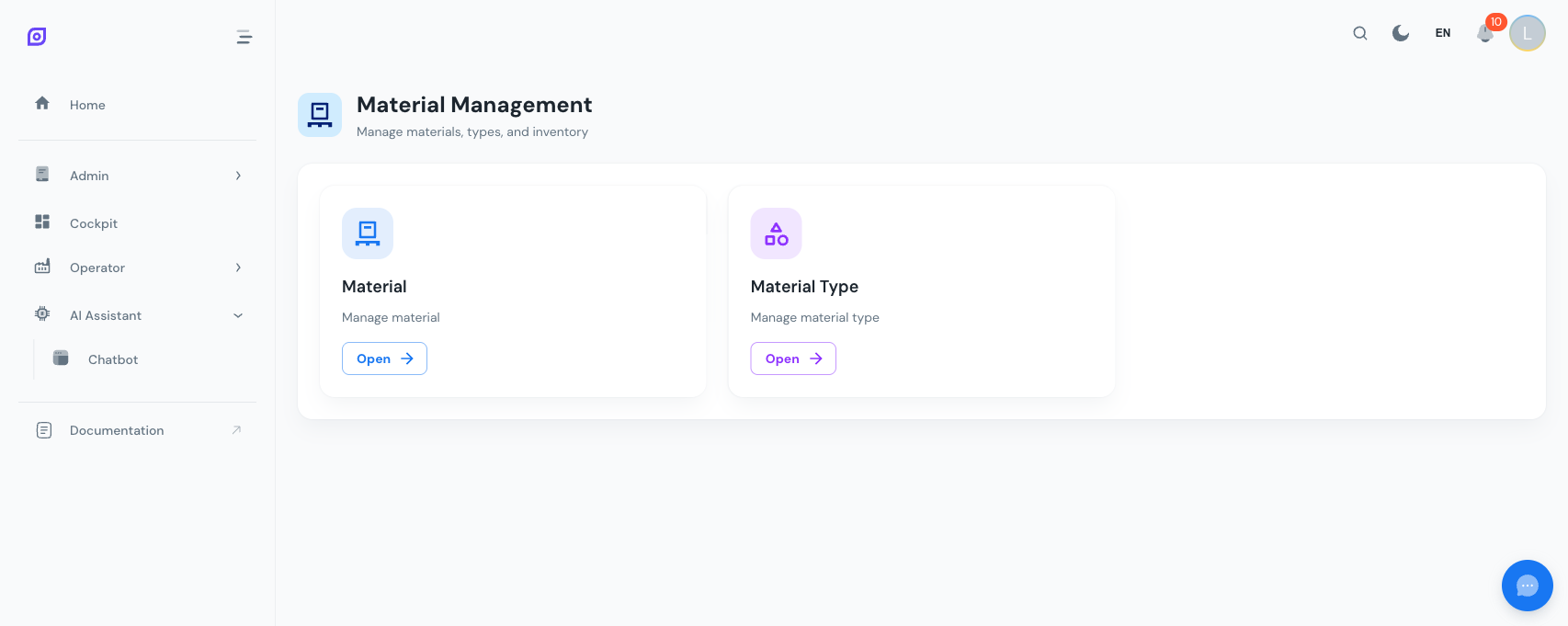
Abra o menu de navegação principal e vá a Administração > Material. Verá a página inicial de Material com dois cartões: Lista de Materiais e Classes de Materiais.
Passo 2: Criar uma Classe de Material
Clique em Classes de Materiais para abrir a página de classes. As classes de materiais são categorias que agrupam materiais relacionados.
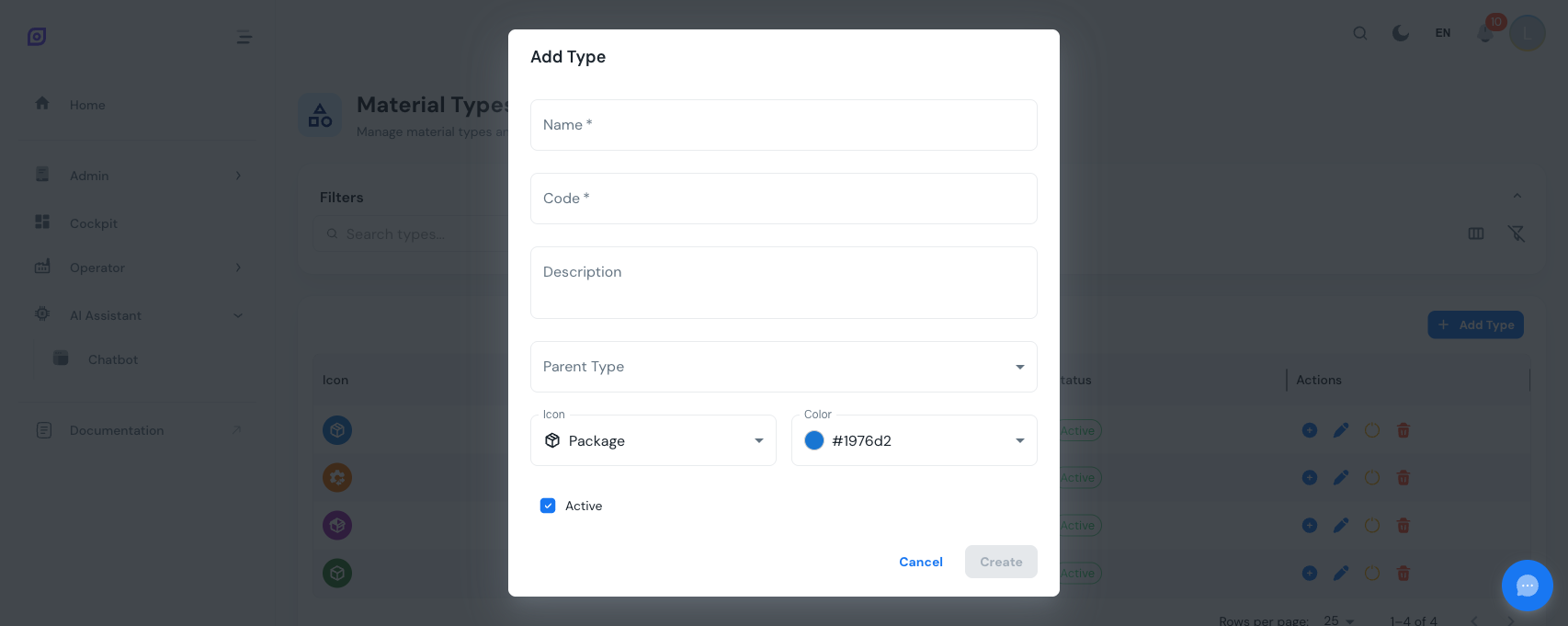
- Clique no botão Adicionar na barra de ferramentas
- Preencha os campos obrigatórios:
- Nome, uma etiqueta descritiva (por ex. "Matérias-Primas")
- Código, um identificador curto único (por ex. "RAW")
- Opcionalmente defina:
- Descrição, contexto adicional sobre esta classe
- Pai, seleccione uma classe existente para criar uma subcategoria
- Ícone, escolha entre 10 ícones predefinidos (pacote, cubo, frasco, grão, etc.)
- Cor, escolha uma cor para distinção visual na árvore
- Clique em Criar
Construa a sua hierarquia de classes do topo para a base. Crie primeiro categorias amplas (Matérias-Primas, Produtos Acabados, Embalagem) e depois adicione subcategorias dentro de cada uma.
Passo 3: Criar um Material
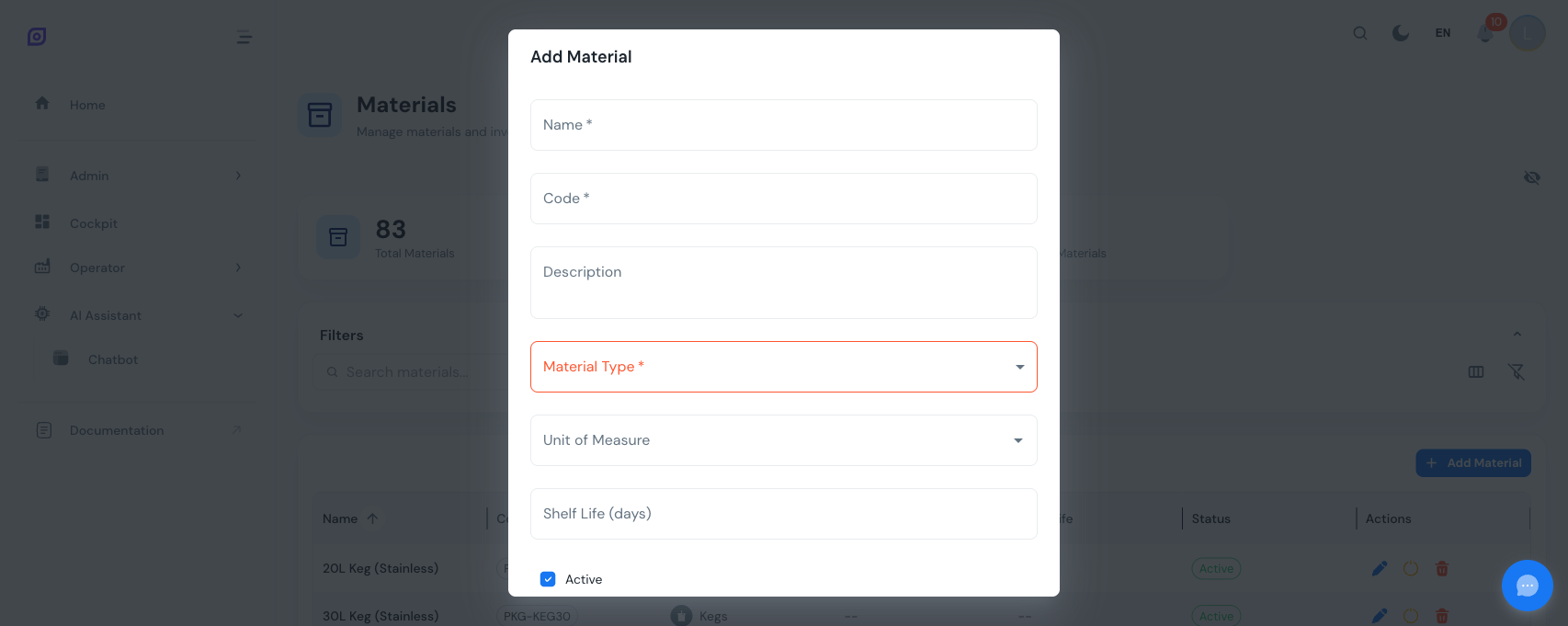
Volte à página inicial de Material e clique em Lista de Materiais, depois clique no botão Adicionar.
- Preencha os campos obrigatórios:
- Nome, o nome do material (por ex. "Cloreto de Sódio")
- Código, um código de material único (por ex. "NACL-001")
- Classe de Material, seleccione a classe que criou no Passo 2
- Opcionalmente defina:
- Descrição, notas de utilização ou especificações
- Unidade de Medida, seleccione da lista de UoM do sistema (kg, L, pcs, etc.)
- Prazo de Validade (dias), para materiais perecíveis
- Clique em Criar
Passo 4: Verificar o Seu Material
O seu novo material aparece agora na grelha da Lista de Materiais. Pode ver o seu nome, código, classe, unidade de medida, estado e prazo de validade de relance.
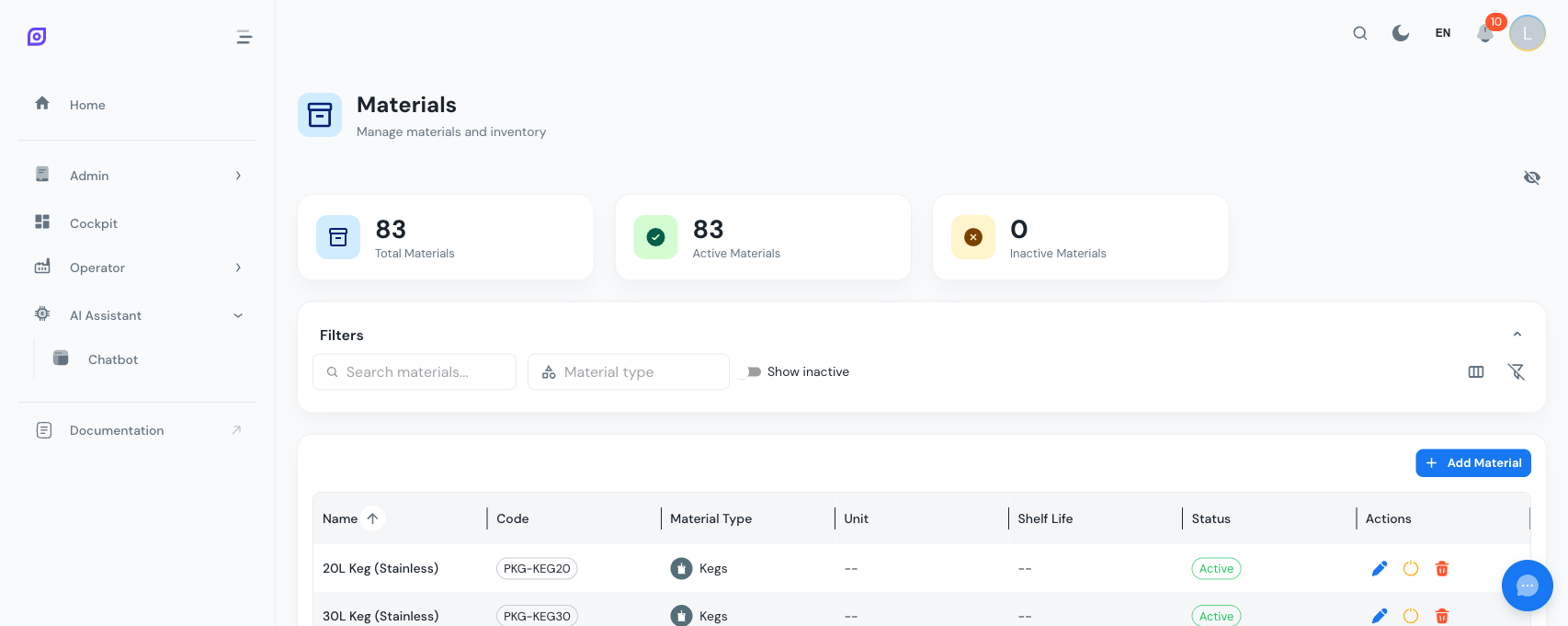
Os cartões do painel no topo da página actualizam-se automaticamente para reflectir os novos totais.
Cada acção que executa (criar, editar, eliminar) é registada na Pista de Auditoria. Pode rever a todo o momento o histórico completo de alterações a qualquer material ou classe de material.
Próximos passos
| Página | O que vai aprender |
|---|---|
| Lista de Materiais | Pesquisar, filtrar, editar, desactivar e eliminar materiais |
| Classes de Materiais | Gerir categorias hierárquicas, adicionar subclasses, personalizar ícones e cores |
Relacionado
- Modelo de Equipamento (ISA-95)
- Equipamento, módulo complementar