Classes de Materiais
As classes de materiais são categorias hierárquicas usadas para organizar os materiais. Seguem o modelo de classificação ISA-88 e permitem construir uma estrutura em árvore de profundidade arbitrária, desde categorias amplas até subtipos específicos.
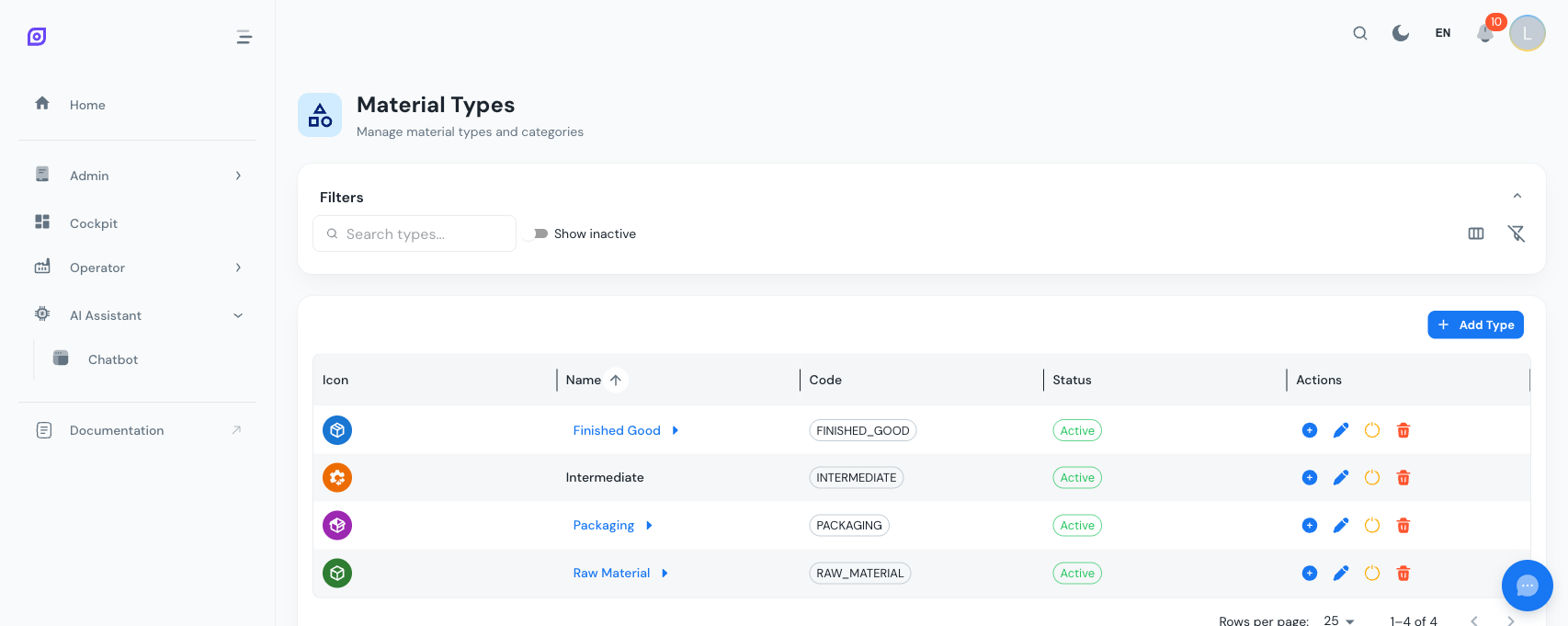
Hierarquia das Classes
As classes suportam relações pai-filho. Uma classe que tem filhos é apresentada como uma ligação clicável na grelha: clique no nome para entrar nas suas subclasses. Uma trilha de migalhas no topo da grelha permite navegar para cima na hierarquia.
Exemplo de hierarquia:
Matérias-Primas
  Produtos Químicos
    Solventes
    Ácidos
  Ingredientes Naturais
    Cereais
    Líquidos
Produtos Acabados
  Bebidas
  Alimentos Embalados
Embalagem
  Garrafas
  Caixas
Quando pesquisa por texto, a grelha muda para uma vista plana que mostra todas as classes correspondentes, independentemente do nível na hierarquia. Limpe a pesquisa para regressar à vista hierárquica.
Colunas da Grelha de Dados
| Coluna | Compacta | Completa | Descrição |
|---|---|---|---|
| Ícone | Sim | Sim | Avatar com o ícone e a cor da classe |
| Nome | Sim | Sim | Nome da classe; ligação clicável se tiver filhos |
| Código | Sim | Sim | Código curto único apresentado como chip |
| Estado | Sim | Sim | Chip Activo (verde) ou Inactivo (cinzento) |
| Descrição | Não | Sim | Texto de descrição opcional |
| Cor | Não | Sim | Círculo de amostra de cor |
| Criado | Não | Sim | Data de criação |
| Actualizado | Não | Sim | Data da última modificação |
| Acções | Sim | Sim | Adicionar filho, editar, desactivar, eliminar, reactivar |
Criar uma Classe de Material
- Clique no botão Adicionar na barra de ferramentas
- Preencha os campos do formulário:
| Campo | Obrigatório | Descrição |
|---|---|---|
| Nome | Sim | Nome de apresentação da classe |
| Código | Sim | Identificador curto único (máx. 50 caracteres) |
| Descrição | Não | Detalhes opcionais |
| Pai | Não | Seleccione uma classe existente para tornar esta uma subcategoria |
| Ícone | Não | Escolha entre 10 ícones predefinidos (pacote, cubo, frasco, grão, água, molécula, folha, ferramenta, engrenagem, embalagem) |
| Cor | Não | Escolha entre 15 cores predefinidas para distinção visual |
| Activo | Não | Activado por defeito |
- Clique em Criar
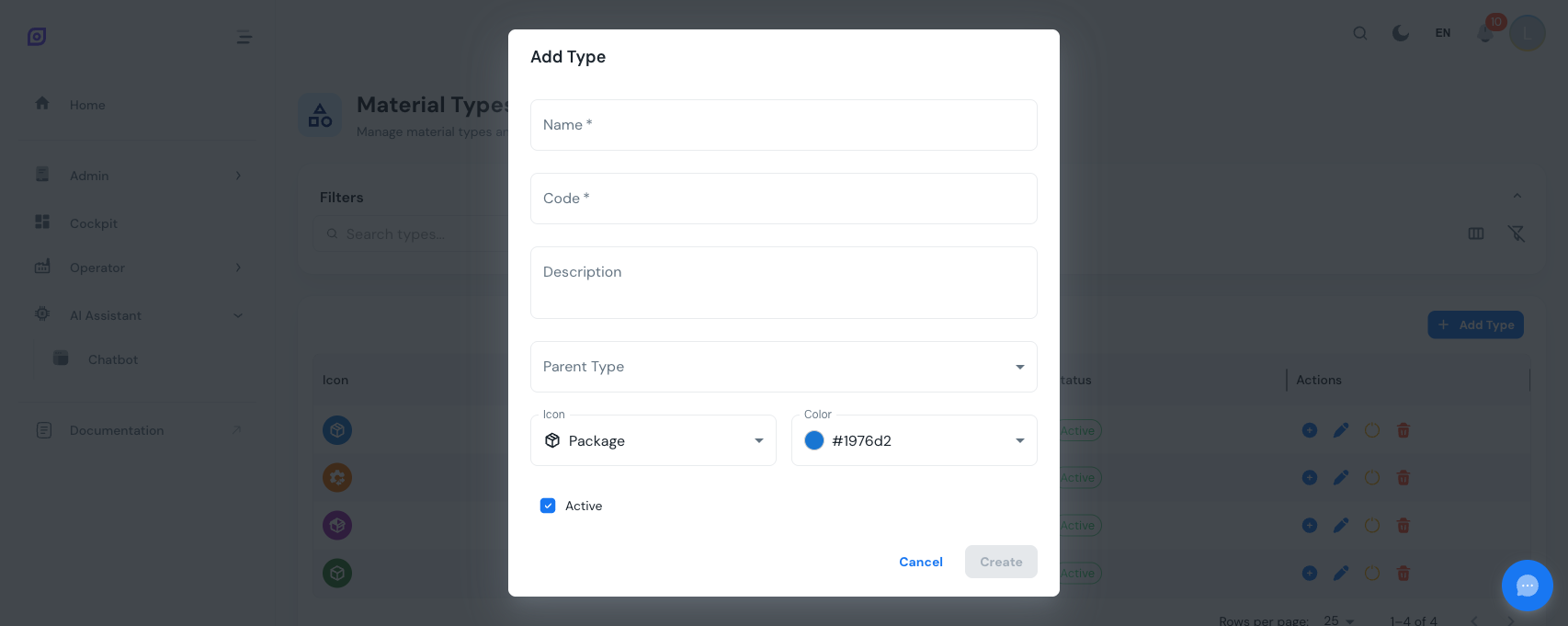
Adicionar uma Classe Filha
Existem duas formas de criar uma subclasse:
- A partir da barra de ferramentas: clique em Adicionar, o pai é pré-definido para o nível que está actualmente a visualizar
- A partir de uma linha: clique no botão adicionar filho (ícone mais verde) em qualquer linha, o pai é pré-definido para essa classe específica
Ambos os métodos abrem a mesma caixa de diálogo com o campo pai pré-preenchido.
Editar uma Classe de Material
Clique no botão editar (ícone de lápis azul) em qualquer linha. A caixa de diálogo abre-se com todos os valores actuais pré-preenchidos. Pode alterar qualquer campo, incluindo reatribuir o pai para reestruturar a hierarquia.
Quando altera o pai de uma classe, todos os materiais atribuídos a essa classe permanecem associados a ela. Apenas a posição da classe na hierarquia muda.
Desactivar ou Eliminar
| Acção | O que acontece | Reversível? |
|---|---|---|
| Desactivar | Oculta a classe das vistas activas e do menu pendente de criação de material. Os materiais já atribuídos mantêm a referência à classe. | Sim |
| Eliminar | Remove permanentemente a classe. | Não |
A eliminação é bloqueada se a classe ainda tiver materiais ou classes filhas a referenciá-la. Reatribua ou elimine primeiro essas referências, ou desactive a classe em alternativa.
Reactivar uma Classe
- Active o interruptor Mostrar Inactivos
- Localize a classe desactivada (apresentada com opacidade reduzida)
- Clique no botão reactivar (ícone de visto verde)
Ícones e Cores
Cada classe de material pode ter um ícone e uma cor personalizados. São apresentados na grelha de classes e como avatares de material na Lista de Materiais.
Ícones disponíveis:
| Ícone | Etiqueta |
|---|---|
| Pacote (fechado) | Ícone por defeito para novas classes |
| Cubo | Item genérico |
| Engrenagem/Processo | Materiais de processo |
| Pacote (aberto) | Embalagem |
| Frasco | Produtos químicos |
| Grão | Materiais granulares |
| Água | Líquidos |
| Molécula | Materiais moleculares/compostos |
| Folha | Materiais orgânicos |
| Caixa de ferramentas | Ferramentas e peças |
As cores são seleccionadas a partir de uma paleta de 15 opções predefinidas, desde azuis e verdes até vermelhos e castanhos.
Pesquisa e Filtragem
Pesquisa Textual
Escreva no campo de pesquisa para filtrar classes por nome, código ou descrição. Quando uma pesquisa está activa, a vista hierárquica é temporariamente substituída por uma lista plana de todos os resultados correspondentes.
Mostrar Inactivos
Active o interruptor Mostrar Inactivos para incluir as classes desactivadas na grelha.
Visibilidade das Colunas
Utilize o ícone de alternar colunas para alternar entre a vista compacta (oculta descrição, cor, datas) e a vista completa (mostra todas as colunas excepto o ID).
Limpar Filtros
Clique no ícone filtro desligado para repor todos os filtros, o texto de pesquisa e a visibilidade das colunas para os valores predefinidos.
Boas Práticas
- Mantenha códigos consistentes, utilize uma convenção de nomenclatura como
RAW,FIN,PKGpara classes de topo eRAW-CHEM,RAW-NATpara subclasses - Limite a profundidade da hierarquia a 3-4 níveis para usabilidade
- Use cores para distinguir visualmente as categorias de topo de relance
- Desactive em vez de eliminar as classes que já não são necessárias, isto preserva a integridade dos dados históricos
Pré-requisitos
- Visão Geral dos Materiais
- Introdução, para obter uma visão geral do OpSee
Próximos passos
Relacionado
- Modelo de Equipamento (ISA-95)
- Equipamento, módulo complementar