Visão geral da interface
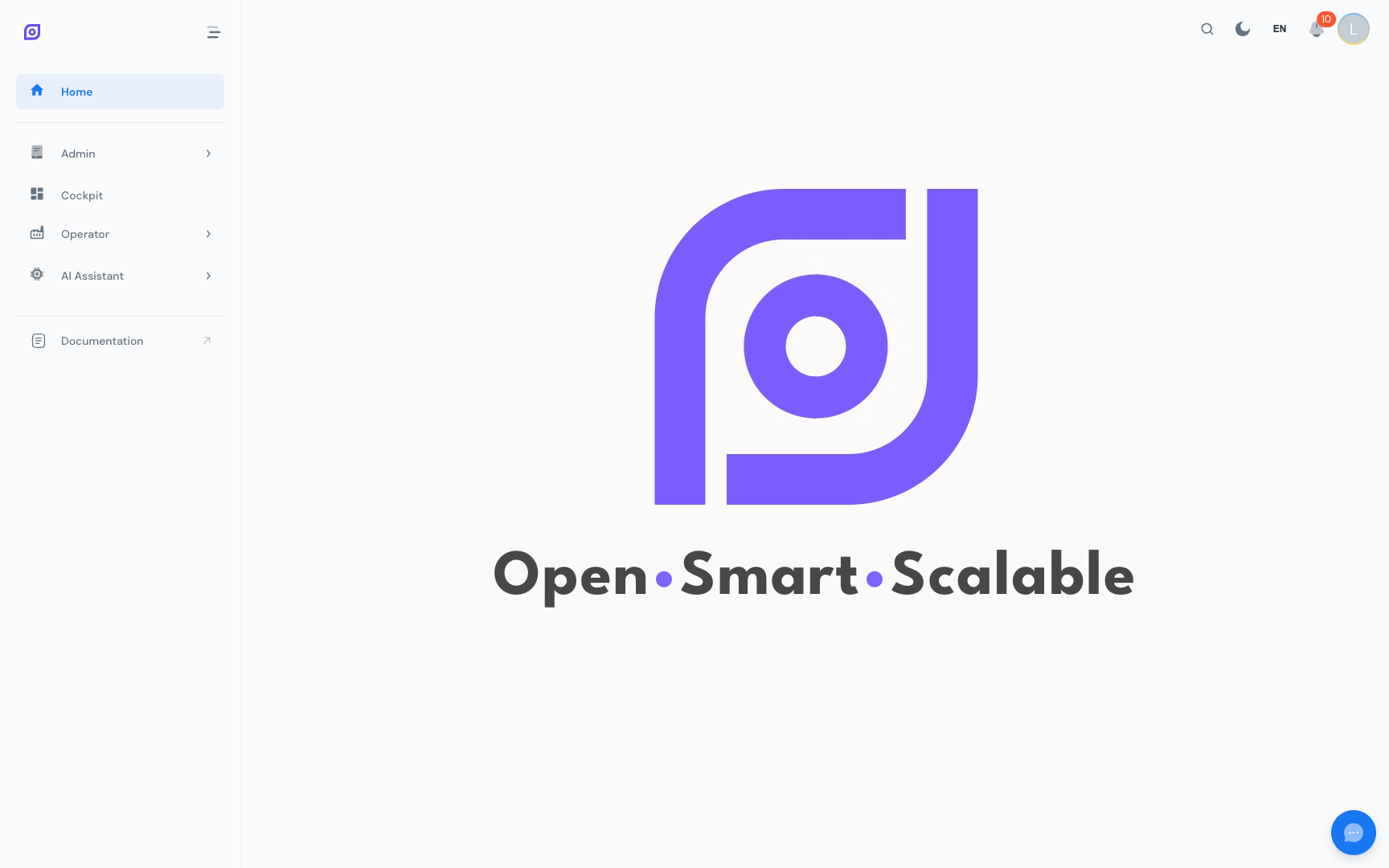
A interface do OpSee é uma aplicação de página única. O layout é consistente em todos os módulos: uma barra lateral retráctil à esquerda, uma barra de cabeçalho no topo e uma área de conteúdo principal que muda com base na página ativa.
Mapa do layout
┌─────────────────────────────────────────────────────┐
│  Barra de cabeçalho                      [👤] [🌐]  │
├──────────────┬──────────────────────────────────────┤
│              │                                      │
│  Barra       │  Área de conteúdo principal          │
│  lateral de  │                                      │
│  navegação   │  (muda por módulo)                   │
│              │                                      │
└──────────────┴───────────────────────────────────[🤖]┘
Barra lateral de navegação
A barra lateral esquerda é a forma principal de se mover entre módulos. É dinâmica, a árvore do menu é carregada da base de dados, pelo que os itens que vê dependem de:
- O seu papel, os administradores veem todos os módulos; os operadores poderão ver apenas Produção e Assistente de IA
- O seu âmbito de equipamento, se estiver limitado a linhas específicas, o menu continua a mostrar todos os módulos, mas os dados dentro deles são filtrados
Expandir e contrair secções
Clique em qualquer item pai (por exemplo, Administração) para expandir ou contrair os seus subitens. A barra lateral lembra-se de quais secções estão abertas entre carregamentos de página, mantém o estado expandido no armazenamento local do seu navegador.
Em telemóvel e ecrãs pequenos, a barra lateral colapsa para um menu hambúrguer. Toque para abrir a gaveta e depois toque em qualquer item para navegar.
Contrair a barra lateral (computador)
No computador pode clicar no ícone de seta no topo da barra lateral para a contrair para o modo apenas ícones. Isto dá mais espaço horizontal a dashboards largos como o Cockpit.
Barra de cabeçalho
A barra de cabeçalho contém:
| Elemento | Finalidade |
|---|---|
| Logótipo OpSee | Clique para regressar à página Início |
| Seletor de idioma | Alterne instantaneamente o idioma da interface (10 idiomas disponíveis) |
| Avatar do perfil | Abra o seu perfil, altere a sua palavra-passe ou termine sessão |
Seletor de idioma
Clicar no ícone do globo mostra um menu pendente com todos os idiomas ativos. Selecionar um idioma altera toda a interface imediatamente, sem necessidade de recarregar a página. A escolha é guardada por sessão de navegador e restaurada automaticamente na sua próxima visita.
Consulte Idioma e Fuso horário para detalhes sobre os idiomas disponíveis e as opções de exibição de hora.
Menu do perfil
Clicar no seu avatar (ou nas suas iniciais se não estiver definida foto) abre uma pequena janela com:
- O seu nome e email, apenas leitura, obtidos do Keycloak
- Perfil, link para a página completa do Perfil (informação pessoal, segurança, papéis)
- Terminar sessão, encerra a sua sessão imediatamente
Área de conteúdo principal
A área de conteúdo preenche o resto do ecrã. Cada módulo tem o seu próprio layout:
- Páginas de grelha (Equipamento, Pessoal, Material, …), um DataGrid com filtros, ordenação e redimensionamento de colunas
- Páginas de dashboard (Cockpit, Produção OEE, …), cartões e gráficos que se atualizam automaticamente
- Páginas de formulário (Configuração de administração, …), formulários estruturados com guardar/cancelar
Consulte Filtrar e Procurar para aprender como funcionam os filtros em todas as páginas de grelha.
Bolha do assistente de IA
Uma pequena bolha de chat aparece no canto inferior direito de cada página. Clique nela para abrir o assistente de IA sem sair do seu ecrã atual. O painel do assistente desliza pelo lado direito para que possa ler a página e conversar ao mesmo tempo.
Consulte Assistente de IA para a documentação completa.
Pré-requisitos
- Introdução, a visão global do OpSee
Próximos passos
- Configuração inicial, se este é o seu primeiro início de sessão após a instalação
- Tarefas comuns: Filtrar e Procurar, como encontrar registos rapidamente
- Tarefas comuns: Papéis e Permissões, o que pode ver e fazer
Relacionados
- Glossário, definições de cada termo-chave usado no OpSee
- Sessão e Login, início de sessão, fim de sessão, expiração de sessão