Importar / Exportar
O OpSee suporta importação e exportação em massa dos dados de equipamento via ficheiros Excel (.xlsx). Útil para configuração inicial, migração de outros sistemas, cópia de segurança e atualizações em massa.
Aceder a Importar / Exportar
Na barra de ferramentas da grelha de Equipamento existem dois botões:
| Botão | Ícone | Descrição |
|---|---|---|
| Importar | Carregar | Abre o diálogo de importação para carregar um ficheiro Excel |
| Exportar | Descarregar | Abre o diálogo de exportação para descarregar o equipamento em Excel |
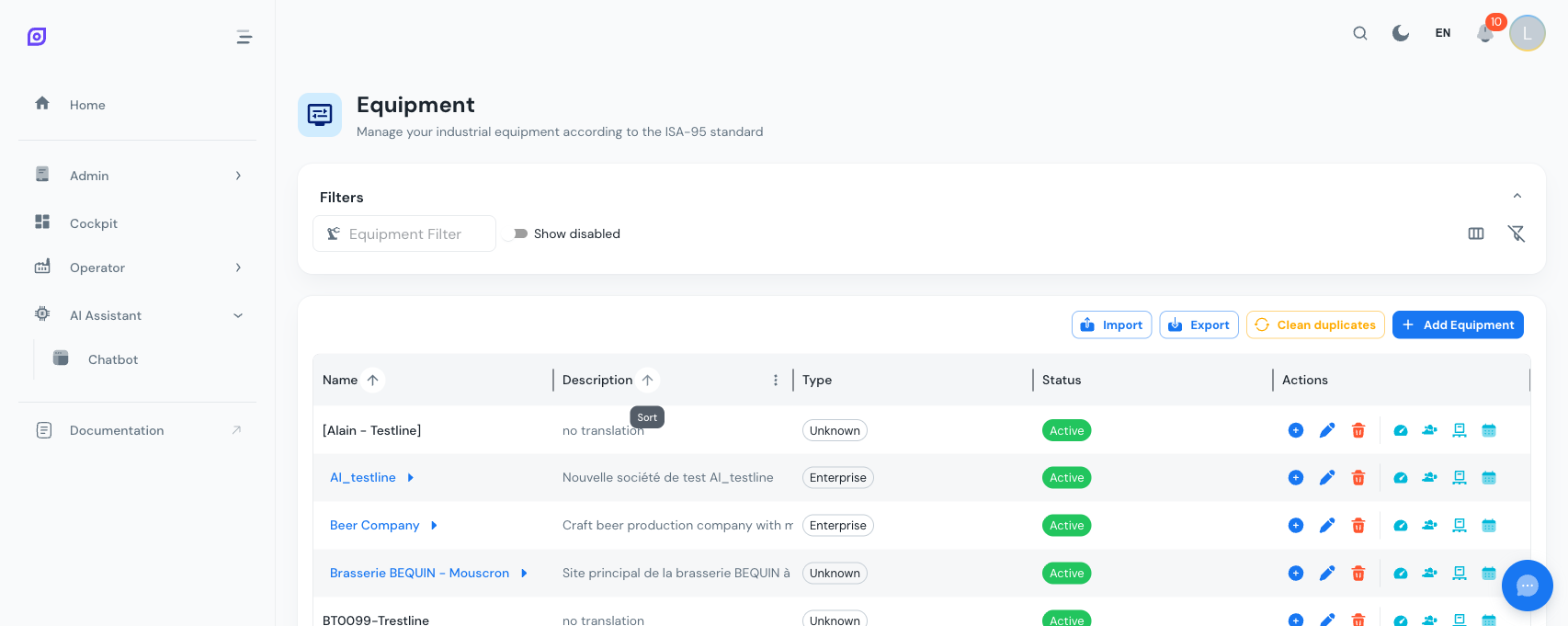
Exportar equipamento
Passos
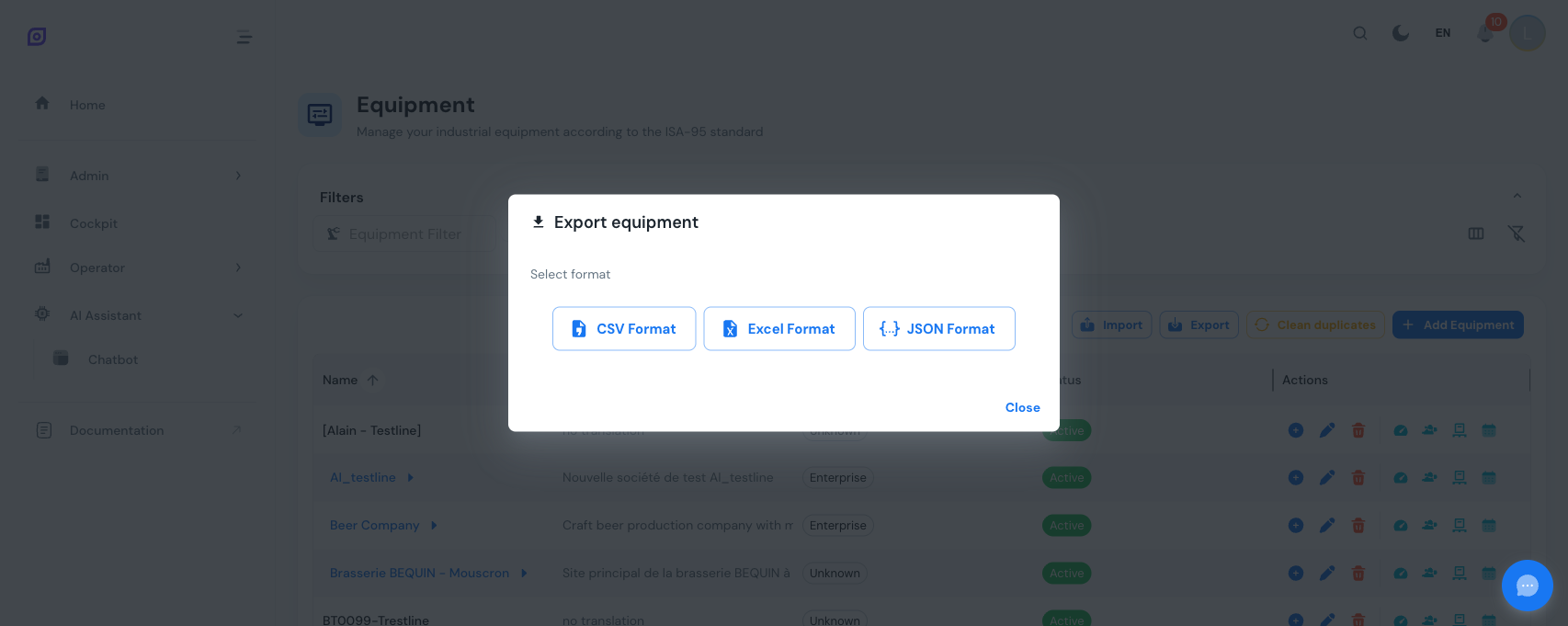
- Clique em Exportar na barra
- Configure as opções no diálogo:
- Nome do ficheiro: um nome traduzido pré-preenchido; personalize se necessário
- Incluir desativados: comutador para incluir equipamento inativo (desligado por omissão)
- Clique em Exportar
É descarregado um Excel com todo o equipamento que satisfaz as opções escolhidas.
Colunas exportadas
O Excel contém as seguintes colunas:
| Coluna | Descrição |
|---|---|
| ID | ID do equipamento (apenas leitura, usado para atualizações) |
| Nome | Nome do equipamento |
| Descrição | Descrição do equipamento |
| ID pai | ID do equipamento pai |
| ID tipo | ID do tipo de equipamento |
| Nome do tipo | Nome do tipo (apenas leitura, referência) |
| Ícone | Identificador do ícone (p. ex. mdi:cog) |
| Cor | Código hex de cor (p. ex. #1976d2) |
| Ativado | Estado ativo (true/false) |
Exporte o equipamento atual antes de alterações em massa. Garante uma cópia de segurança a que pode regressar.
Importar equipamento
Passos
- Clique em Importar na barra
- Carregue um ficheiro Excel (.xlsx) no diálogo
- O OpSee valida o ficheiro e mostra uma pré-visualização
- Reveja a pré-visualização e confirme a importação
- Os itens de equipamento são criados ou atualizados conforme os dados
Formato do ficheiro
O ficheiro de importação deve seguir a mesma estrutura de colunas da exportação. A forma mais simples é exportar primeiro, alterar o ficheiro e voltar a importar.
Comportamento da importação
| Cenário | Comportamento |
|---|---|
| Linha sem ID | É criado um novo equipamento |
| Linha com ID existente | O equipamento existente é atualizado |
| Linha com ID desconhecido | É reportado erro nessa linha |
| Campo obrigatório (Nome) vazio | É reportado erro nessa linha |
Validação
Antes de processar, o OpSee valida:
- Campos obrigatórios: o Nome tem de existir
- Referências de pai: os IDs pai devem referir equipamento existente
- Referências de tipo: os IDs tipo devem referir tipos existentes
- Deteção de duplicados: avisa se a importação criaria duplicados
As operações de importação são registadas no Trilho de auditoria. Cada equipamento criado ou atualizado gera uma entrada com utilizador, carimbo temporal e valores antigos/novos.
Modelo
Se começa do zero sem equipamento para exportar, pode criar um Excel em branco com os cabeçalhos corretos:
| ID | Nome | Descrição | ID pai | ID tipo | Nome do tipo | Ícone | Cor | Ativado |
|---|---|---|---|---|---|---|---|---|
| Linha de enchimento 1 | Linha principal | 1 | 5 | Unidade | mdi:cog | #1976d2 | true | |
| Misturadora A | Misturadora primária | 1 | 5 | Unidade | mdi:mixer | #2e7d32 | true |
Deixe a coluna ID vazia para equipamento novo. O OpSee atribuirá os IDs automaticamente. A coluna Nome do tipo é ignorada na importação: só ID tipo é usado.
Limpar duplicados
Se uma importação cria duplicados (mesmo nome, pai e tipo), use o botão Limpar duplicados na barra. Esta ferramenta:
- Agrupa o equipamento por nome, ID pai e ID tipo
- Identifica grupos com mais do que uma entrada
- Mantém o mais antigo (ID mais baixo) e elimina definitivamente os restantes
- Reporta quantos duplicados foram removidos
Limpar duplicados executa uma eliminação física. Não é reversível. Exporte sempre primeiro o equipamento como cópia de segurança antes de executar.
Boas práticas
- Exporte antes de importar: crie sempre uma cópia de segurança antes de uma importação em massa.
- Use a exportação como modelo: exporte o equipamento existente para obter a estrutura correta e depois acrescente novas linhas.
- Lotes pequenos: em fábricas grandes, importe por lotes (p. ex. por área) para facilitar revisão e diagnóstico.
- Verifique IDs pai: garanta que o equipamento pai existe antes de importar os filhos. Importe primeiro os itens de raiz, depois os filhos.
- Limpe após a importação: execute Limpar duplicados após importações em massa para apanhar duplicados acidentais.
Pré-requisitos
- Visão geral de Equipamento
- Introdução, uma visão geral do OpSee
Próximos passos
Relacionado
- Modelo de equipamento (ISA-95)
- Configuração OEE, módulo complementar