Hierarquia de equipamento
O OpSee modela a sua fábrica como uma árvore de equipamentos seguindo o modelo físico ISA-95 / ISA-88. Cada item tem um tipo que define o seu papel na hierarquia e, opcionalmente, um pai que o posiciona na árvore.
Estrutura pai-filho
Cada item de equipamento pode ter:
- Zero ou um pai: itens de topo não têm pai e aparecem na raiz da grelha.
- Zero ou mais filhos: itens com filhos mostram um nome clicável que permite descer.
Não existe limite rígido para a profundidade da hierarquia. Pode aninhar tantos níveis quantos forem necessários.
Tipos de equipamento
Os tipos são definições reutilizáveis que categorizam o equipamento. Cada tipo tem:
| Campo | Descrição |
|---|---|
| Nome | Nome apresentado (traduzido por idioma) |
| Nível ISA-88 | Nível do modelo físico que este tipo representa |
| Atribuível a lote | Se equipamentos deste tipo suportam gestão por lotes |
Níveis ISA-88
Os sete níveis padrão do modelo físico ISA-88 estão disponíveis:
| Nível | Finalidade | Exemplos típicos |
|---|---|---|
enterprise | A organização inteira | Nome da empresa |
site | Uma localização física | Fábrica, armazém, campus |
area | Uma zona funcional dentro de um local | Pavilhão de produção, zona de embalamento |
process_cell | Um grupo coordenado de unidades | Linha de enchimento, comboio de reatores |
unit | Uma máquina que executa um processo completo | Enchedora, misturadora, forno |
equipment_module | Subcomponente funcional de uma unidade | Cabeça de doseamento, camisa de aquecimento |
control_module | Sensor, atuador ou controlador de baixo nível | Válvula, sonda de temperatura, motor |
O nível ISA-88 de um tipo é informativo. O OpSee não obriga a que um "Local" seja filho de uma "Empresa". Pode organizar a hierarquia da forma que faça sentido para a sua operação.
Criar tipos
Os tipos podem ser criados em dois sítios:
- Página Admin > Tipos de equipamento: gerir todos os tipos centralmente com CRUD completo.
- Em linha a partir do formulário: ao criar ou editar um equipamento, o menu Tipo inclui no fundo a opção "Adicionar novo tipo". Abre um diálogo rápido sem sair do formulário.
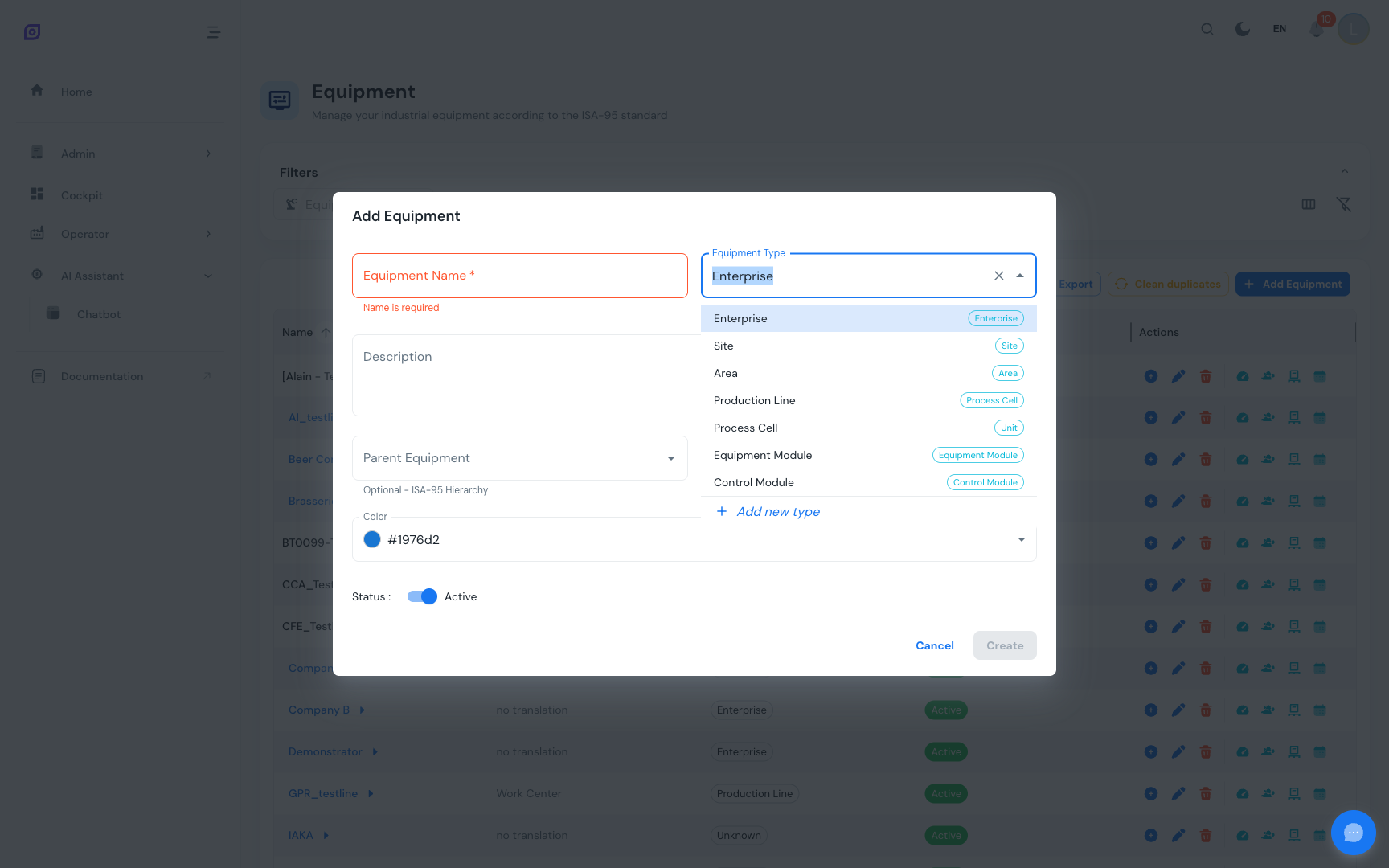 A criação de tipo em linha, no fundo do menu Tipo.
Tipos atribuíveis a lote
Quando um tipo é marcado como Atribuível a lote, equipamentos desse tipo podem ativar a gestão por lotes. Isto desbloqueia:
- Separador Capacidades no diálogo de edição: definir o que o equipamento sabe fazer (p. ex. aquecer a 200 °C, misturar a 500 RPM)
- Separador Classes no diálogo de edição: classificar o equipamento (Reator, Transportador, Embalamento)
- Integração com o módulo Receitas para produção por lotes
Detalhes sobre capacidades e classes em Propriedades.
Navegar pela hierarquia
Drill-down
A grelha mostra apenas um nível de cada vez. Itens com filhos mostram o nome como ligação azul clicável com seta para a direita. Clique para descer.
Trilho de migalhas
Sobre a grelha, um trilho mostra o caminho da raiz ao nível atual. Clique num segmento para regressar.
| Ação | Resultado |
|---|---|
| Clique num nome azul | Desce e mostra os filhos |
| Clique num segmento das migalhas | Salta para esse nível |
| Clique em Início | Volta à raiz |
| Botão Anterior do navegador | Regressa ao nível anterior |
| Botão Seguinte do navegador | Avança para o próximo nível |
As migalhas usam a History API do navegador. Anterior e Seguinte funcionam naturalmente, como na navegação web.
Filtro de equipamento
Ao nível raiz, use o menu Filtro de equipamento na barra de filtros para restringir a grelha. Suporta:
- Pesquisa hierárquica: escreva um nome e os itens correspondentes expandem automaticamente a sua cadeia de pais
- Multisseleção: marque vários itens; um distintivo mostra a contagem
- Selecionar tudo / Anular tudo: alternância em massa
- Botão Limpar: repõe o filtro num clique
Quando um filtro está ativo e está no nível raiz, a grelha mostra um trilho contextual com o caminho ascendente dos itens filtrados.
O filtro só atua no nível raiz. Assim que entra num equipamento específico, todos os filhos desse pai são mostrados, independentemente do filtro.
Mostrar equipamento desativado
Por omissão, o equipamento desativado (inativo) está oculto. Ative Mostrar desativados na barra de filtros para o ver. Itens desativados aparecem com opacidade reduzida e nome riscado.
Pode restaurar um equipamento desativado clicando no ícone verde de ativação que surge na coluna Ações quando Mostrar desativados está ligado.
Boas práticas
- Comece de cima para baixo: crie primeiro a empresa ou o local e desça até áreas e unidades.
- Use tipos significativos: atribua o nível ISA-88 correto a cada tipo para que relatórios e filtros se comportem de forma coerente.
- Mantenha nomes únicos por pai: o OpSee permite duplicados, mas nomes únicos por nível tornam a navegação mais clara.
- Use a ferramenta Limpar duplicados: se existirem duplicados (p. ex. de imports em massa), o botão da barra deteta-os e remove-os automaticamente.
- Desative em vez de eliminar: a eliminação suave preserva todo o histórico. Elimine definitivamente apenas quando tiver a certeza.
Pré-requisitos
- Visão geral de Equipamento
- Introdução, uma visão geral do OpSee
Próximos passos
Relacionado
- Modelo de equipamento (ISA-95)
- Configuração OEE, módulo complementar