Primeiros passos
Siga estes passos para criar o seu primeiro equipamento e começar a construir a hierarquia da sua fábrica. O processo demora menos de cinco minutos.
Passo 1: aceder a Equipamento
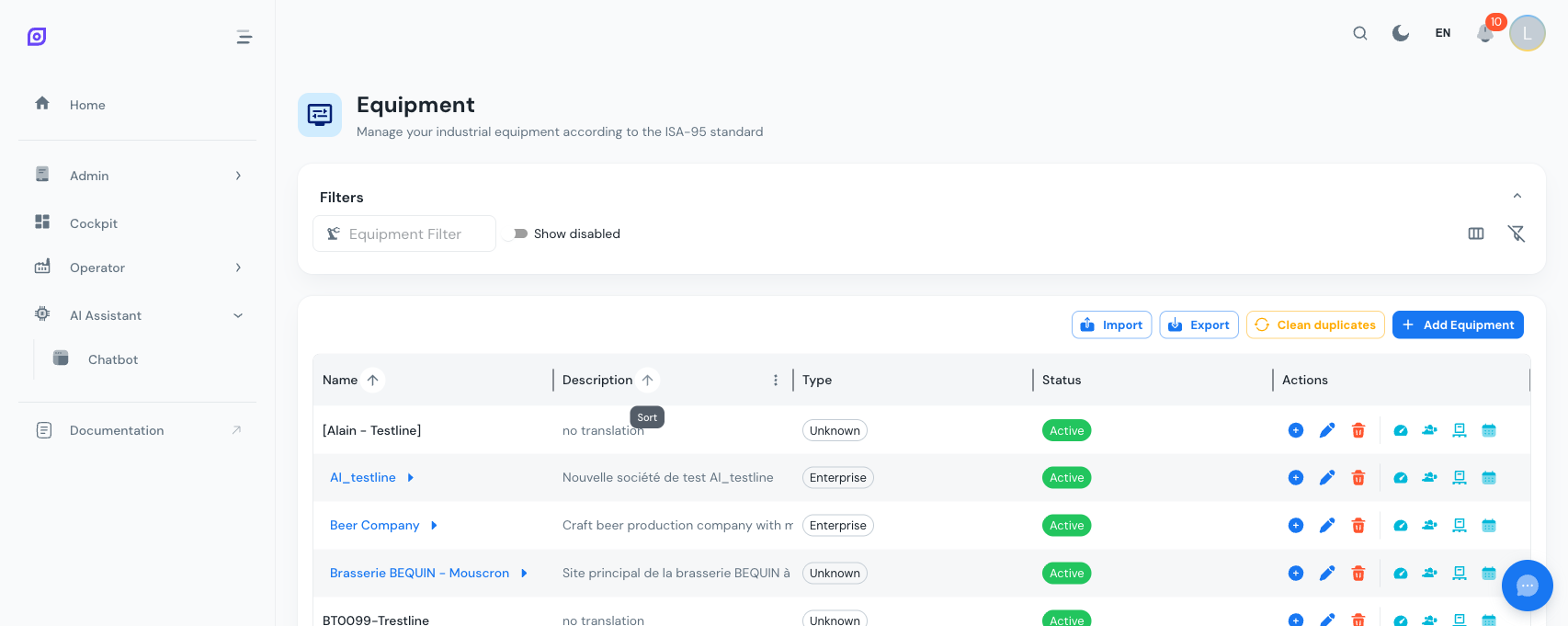
Abra o menu de navegação principal e vá a Admin > Equipamento. Verá uma grelha vazia com uma barra de ferramentas no topo.
Passo 2: adicionar o primeiro equipamento
Clique em Adicionar equipamento no canto superior direito. Abre-se um diálogo com um formulário.
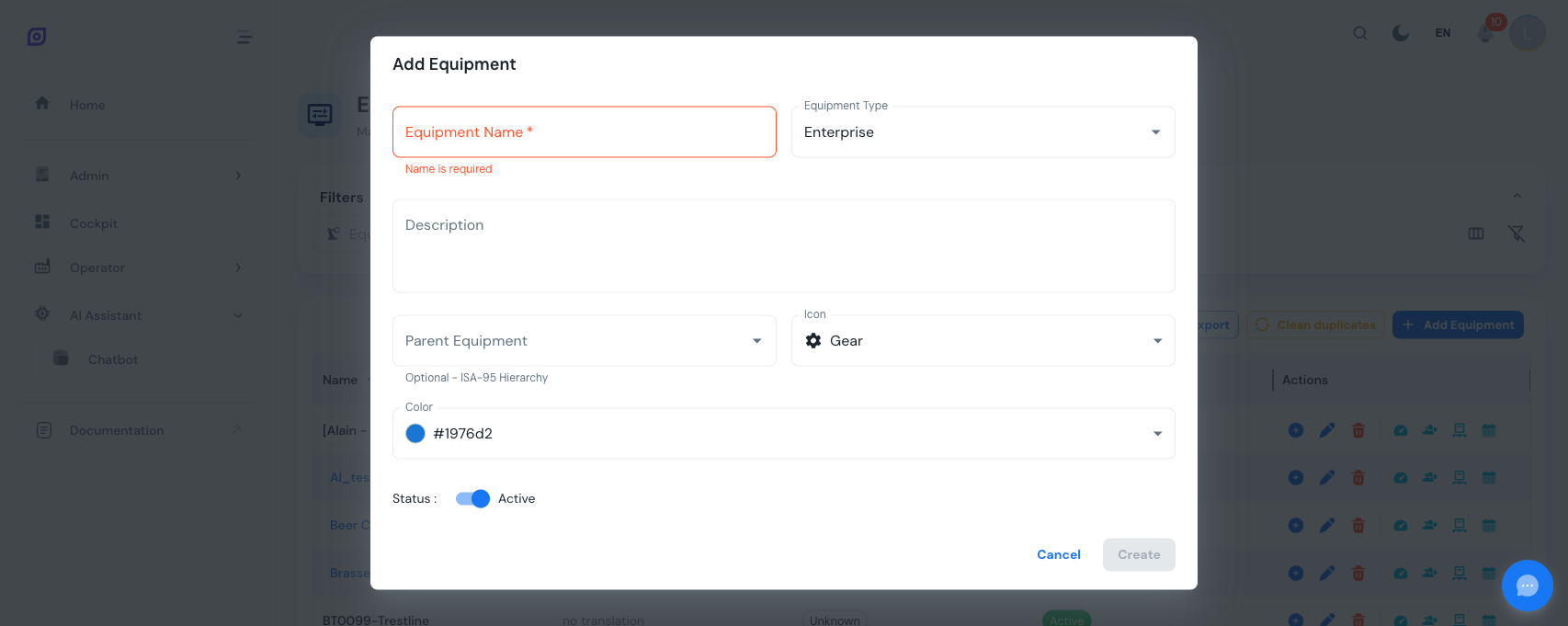
Preencha as informações básicas:
| Campo | Descrição | Obrigatório |
|---|---|---|
| Nome | Nome descritivo (p. ex. "Fábrica de Bruxelas") | Sim |
| Tipo | Tipo de equipamento mapeado para um nível ISA-88 (p. ex. "Local") | Sim |
| Descrição | Texto livre opcional | Não |
| Pai | Equipamento pai na hierarquia (deixe vazio para itens de raiz) | Não |
| Ícone | Ícone visual para a grelha (engrenagem, bomba, fábrica, etc.) | Não |
| Cor | Código de cor para identificação visual | Não |
| Estado | Comutador ativo/inativo | Não |
Clique em Criar para guardar. O equipamento aparece na grelha.
Pode criar um novo tipo de equipamento diretamente a partir do menu Tipo. Clique em "Adicionar novo tipo" no fundo da lista para abrir um diálogo de criação em linha sem sair do formulário.
Passo 3: construir a hierarquia
Adicione agora equipamentos filhos. Há duas formas.
Opção A: botão "Adicionar filho"
Na grelha, localize o equipamento de topo e clique no ícone + (criar filho) na coluna Ações. O diálogo de criação abre-se com o pai já pré-selecionado.
Opção B: selecionar o pai manualmente
Clique em Adicionar equipamento e use o menu Pai para escolher o pai. Mostra todo o equipamento existente com tipo e ícone.
Repita até ter pelo menos dois níveis, por exemplo:
Fábrica de Bruxelas (Local)
  └── Pavilhão de embalamento (Área)
       ├── Linha de enchimento 1 (Unidade)
       └── Linha de enchimento 2 (Unidade)
Passo 4: navegar pela hierarquia
Equipamentos com filhos mostram o nome como uma ligação azul clicável com seta. Clique no nome para descer ao nível.
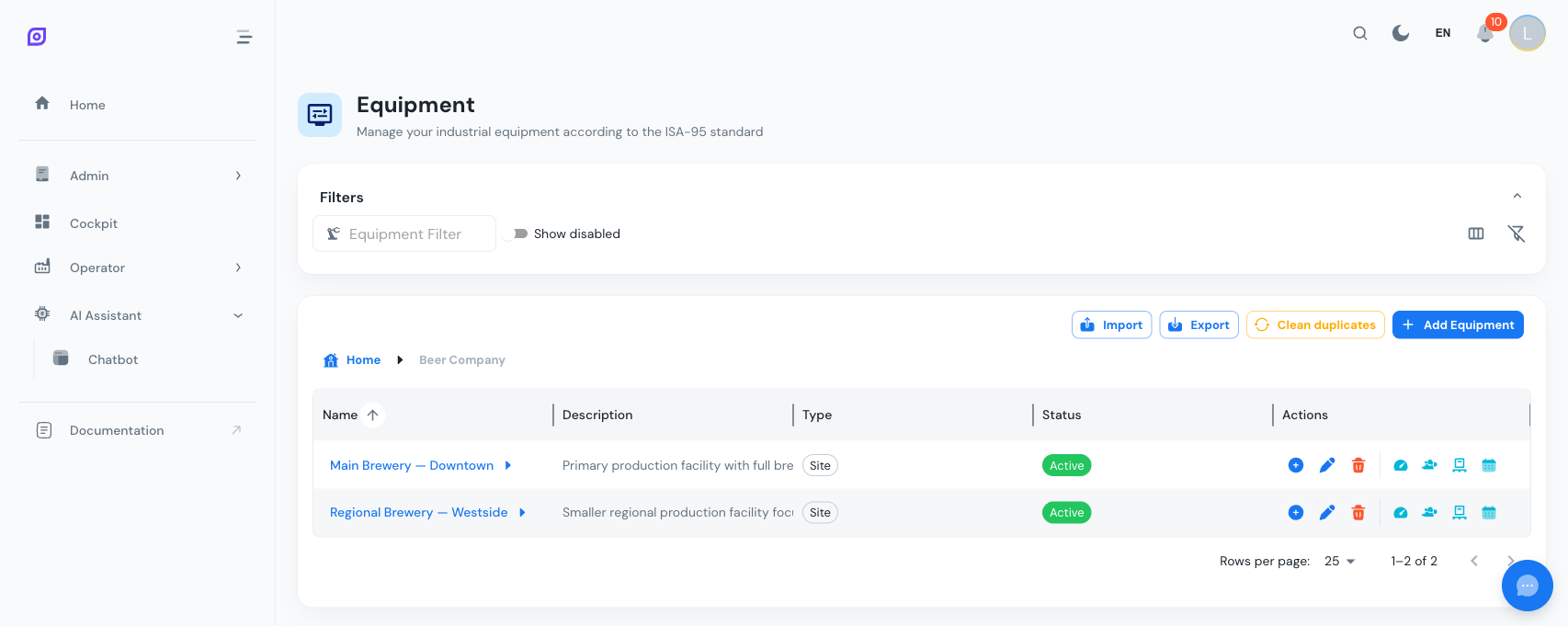
Sobre a grelha aparece um trilho de migalhas. Clique em qualquer segmento para voltar a esse nível, ou em Início para regressar à raiz.
As migalhas integram-se com os botões Anterior e Seguinte do navegador. Carregue em Anterior para regressar ao nível anterior, tal como na navegação web.
Passo 5: editar propriedades
Clique no ícone lápis (editar) numa linha. O diálogo de edição abre com separadores:
- Geral: nome, tipo, descrição, pai, ícone, cor, estado
- Capacidades: capacidades mensuráveis como Aquecer, Misturar, Dosear (visível apenas com gestão por lotes ativa)
- Classes: etiquetas de classificação como Reator, Transportador (visível apenas com gestão por lotes ativa)
Os separadores Capacidades e Classes só aparecem quando o tipo do equipamento tem gestão por lotes ativa e o próprio equipamento tem o comutador batch ligado. Detalhes em Propriedades.
Passo 6: configurar opções adicionais
Cada linha de equipamento tem quatro botões de ação adicionais (após o separador):
| Ícone | Ação | Descrição |
|---|---|---|
| Velocímetro | OEE | Configurar tags de disponibilidade, objetivos, árvores de motivos e procedimentos |
| Pessoas | Pessoal | Atribuir operadores e papéis |
| Palete | Material | Ligar materiais com cadências de produção |
| Calendário | Horário | Definir programas de produção e padrões de turno |
Cada um abre um diálogo em ecrã inteiro com a configuração correspondente. Detalhes em Configurações OEE e Atribuições.
Próximos passos
- Compreender o modelo hierárquico: tipos, níveis ISA-88 e boas práticas
- Configurar OEE: ligar tags e definir objetivos
- Importar em massa: use Excel para criar muitos itens de uma vez
Pré-requisitos
- Visão geral de Equipamento
- Introdução, uma visão geral do OpSee
Relacionado
- Modelo de equipamento (ISA-95)
- Configuração OEE, módulo complementar