Sessão e Início de Sessão
O OpSee usa o Keycloak como o seu fornecedor de identidade. A autenticação é tratada através de OAuth2, inicia sessão uma vez e o OpSee gere a sessão automaticamente.
Iniciar Sessão
Quando navega para o OpSee pela primeira vez (ou após a sua sessão ter expirado), aterra na página de início de sessão.
- Clique em Iniciar sessão com OpSee
- É redirecionado para a página de início de sessão do Keycloak
- Insira o seu nome de utilizador e palavra-passe
- É redirecionado de volta para o OpSee, totalmente autenticado
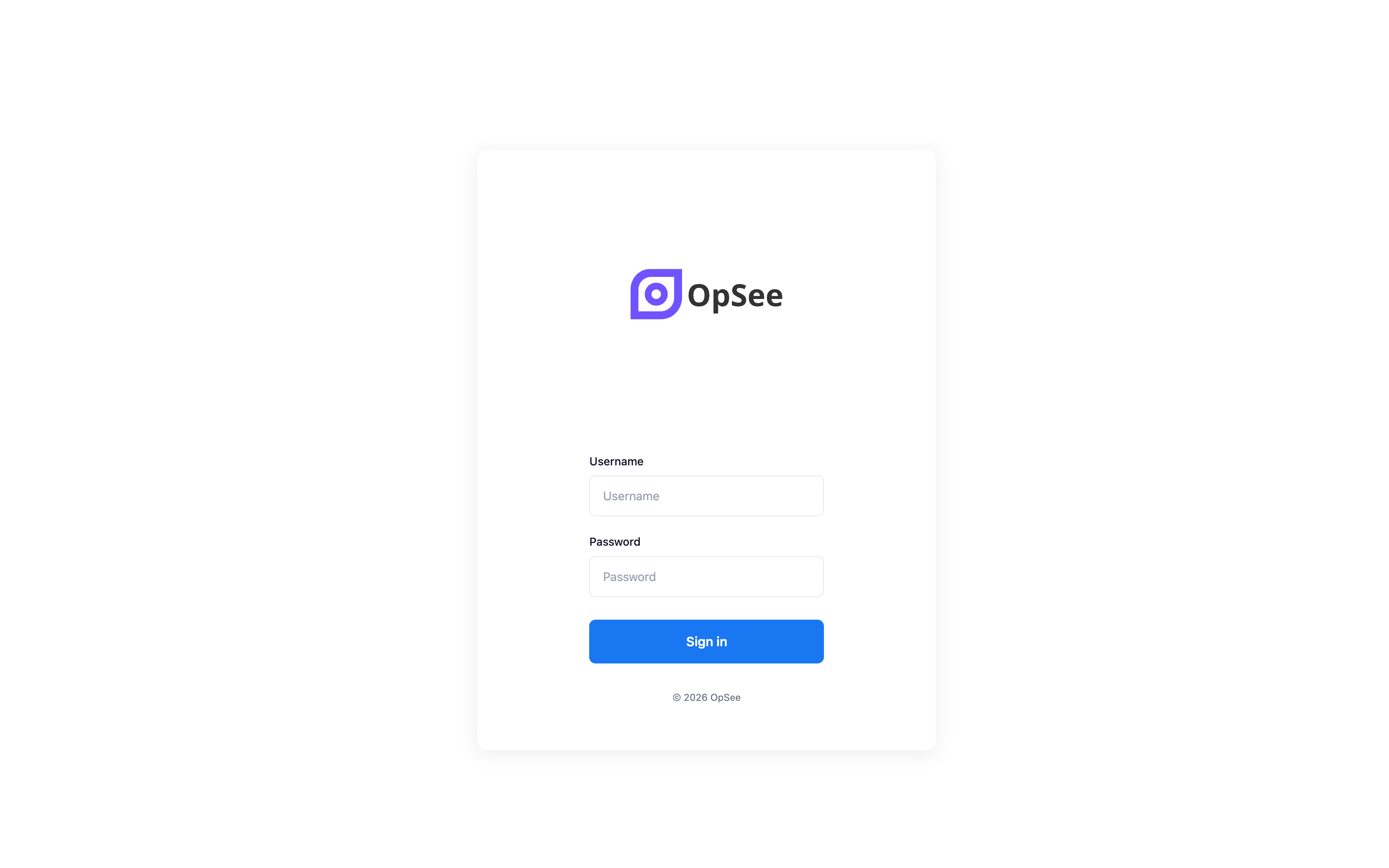
:::info Single Sign-On Se a sua organização utiliza SSO (SAML, LDAP ou início de sessão social configurado no Keycloak), pode iniciar sessão automaticamente quando visita o OpSee a partir da rede da empresa, sem necessidade de pedido de palavra-passe. :::
Terminar Sessão
Para terminar a sessão:
- Clique no seu avatar de perfil no canto superior direito do cabeçalho
- Selecione Terminar sessão
A sua sessão é encerrada imediatamente e é redirecionado para a página de início de sessão.
:::warning Termine a sessão em dispositivos partilhados Em computadores partilhados (terminais de chão de fábrica, quiosques), termine sempre a sessão quando terminar. As sessões OpSee persistem no navegador até que termine explicitamente a sessão ou o token de sessão expire. :::
Expiração da Sessão
As sessões OpSee têm uma expiração configurável definida pelo seu administrador Keycloak (tipicamente 8 horas para sessões de operador, mais tempo para sessões de admin).
Quando a sua sessão expira:
- O OpSee deteta o token expirado na próxima chamada à API
- É redirecionado automaticamente para a página de início de sessão
- Após iniciar sessão, é devolvido à página em que estava
Quaisquer dados de formulário não salvos podem ser perdidos se a sua sessão expirar a meio de uma edição. Salve o seu trabalho frequentemente.
Reposição de Palavra-passe
As palavras-passe são geridas no Keycloak. Se precisar de repor a sua palavra-passe:
- Na página de início de sessão do Keycloak, clique em Esqueceu a palavra-passe?
- Insira o seu endereço de e-mail
- Siga as instruções de reposição enviadas para o seu e-mail
Se a sua organização utiliza LDAP ou Active Directory, as reposições de palavra-passe devem ser feitas através do seu departamento de TI, o Keycloak em modo federado não gere as palavras-passe diretamente.
Conta Bloqueada
Se a sua conta for bloqueada após demasiadas tentativas falhadas de início de sessão, contacte o seu administrador de TI para a desbloquear no Keycloak.
Pré-requisitos
- Visão Geral da Interface — compreender o cabeçalho e o menu de perfil
Próximos passos
- Funções e Permissões — o que pode fazer após iniciar sessão
- Idioma e Fuso Horário — definir o seu idioma preferido
Relacionado
- Administração → Controlo de Acesso — gestão de utilizadores (apenas admin)