Filtragem e Pesquisa
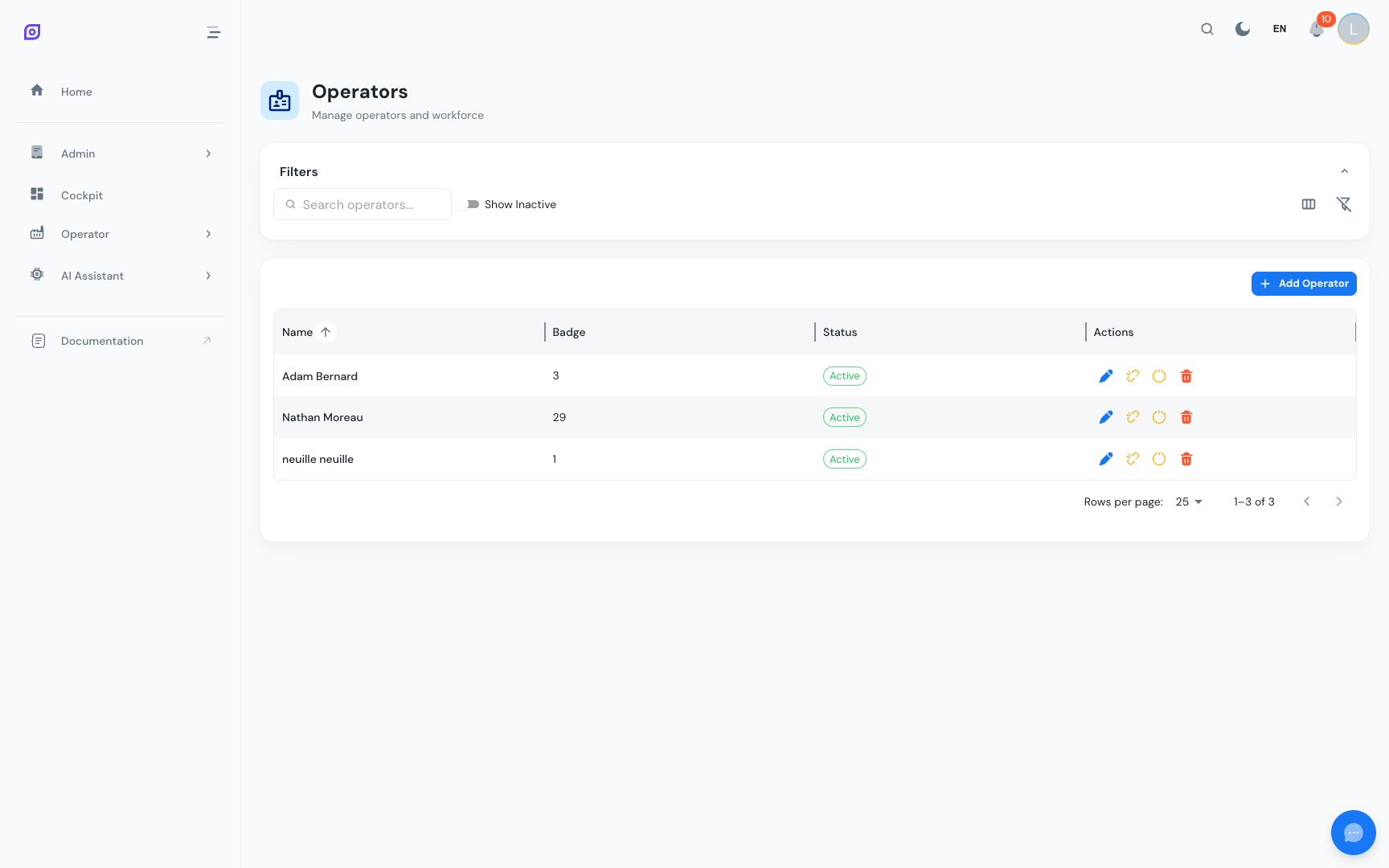
A maioria das páginas no OpSee exibe dados num DataGrid, uma tabela com filtragem, ordenação e gestão de colunas integradas. Esta página explica como essas funcionalidades funcionam e como salvar a sua vista com um marcador do navegador.
Barra de Filtros
As páginas de grelha geralmente têm uma barra de filtros acima da tabela. Os filtros variam por módulo, mas comummente incluem:
- Intervalo de datas — um seletor de data de início/fim (a predefinição é frequentemente "últimos 7 dias" ou "hoje")
- Seletor de equipamento — restringe os resultados a uma linha ou máquina
- Crachás de estado — alterna entre estados (por exemplo, Validado / Não Validado)
- Pesquisa de texto — pesquisa em direto em campos de texto chave
Clique em Limpar (ou no × nos crachás de filtro individuais) para repor os filtros para os valores predefinidos.
Os Filtros Estão no URL
Cada filtro que define é refletido na barra de endereços do navegador como parâmetros de consulta. Por exemplo:
/production/oee/downtime_op_screen?equipment=42&from=2025-06-01&status=unvalidated
Isto significa:
- Pode marcar qualquer vista filtrada e voltar exatamente ao mesmo estado mais tarde
- Pode partilhar uma ligação com um colega e ele verá os mesmos dados filtrados
- O botão voltar funciona como esperado, voltar restaura o estado anterior do filtro
:::tip Útil para vistas recorrentes Se verifica os eventos não validados da mesma linha todas as manhãs, marque esse URL filtrado e ele torna-se um atalho de um único clique. :::
Ordenação de Colunas
Clique no cabeçalho de qualquer coluna para ordenar a tabela por essa coluna. Clique novamente para inverter a ordem. O indicador de ordenação (▲ / ▼) mostra a direção atual.
Redimensionamento de Colunas
Arraste o divisor entre dois cabeçalhos de coluna para redimensionar as colunas. O OpSee lembra-se das larguras das colunas por página entre sessões do navegador, o seu layout persiste mesmo após fechar o separador.
Visibilidade de Colunas
Em páginas com muitas colunas, algumas estão ocultas por predefinição para manter a vista limpa. Procure um botão Colunas ou um ícone de definições perto do canto superior direito da grelha para alternar a visibilidade das colunas.
Pesquisa Rápida
Algumas grelhas incluem uma entrada de texto que realiza uma pesquisa em direto à medida que escreve. A pesquisa corresponde em vários campos (nome, código, descrição) sem precisar de pressionar Enter.
Sem Resultados
Se a grelha estiver vazia, verifique:
- Intervalo de datas — alargue-o se espera dados mais antigos
- Filtro de equipamento — certifique-se de que o item correto está selecionado
- As suas permissões — só vê o equipamento que a sua função permite. Veja Funções e Permissões
Pré-requisitos
- Visão Geral da Interface — compreenda primeiro o layout da página
Próximos passos
- Importar / Exportar — operações em massa nos dados da grelha
Relacionado
- Funções e Permissões — porque alguns registos podem estar ocultos