Timeline de Paragens
A Timeline de Paragens é o widget mais avançado do Cockpit. Apresenta um gráfico horizontal multi-faixa que mostra os estados de funcionamento e de paragem para cada equipamento ao longo do tempo, dando aos operadores uma visão geral visual imediata das interrupções de produção.
O Que a Timeline Mostra
Cada faixa horizontal representa uma unidade de equipamento. Dentro de cada faixa, barras coloridas indicam eventos de paragem. O comprimento da barra corresponde à duração do evento, e a sua posição no eixo do tempo mostra quando ocorreu. Os intervalos entre barras representam tempo de funcionamento (produtivo).
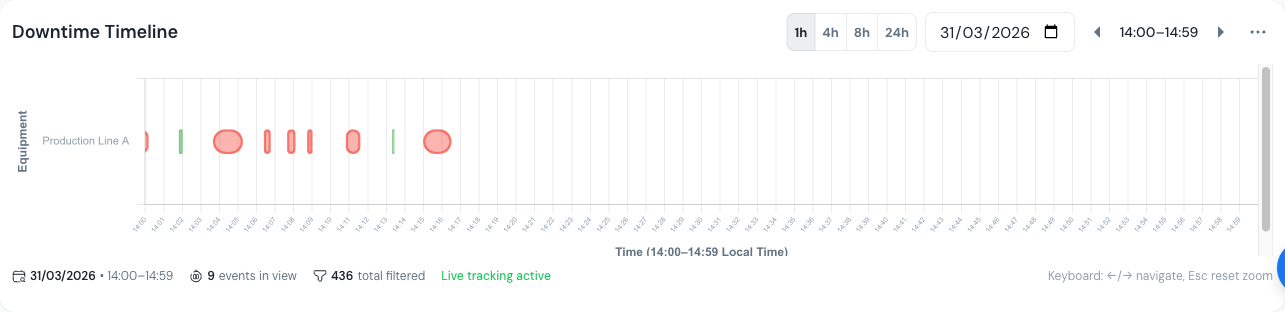 A Timeline de Paragens mostrando várias faixas de equipamento com barras de paragem coloridas durante um turno completo.
Alternadores de Janela de Tempo
Alterne entre janelas de tempo predefinidas utilizando os botões alternadores no cabeçalho do widget.
| Janela | Melhor para |
|---|---|
| 1h | Vista detalhada da última hora -- ideal para investigar eventos recentes |
| 4h | Monitorização de meio turno com detalhe suficiente para identificar padrões |
| 8h | Visão geral de turno completo para ver o panorama completo |
| 24h | Resumo da produção diária para relatórios de passagem de turno |
A janela de tempo determina a quantidade de histórico visível ao mesmo tempo. Janelas mais estreitas mostram mais detalhes por evento; janelas mais amplas revelam padrões ao longo do dia.
Modos de Cor
Alterne entre dois esquemas de cores para destacar diferentes aspetos dos seus dados de paragem. Alterne os modos de cor utilizando o botão alternador no cabeçalho do widget.
Por Estado de Validação
- Verde = Eventos validados (confirmados e categorizados por um operador)
- Laranja = Eventos não validados (pendentes de revisão e classificação)
Use este modo para responder: "O que ainda precisa de atenção da equipa?"
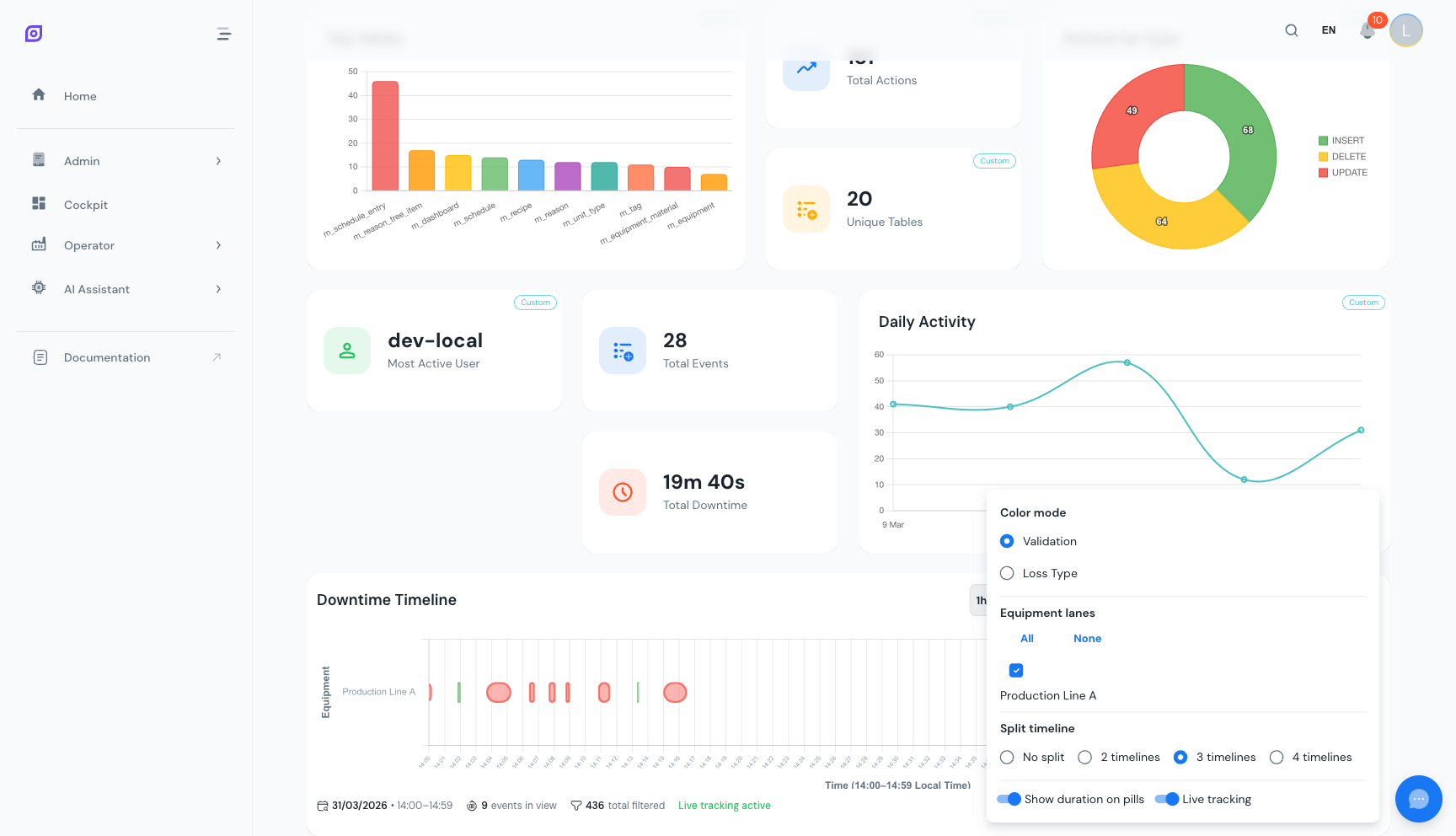 Modo de cor por validação: barras verdes são eventos validados, barras laranja ainda precisam de revisão pelo operador.
Por Tipo de Perda
- Vermelho = Paragem não planeada (avarias, falhas)
- Azul = Paragem planeada (manutenção programada)
- Amarelo = Setup e mudança
- Cinzento = Tempo inativo (sem produção programada)
Use este modo para responder: "Que categorias estão a causar mais perda de produção?"
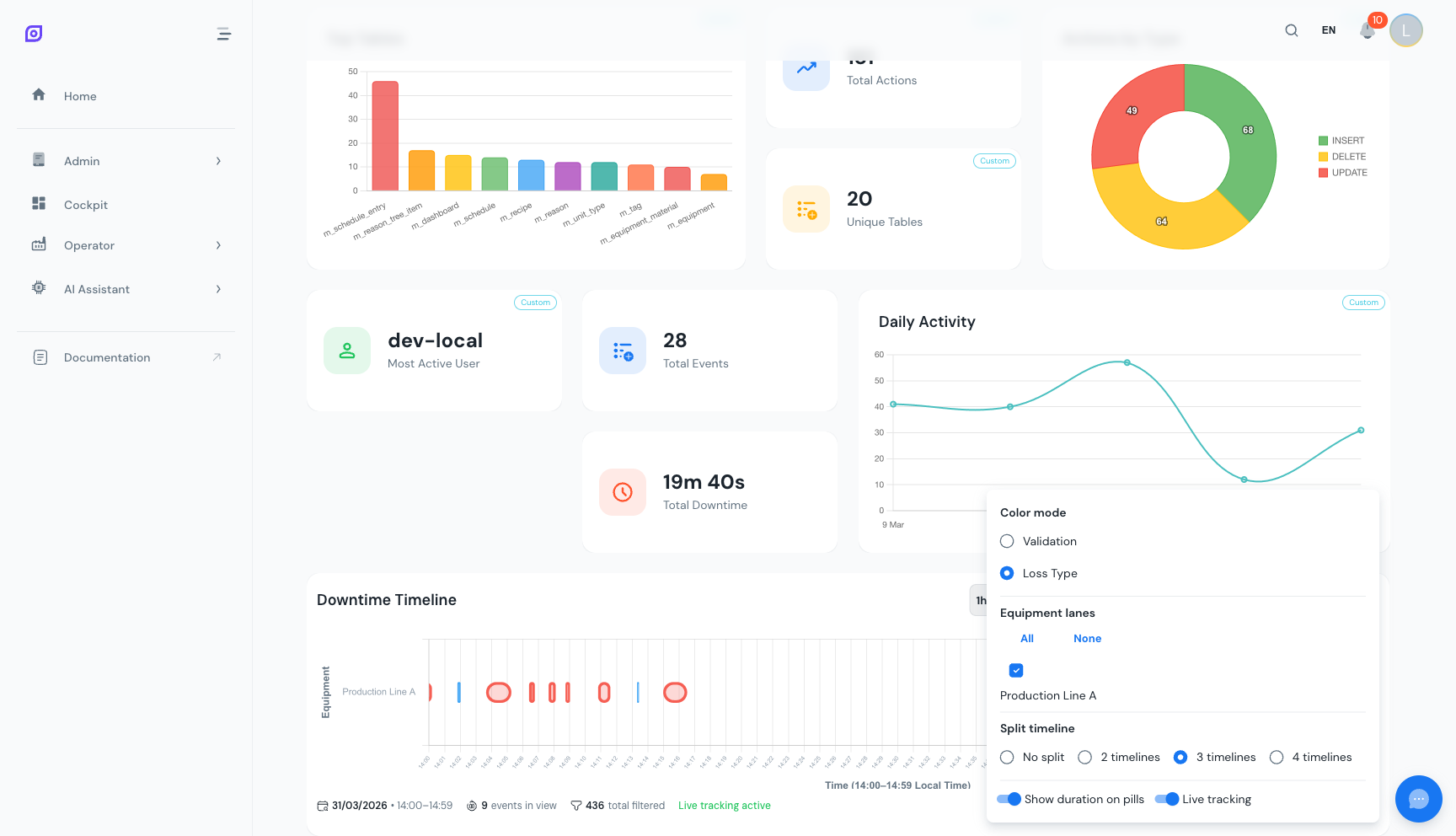 Modo de cor por tipo de perda: vermelho para paragem não planeada, azul para planeada, amarelo para setup, cinzento para inatividade.
Zoom e Pincel
Clique e arraste horizontalmente pela timeline para fazer zoom num intervalo de tempo específico. O cursor muda para um cruzamento durante a operação de arrasto. A vista estreita-se para mostrar apenas a janela selecionada com maior detalhe.
Para repor o zoom:
- Clique no botão de reset no cabeçalho do widget
- Ou selecione um alternador de janela de tempo diferente (1h, 4h, 8h, 24h) — isto repõe para essa janela
Quando a timeline é dividida em vários blocos (ver abaixo), cada bloco tem o seu próprio zoom independente. Isto permite fazer zoom num intervalo de tempo específico numa faixa de equipamento mantendo a vista completa nas outras.
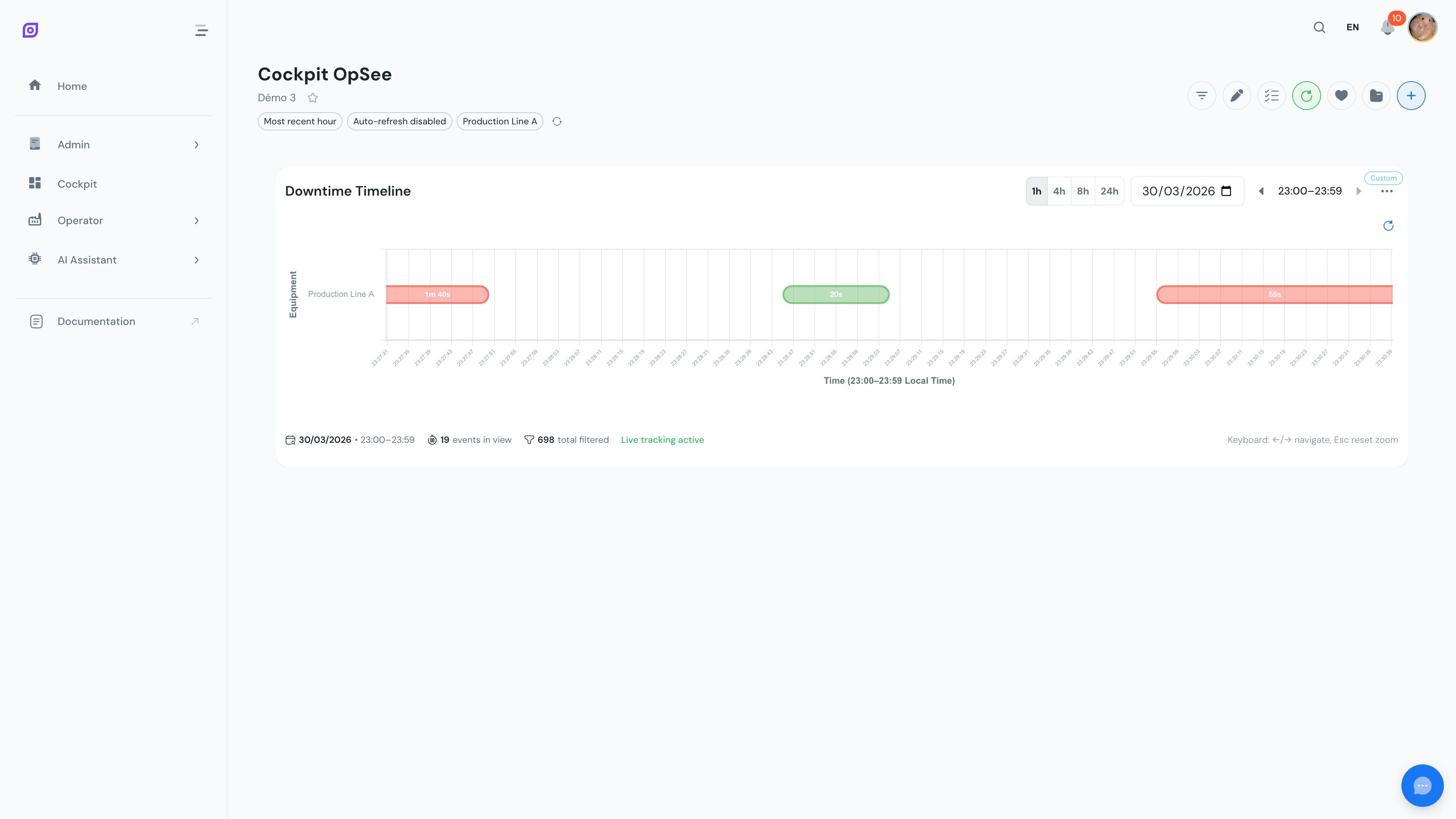 Uma vista com zoom da timeline após a aplicação de pincel num intervalo de tempo específico.
Vista Dividida por Equipamento
Alterne a vista dividida para exibir uma linha dedicada por unidade de equipamento. Isto separa eventos sobrepostos e facilita a comparação de padrões de paragem entre linhas de produção.
- Vista combinada (divisão desligada): Todo o equipamento numa única faixa compacta. Melhor para monitorizar uma única linha ou quando o espaço do ecrã é limitado.
- Vista dividida (divisão ligada): Uma linha por unidade de equipamento. Melhor para comparar várias linhas lado a lado.
Ajuste a contagem de divisões para controlar quantos blocos horizontais de gráfico são empilhados verticalmente. Por exemplo, com 6 unidades de equipamento e uma contagem de divisões de 2, cada bloco mostra 3 faixas de equipamento. Isto ajuda quando se monitorizam muitas linhas sem deslocação horizontal excessiva. Cada bloco tem os seus próprios controlos de zoom independentes.
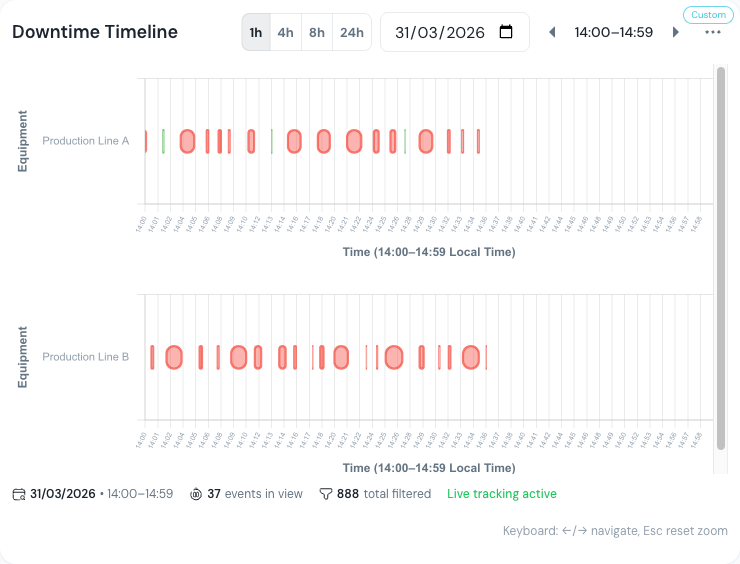 Modo de vista dividida: uma linha dedicada por unidade de equipamento, facilitando a comparação de padrões de paragem entre linhas.
Seleção de Equipamento
Controle qual o equipamento que aparece na timeline através de dois métodos:
- Filtro de equipamento global — A timeline herda a seleção de equipamento dos filtros globais do Cockpit
- Sobreposição ao nível do widget — Abra as definições do widget (ícone de engrenagem no modo de edição) para definir uma seleção de equipamento específica apenas para esta timeline
A timeline também armazena a sua própria lista de equipamento selecionado nas suas definições (timelineSelectedEquipments), permitindo-lhe alternar faixas individuais ligadas ou desligadas sem alterar o filtro global.
Apenas as unidades de equipamento selecionadas mostram linhas na visualização. Isto mantém a timeline focada nas linhas que importam para a sua tarefa de monitorização atual.
Etiquetas de Duração
Alterne Mostrar duração para exibir a duração diretamente em cada barra de paragem (por exemplo, "45 min", "2h 15m"). Isto é útil para avaliar rapidamente a gravidade do evento sem clicar para detalhes. O formato respeita a definição de formato de duração global ou por widget.
Modo Auto-Seguir
Ative o auto-seguir para manter o tempo atual ("agora") fixado na borda direita da timeline. A vista desloca-se automaticamente à medida que o tempo avança. Isto é ideal para:
- Ecrãs de monitorização montados na parede da sala de controlo
- Ecrãs de supervisor de turno que mostram sempre os eventos mais recentes
- Qualquer cenário em que o dashboard funcione sem supervisão
Desative o auto-seguir quando precisar de deslocar para trás e investigar eventos históricos.
Clicar para Detalhes do Evento
Clique em qualquer barra de paragem para ver os seus detalhes num popover. O popover mostra:
- Nome do equipamento
- Código e descrição do motivo
- Hora de início e fim
- Duração
- Categoria do tipo de perda
- Estado de validação
Use isto para identificar e investigar rapidamente eventos específicos sem sair do dashboard ou navegar para o ecrã completo de paragens.
A timeline requer pelo menos uma unidade de equipamento selecionada através dos filtros globais ou de uma sobreposição ao nível do widget. Sem seleção de equipamento, o widget exibe um aviso de configuração.
Combine a timeline com widgets KPI (Eventos Totais, Paragem Total, MTTR) num único dashboard. Coloque cartões KPI no topo para métricas de resumo e a timeline de largura total abaixo para o contexto visual. Isto fornece tanto os números como os padrões num só relance.
Próximos passos
- Configurar filtros -- defina o intervalo de tempo e equipamento para a timeline
- Personalizar o widget -- alterar cores e aplicar definições em massa
- Voltar à referência de widgets -- explorar todos os 24 widgets disponíveis
Pré-requisitos
- Visão Geral do Cockpit
- Introdução — obtenha a visão geral do OpSee
Relacionado
- Fundamentos de OEE
- Produção — módulo complementar