Cockpit
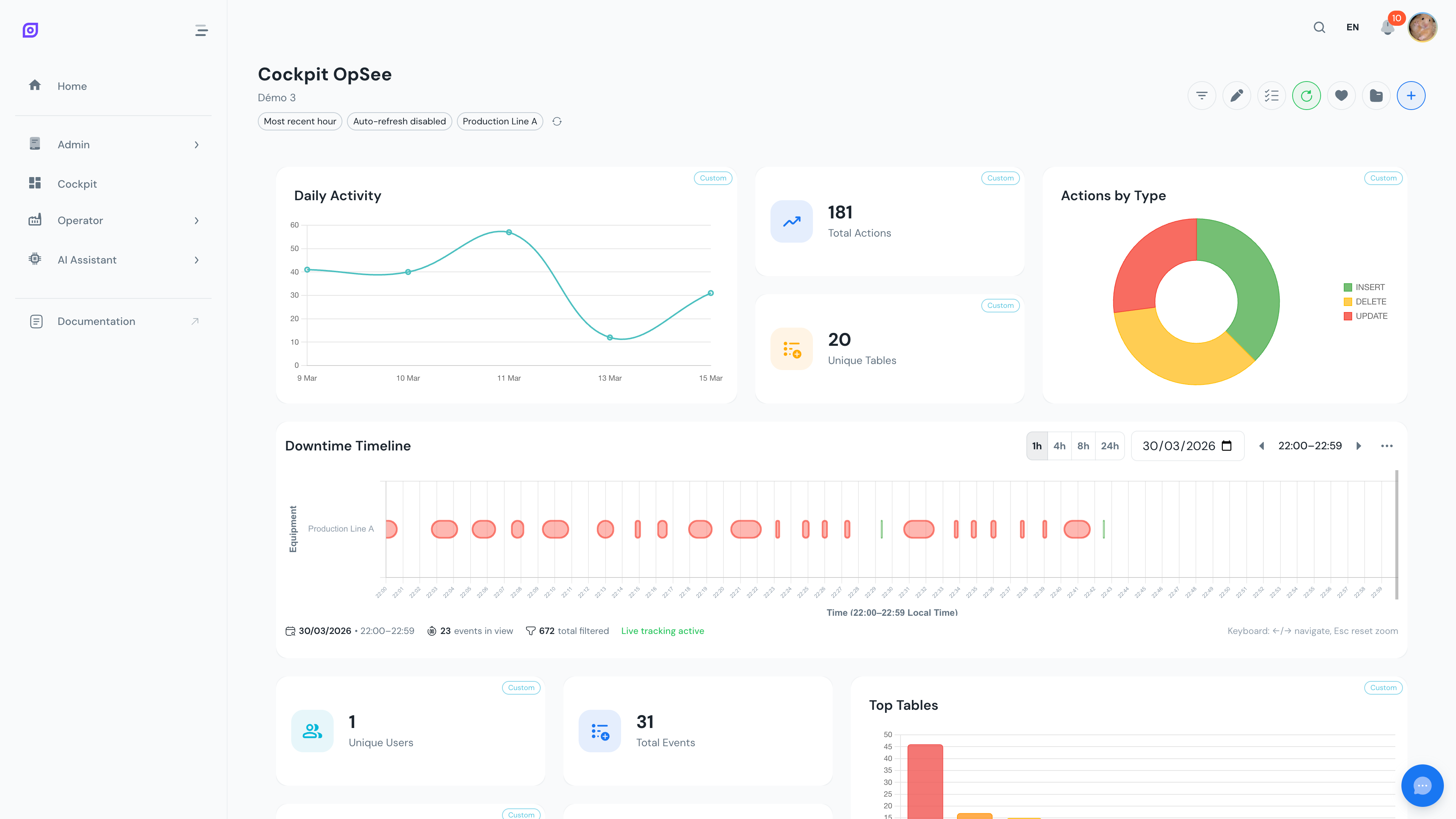 Um dashboard cockpit com cartões KPI, gráficos e tabelas de dados lado a lado.
O Cockpit é o sistema de dashboard totalmente personalizável do OpSee. Permite a operadores e gestores montar vistas personalizadas dos seus dados de produção utilizando widgets de arrastar e largar, abrangendo métricas OEE, trilhas de auditoria, inventário de materiais e tendências de tags em tempo real -- tudo num único ecrã.
Funcionalidades Principais
- 44 widgets agrupados por finalidade no catálogo Adicionar Widget: Operações, Justificação, Tendências e Sistema -- com um campo de pesquisa para saltar diretamente para um widget pelo nome
- Modelos iniciais -- Visão geral da linha, Mural de justificação, Painel de tendências e Painel do operador -- criam um dashboard funcional em dois cliques, ou comece por uma tela em branco
- Layout de arrastar e largar com painéis redimensionáveis numa grelha de 12 colunas
- Filtros globais e por widget para intervalo de tempo, seleção de equipamento, intervalo de atualização e formato de duração, com sobreposições por widget detetáveis diretamente no modo de visualização
- Widget de justificação editável -- clique numa paragem ou num item de refugo no cockpit para o justificar, sem sair do dashboard
- Salvar e carregar configurações para alternar entre layouts de dashboard instantaneamente
- Atualização automática em tempo real com intervalos configuráveis (predefinição: 30 segundos)
- Personalização visual incluindo sobreposições de ícones e cores em qualquer widget
- Operações em massa para aplicar definições em vários widgets de uma só vez
- Modo de seleção para gestão de múltiplos widgets, reposição de filtros e eliminação
- Anular eliminação com uma janela de recuperação de 10 segundos
Arranque Rápido
- Abra o Cockpit a partir do menu de navegação principal
- Escolha um ponto de partida: selecione um modelo inicial para obter de imediato um dashboard funcional, ou comece em branco e adicione widgets um a um a partir do botão "+"
- Organize o seu dashboard arrastando e redimensionando widgets na grelha
- Salve a sua configuração para persistir o layout e recarregá-lo a qualquer momento
dica
Crie várias configurações de dashboard para diferentes casos de uso. Por exemplo, mantenha uma para os KPIs do turno da manhã e outra para análise OEE detalhada ao longo do dia.
Módulos Relacionados
O Cockpit obtém dados de todo o OpSee. Os seguintes módulos alimentam os seus dashboards:
- Configuração OEE: os tipos de perdas e motivos que alimentam os widgets OEE
- Produção: dashboards OEE detalhados e acompanhamento de paragens
- Equipamento: a hierarquia de equipamento utilizada nos filtros de widgets
- Conceitos: Fundamentos de OEE: as métricas por trás dos widgets
Saber Mais
| Página | O que irá encontrar |
|---|---|
| Primeiros Passos | Tutorial passo a passo para construir o seu primeiro dashboard |
| Widgets | Referência completa de todos os 44 widgets por grupo do catálogo |
| Layout e Modo de Edição | Arrastar, largar, redimensionar e gerir posições de widgets |
| Filtros e Intervalo de Tempo | Filtros globais, predefinições, seleção de equipamento e sobreposições por widget |
| Configurações | Salvar, carregar, renomear, duplicar e eliminar dashboards |
| Personalização | Alterar cores, ícones, alternar etiquetas de dados e usar operações em massa |
| Timeline de Paragens | Mergulho profundo no widget mais avançado: a Timeline de Paragens OEE |
Pré-requisitos
- Introdução — obtenha a visão geral do OpSee