Layout e Modo de Edição
O Cockpit utiliza um sistema de grelha responsivo de 12 colunas. Os widgets ajustam-se às posições da grelha, facilitando a construção de dashboards limpos e alinhados sem ajustes ao nível do pixel.
Entrar e Sair do Modo de Edição
Clique no botão Editar na barra de ferramentas para entrar no modo de edição. A grelha torna-se visível e cada widget mostra alças de arrastar e redimensionar.
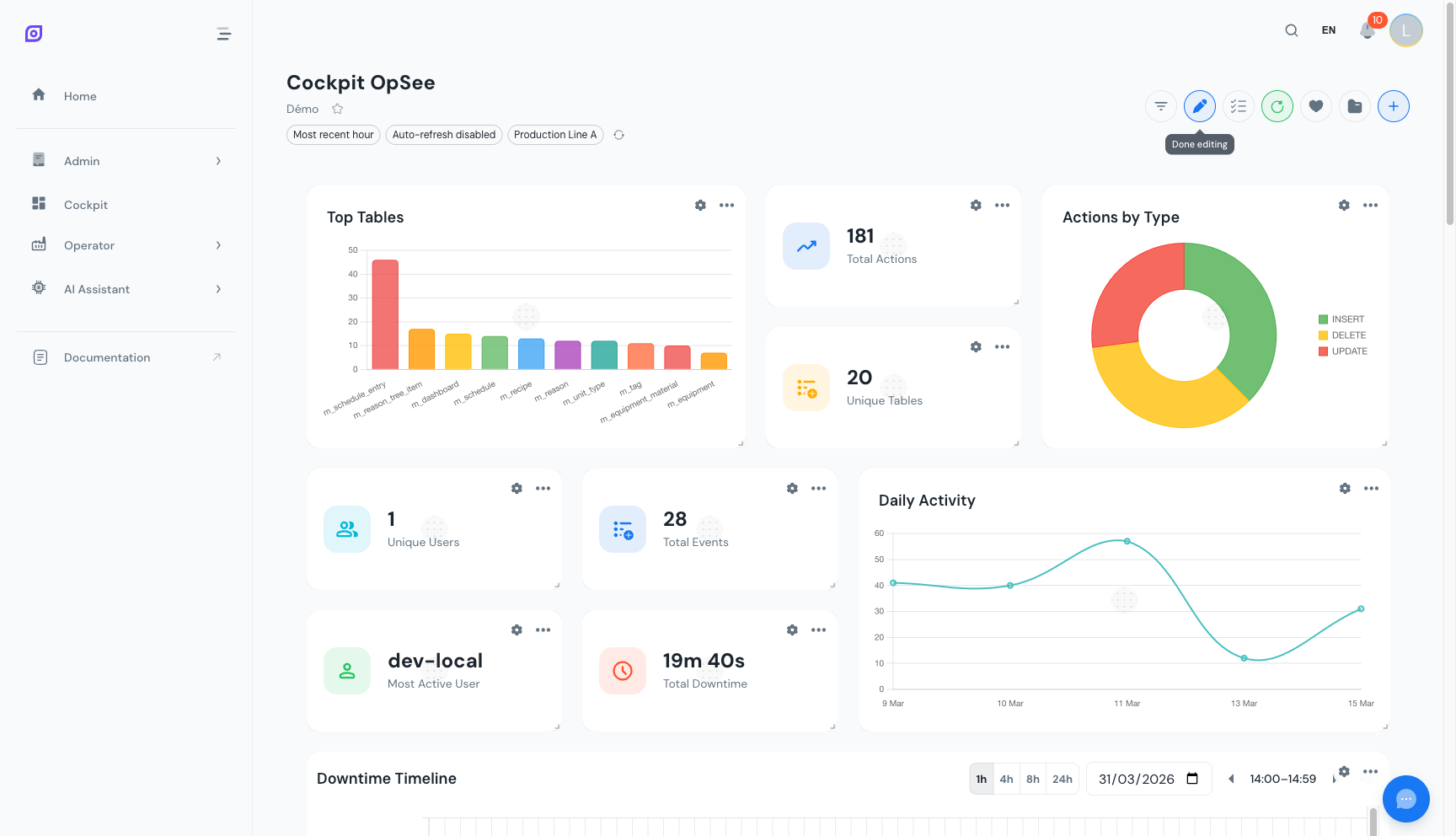 Modo de edição ativado. As alças de arrastar aparecem no topo de cada widget e as alças de redimensionar no canto inferior direito.
Clique em Editar novamente para sair do modo de edição e bloquear as posições dos widgets. Sair do modo de edição não salva o dashboard: até clicar em Atualizar ou Salvar como..., um chip Alterações não guardadas permanece junto ao nome do dashboard e o OpSee pergunta antes de sair da página. Consulte Alterações Não Guardadas.
Arrastar e Largar para Reposicionar
Pegue num widget pela sua alça de arrastar (área superior) e mova-o para uma nova posição na grelha. Os outros widgets deslocam-se automaticamente para abrir espaço. Solte o widget para o largar no lugar.
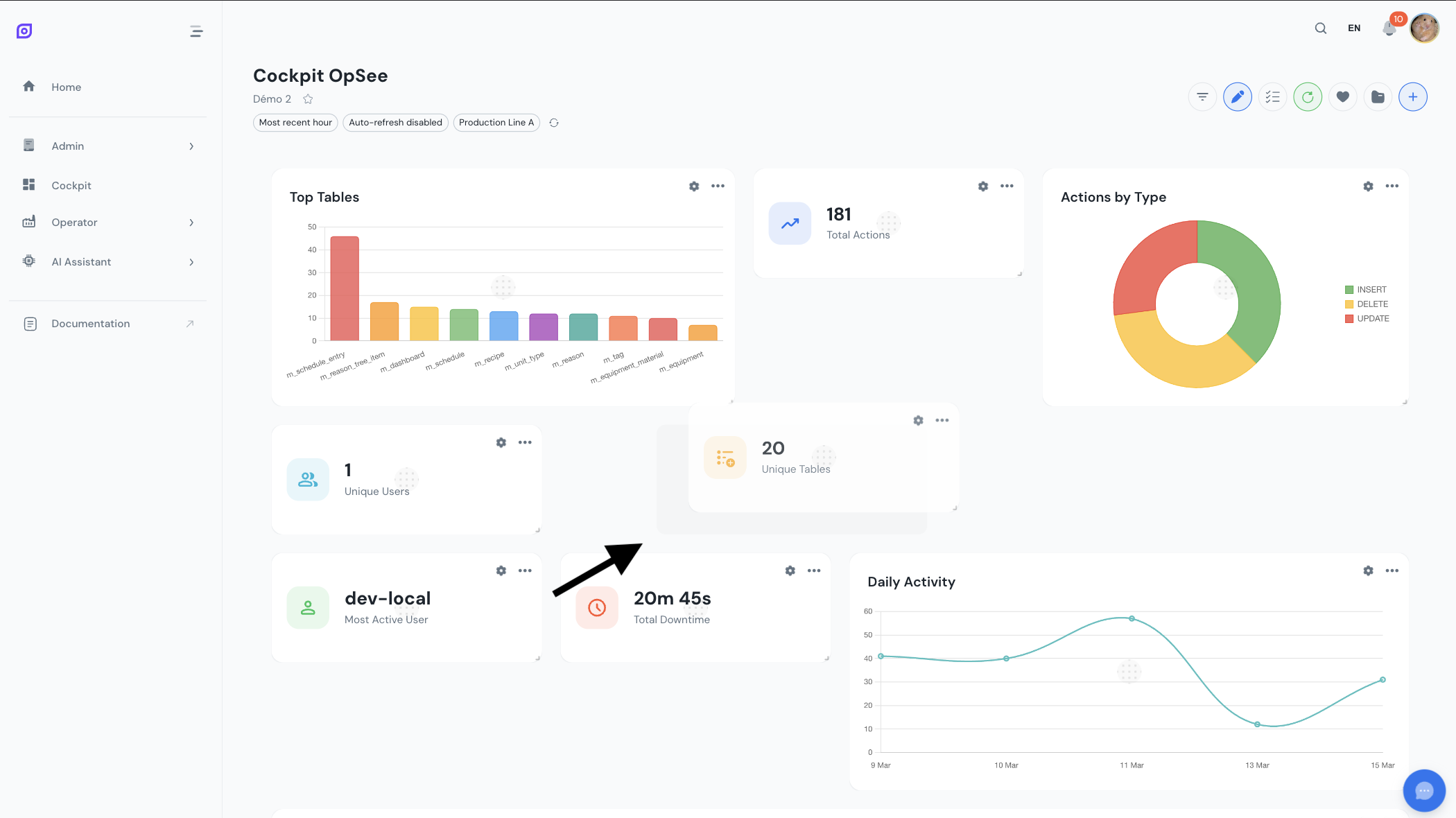 Arrastar um widget para uma nova posição na grelha. Um marcador mostra onde o widget irá pousar quando libertado.
Redimensionar Widgets
Arraste a alça do canto inferior direito de um widget para alterar o seu tamanho. Os widgets ajustam-se a larguras de coluna e alturas de linha válidas com base nas suas restrições de tipo.
 A alça de redimensionamento no canto inferior direito de um widget. Arraste-a para ajustar a largura e a altura dentro das restrições permitidas.
Restrições de Tamanho
Cada tipo de widget tem larguras permitidas predefinidas na grelha de 12 colunas. As alturas podem ser ajustadas dentro dos limites mínimo e máximo.
| Tipo de Widget | Larguras Permitidas (colunas) | Tamanho Predefinido | Altura Mínima |
|---|---|---|---|
| Cartões KPI | 3, 4 ou 6 | 3 x 2 | 2 linhas |
| Gráficos de Rosca | 3, 4, 6 ou 12 | 4 x 3 | 3 linhas |
| Gráficos de Barras | 3, 4, 6 ou 12 | 6 x 4 | 3 linhas |
| Gráficos de Linha | 4, 6 ou 12 | 6 x 4 | 3 linhas |
| Tabelas DataGrid | 6 ou 12 | 12 x 6 | 4 linhas |
| Timeline | 6 ou 12 | 12 x 4 | 3 linhas |
Os cartões KPI a 3 colunas cabem quatro numa linha -- ideal para uma linha de resumo no topo de um dashboard. Os gráficos a 6 colunas cabem dois lado a lado. As tabelas DataGrid utilizam por predefinição a largura total para máxima legibilidade.
Compactação Vertical
A grelha utiliza compactação vertical. Quando move ou remove um widget, todos os widgets abaixo deslocam-se para cima para preencher quaisquer lacunas. Isto mantém o dashboard compacto sem linhas vazias entre widgets.
Adicione todos os seus widgets primeiro, depois entre no modo de edição para os reorganizar numa única sessão. Isto é mais rápido do que reposicionar após cada adição.
Adicionar Vários Widgets de Uma Vez
Quando abre o diálogo Adicionar Widget, pode adicionar widgets um de cada vez ou em lote. Após adicionar um widget, o diálogo permanece aberto para que possa navegar e adicionar mais. Cada novo widget é colocado automaticamente na próxima posição disponível na grelha.
Use isto para preencher rapidamente um novo dashboard. Abra o diálogo Adicionar Widget, adicione todos os cartões KPI de que precisa, depois adicione os seus gráficos e tabelas. Feche o diálogo e entre no modo de edição para organizar tudo de uma vez.
Pontos de Quebra da Grelha
O Cockpit adapta-se a diferentes tamanhos de ecrã. Em ecrãs grandes, está disponível a grelha completa de 12 colunas. Em ecrãs mais pequenos, a contagem de colunas reduz-se automaticamente:
| Tamanho do Ecrã | Colunas |
|---|---|
| Grande (desktop) | 12 |
| Médio (tablet horizontal) | 12 |
| Pequeno (tablet vertical) | 6 |
| Extra pequeno (telemóvel horizontal) | 4 |
| Mínimo (telemóvel vertical) | 2 |
Os widgets refluem para caber nas colunas disponíveis. Um gráfico de 6 colunas num ecrã de 6 colunas ocupa automaticamente toda a largura.
Próximos passos
- Configurar filtros -- defina intervalos de tempo, equipamento e intervalos de atualização
- Salvar o seu layout -- persistir o seu arranjo como uma configuração nomeada
Pré-requisitos
- Visão Geral do Cockpit
- Introdução — obtenha a visão geral do OpSee
Relacionado
- Fundamentos de OEE
- Produção — módulo complementar