Primeiros Passos
Siga estes cinco passos para construir o seu primeiro dashboard do Cockpit. Todo o processo demora menos de dois minutos.
:::tip Mais rápido: comece a partir de um modelo Não quer adicionar widgets um a um? Clique em Novo painel e escolha um modelo inicial em vez de Em branco -- veja Comece a partir de um modelo para saber o que cada um inclui. A tela em branco de um dashboard novo oferece os mesmos modelos. Um modelo chega já ligado à barra de filtros global (sem sobreposições por widget), por isso avance diretamente para o Passo 5 para o salvar com o seu próprio nome. Os passos abaixo constroem um dashboard do zero. :::
Passo 1: Navegar para o Cockpit
Abra o menu de navegação principal e clique em Cockpit. Verá um dashboard vazio com a barra de ferramentas no topo.
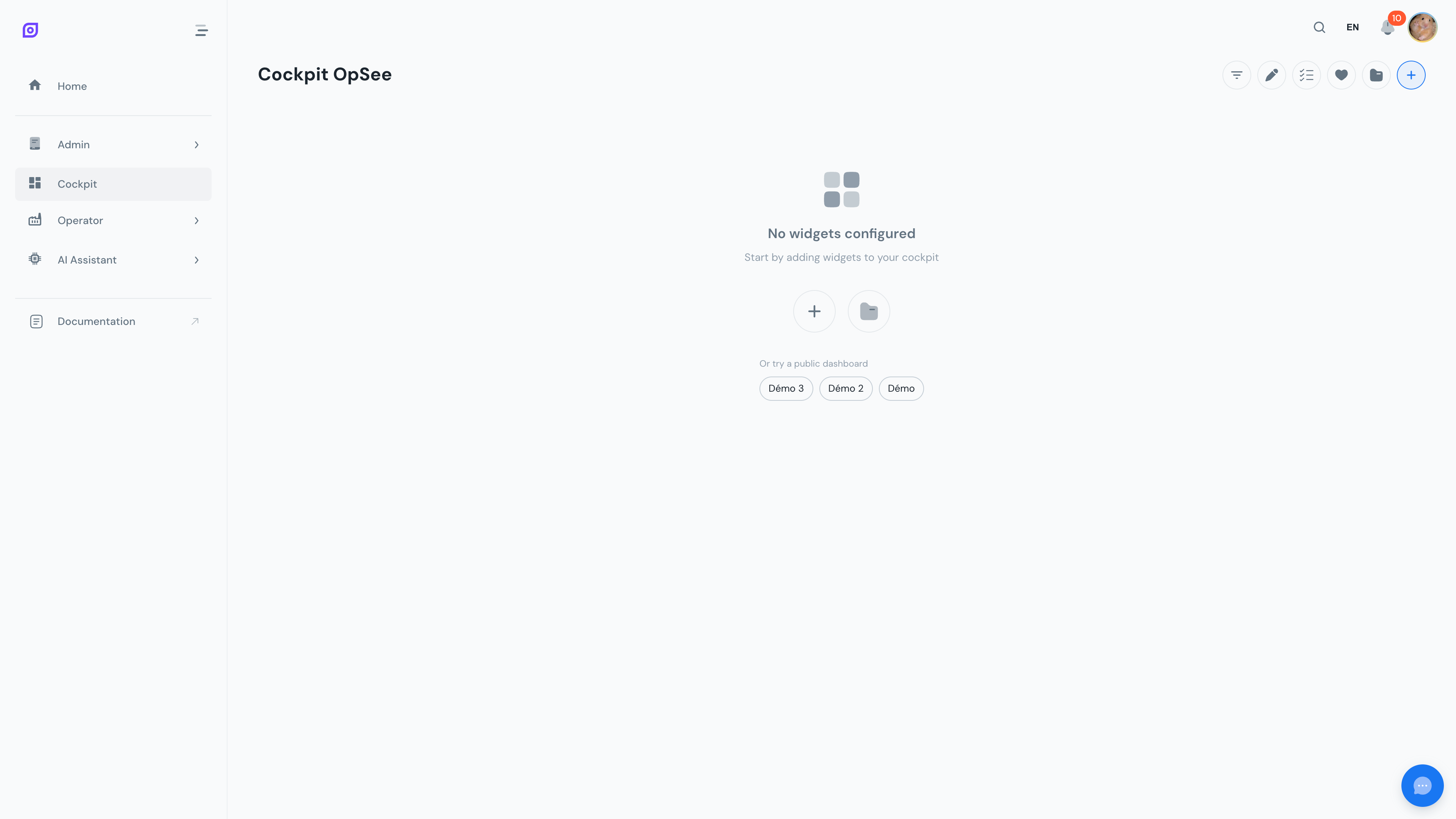 O cockpit vazio. A barra de ferramentas contém todas as ações de que precisa: adicionar widgets, modo de edição, filtros, salvar e carregar.
Passo 2: Abrir o Diálogo Adicionar Widget
Clique no botão "+" na barra de ferramentas. Aparece o diálogo Adicionar Widget com separadores para cada grupo de widgets: Operações, Justificação, Tendências e Sistema. Abre no separador Operações, e um campo de pesquisa no topo filtra os widgets pelo nome em todos os grupos.
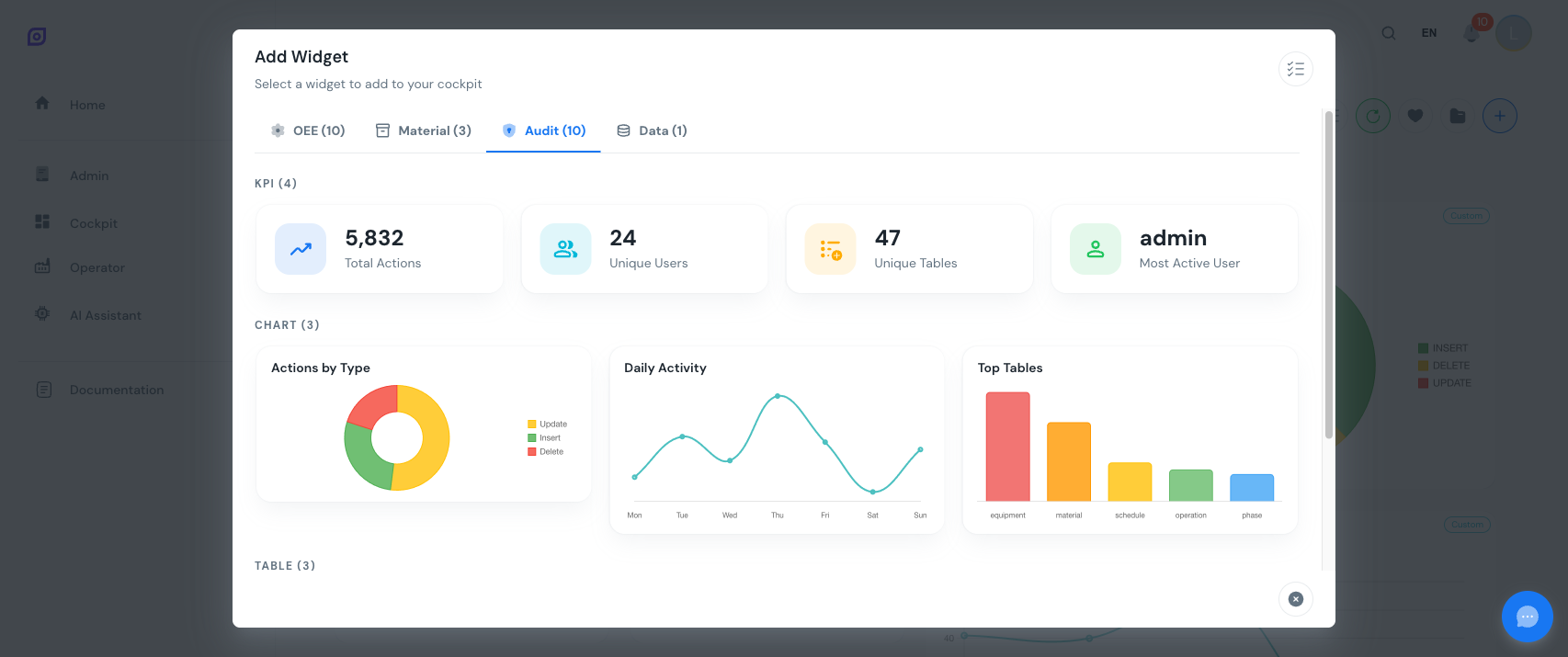 O diálogo Adicionar Widget. Navegue pelos widgets por grupo utilizando os separadores no topo, ou pesquise pelo nome.
Passo 3: Navegar Pelos Grupos e Selecionar um Widget
Clique num separador de grupo para explorar os widgets disponíveis, ou escreva no campo de pesquisa para ir diretamente a um. Cada cartão de widget mostra uma pré-visualização, o seu nome e o seu tipo (KPI, Gráfico, Tabela, Timeline ou Medidor). Clique num cartão de widget para ver mais detalhes.
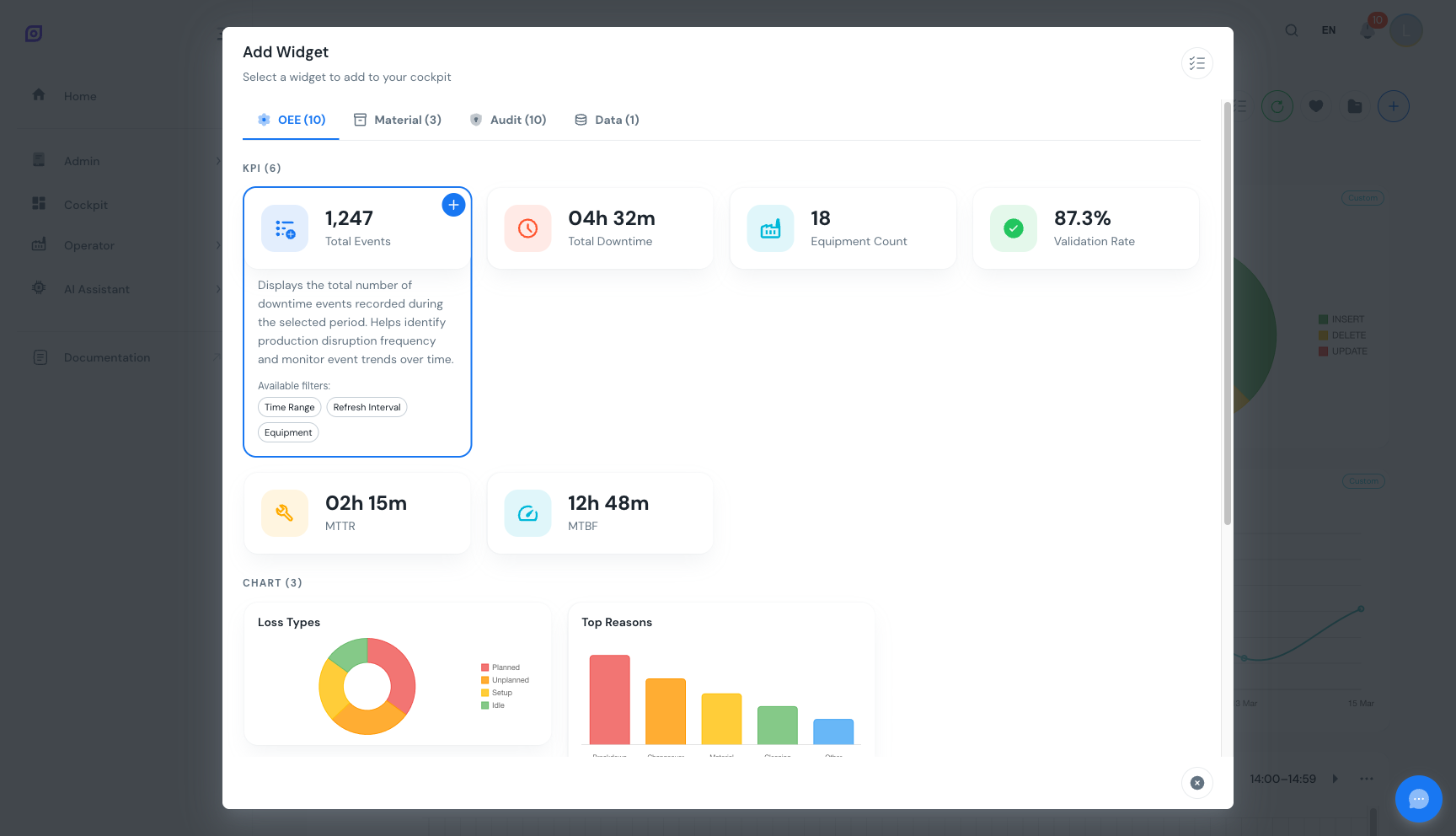 Selecionar um widget na categoria OEE. A pré-visualização mostra dados de exemplo para o ajudar a escolher.
Passo 4: Adicionar Widgets ao Seu Dashboard
Clique em Adicionar para colocar um widget no seu dashboard. Repita o processo para adicionar mais widgets. Cada widget aparece na próxima posição disponível na grelha.
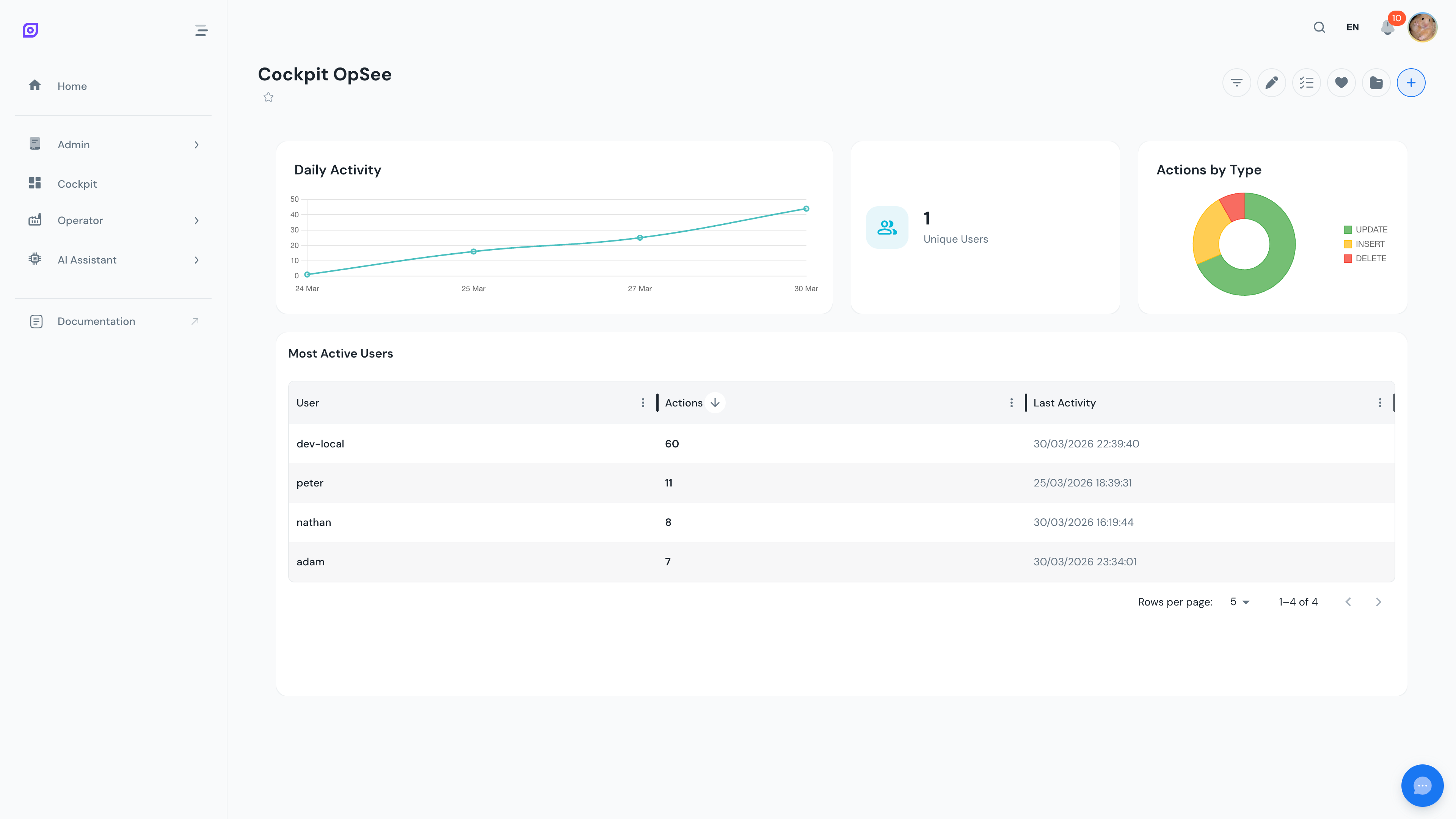 Um dashboard com cartões KPI, um gráfico de rosca, um gráfico de barras e uma tabela de dados a trabalhar em conjunto.
Pode adicionar o mesmo tipo de widget várias vezes com definições diferentes. Por exemplo, coloque dois cartões KPI "Tempo de Inatividade Total" filtrados para diferentes linhas de equipamento para uma comparação lado a lado.
Passo 5: Salvar a Sua Configuração
Clique no botão Salvar na barra de ferramentas. Dê ao seu dashboard um nome e uma descrição opcional, depois clique em Salvar.
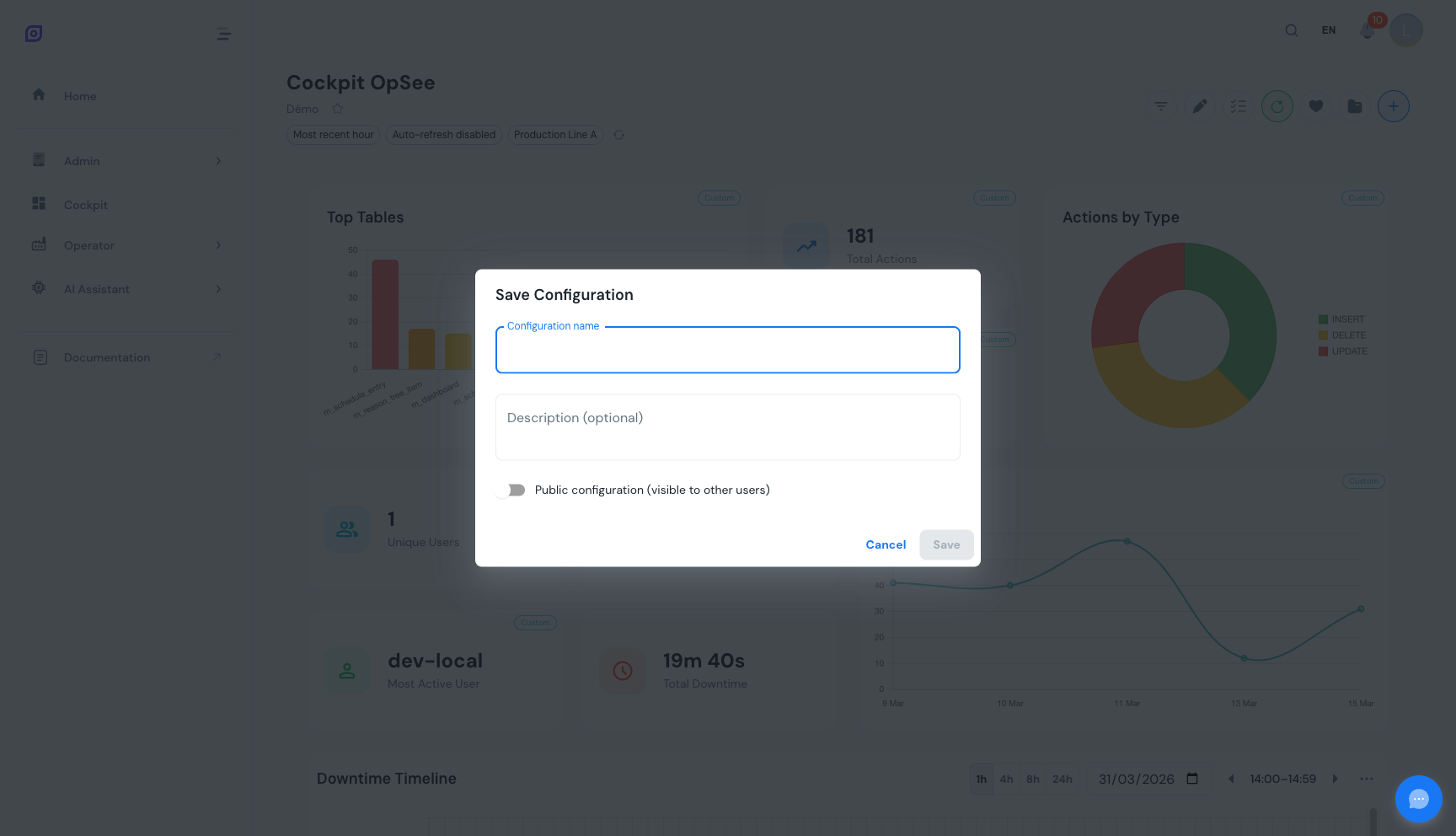 O diálogo Salvar. Escolha um nome que descreva o propósito deste layout de dashboard.
O seu dashboard está agora persistido. Da próxima vez que abrir o Cockpit, ele será recarregado automaticamente com todos os widgets, posições e definições intactos.
Cometeu um erro? Se eliminar acidentalmente um widget, aparece uma notificação de anulação na parte inferior do ecrã. Clique em Anular dentro de 10 segundos para o restaurar.
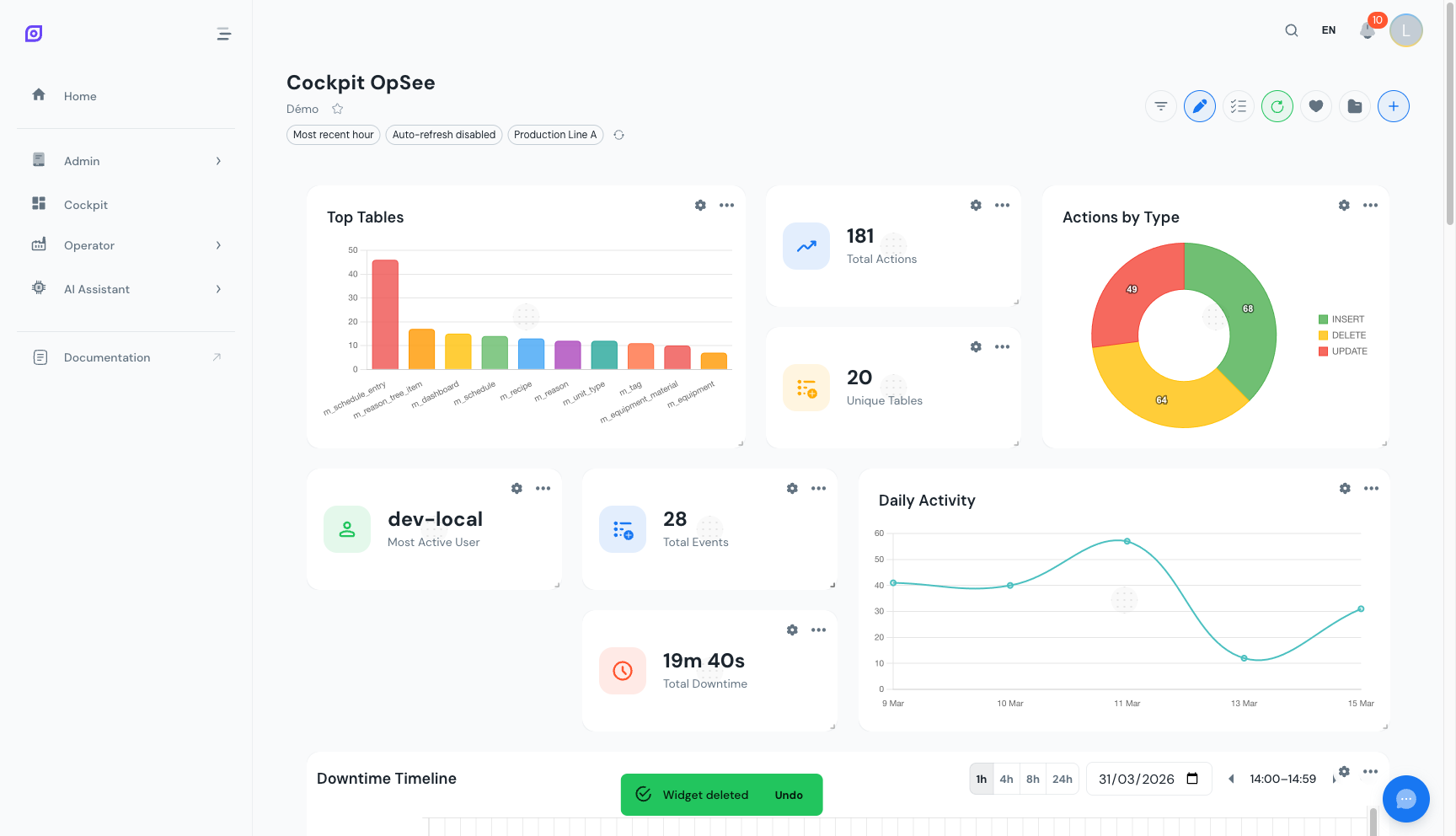 O snackbar de anulação dá-lhe uma janela de 10 segundos para recuperar widgets eliminados acidentalmente.
Próximos passos
- Organizar o seu layout -- aprenda a arrastar, redimensionar e reordenar widgets
- Configurar filtros -- defina intervalos de tempo, equipamento e intervalos de atualização
- Explorar todos os widgets -- veja o catálogo completo de 44 widgets disponíveis
Pré-requisitos
- Visão Geral do Cockpit
- Introdução — obtenha a visão geral do OpSee
Relacionado
- Fundamentos de OEE
- Produção — módulo complementar