Filtros e Intervalo de Tempo
Os filtros controlam quais os dados que os seus widgets exibem. Defina-os globalmente para todo o dashboard ou sobreponha-os em widgets individuais para um controlo mais granular.
Filtros Globais
Clique no botão Filtros na barra de ferramentas para abrir o diálogo de filtros globais. As alterações aqui aplicam-se a todos os widgets que não tenham sobreposições personalizadas.
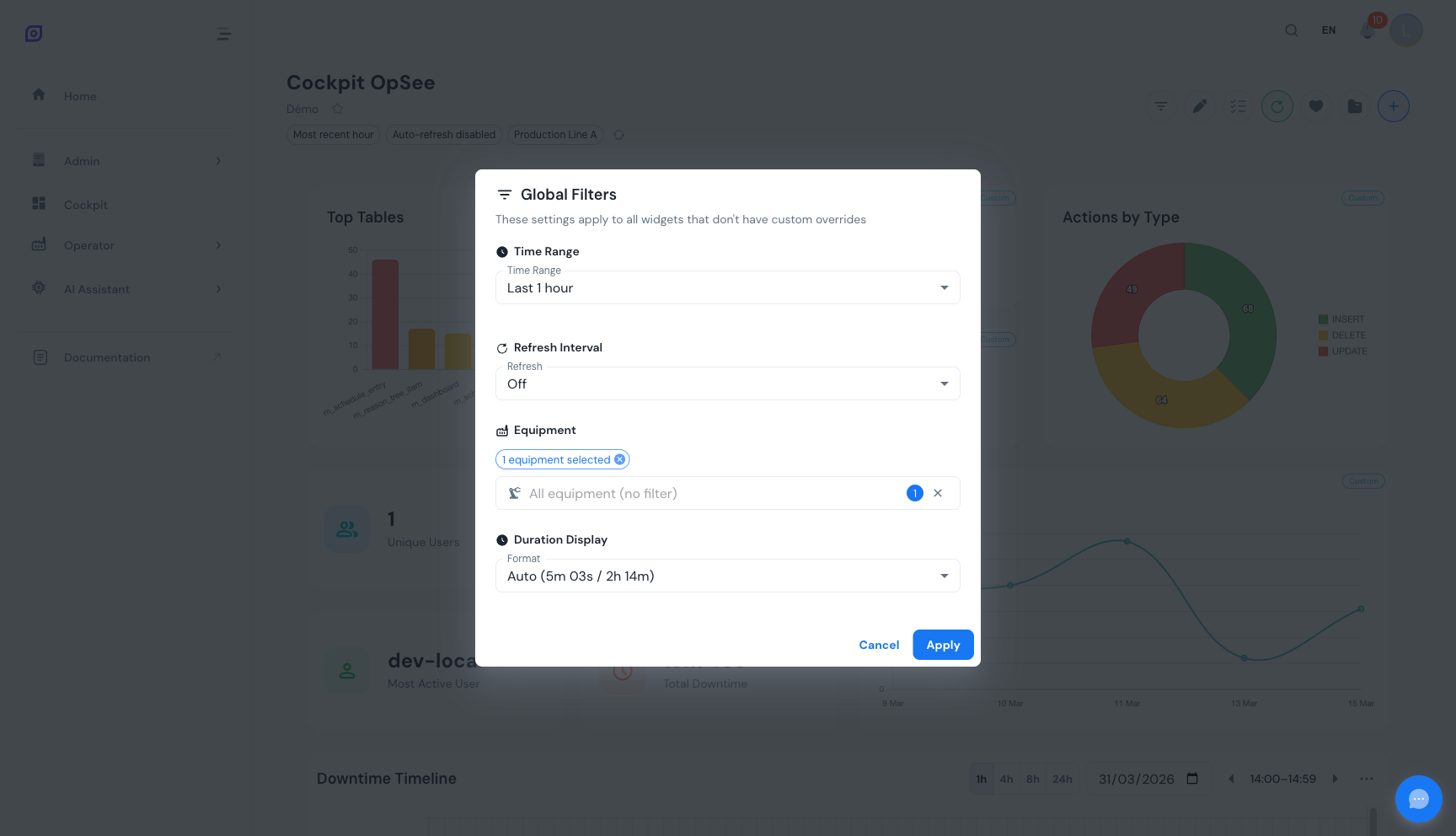 O diálogo de filtros globais com quatro secções: intervalo de tempo, intervalo de atualização, seleção de equipamento e formato de duração.
O diálogo tem quatro secções, descritas abaixo. Clique em Aplicar para confirmar as suas alterações.
Predefinições de Intervalo de Tempo
Selecione uma predefinição para definir rapidamente a janela de tempo para todos os widgets.
| Predefinição | Período |
|---|---|
| Hoje | Da meia-noite até agora |
| Ontem | Dia completo anterior (00:00 a 23:59) |
| Esta Semana | Segunda 00:00 até agora |
| Semana Passada | Semana completa anterior (Seg-Dom) |
| 7d | Últimos 7 dias |
| 30d | Últimos 30 dias |
| 90d | Últimos 90 dias |
Intervalo de Tempo Personalizado
Selecione Personalizado na parte inferior do menu suspenso de predefinições para alternar para o modo absoluto. Aparecem dois seletores de data e hora para as datas de início e fim. Use isto quando precisar de analisar uma janela de produção precisa, como um turno específico ou um período de incidente.
Filtro de Equipamento
Selecione uma ou mais unidades de equipamento da árvore hierárquica. Os nós principais alternam todos os seus filhos com um estado indeterminado. O campo de pesquisa restringe a árvore aos nomes correspondentes, expandindo automaticamente os nós principais.
Os widgets marcados como "Requer Equipamento" na referência de widgets precisam de pelo menos uma unidade de equipamento selecionada para exibir dados. Sem seleção, mostram um aviso de configuração.
Intervalo de Atualização
Controle com que frequência todos os widgets recarregam os seus dados automaticamente.
| Intervalo | Caso de uso |
|---|---|
| Desligado | Apenas atualização manual (clique no botão de atualização) |
| 10s | Monitorização em tempo real de eventos ativos |
| 15s | Acompanhamento de produção em tempo real |
| 30s | Predefinido -- equilibrado entre frescura e carga do servidor |
| 60s | Monitorização em segundo plano |
| 120s | Ecrãs montados na parede com atualização moderada |
| 300s | Dashboards de visão geral de baixa prioridade |
Formato de Exibição de Duração
Escolha como as durações de tempo aparecem em todos os widgets baseados em duração (Tempo de Inatividade Total, MTTR, MTBF).
| Formato | Exemplo de Saída |
|---|---|
| Auto | Escolhe a melhor unidade automaticamente (por exemplo, "2h 15m" ou "45s") |
| Completo | 2h 15m 30s |
| Horas | 2.26h |
| Minutos | 135.5min |
| Segundos | 8130s |
Forçar Atualização
Clique no botão de atualização na barra de filtros ativos para atualizar imediatamente todos os widgets, independentemente do temporizador de atualização automática. Isto é útil quando sabe que os dados mudaram (por exemplo, acabou de registar um motivo de paragem) e não quer esperar pelo próximo ciclo de atualização automática.
Sobreposições Por Widget
Qualquer widget pode fixar o seu próprio intervalo de tempo, seleção de equipamento, intervalo de atualização ou formato de duração em vez de seguir a barra de filtros global -- útil quando quer que um widget mostre os dados de hoje enquanto outro mostra os últimos 30 dias no mesmo dashboard. Só são oferecidos os campos que o widget realmente utiliza: um KPI que nunca exibe uma duração, por exemplo, não tem sobreposição de formato de duração para definir.
Abrir os filtros do widget no modo de visualização
Passe o cursor sobre um cartão de widget e aparece um botão de filtro no seu cabeçalho, mesmo fora do modo de edição -- as sobreposições não exigem entrar no modo de edição. Clique nele para abrir um pequeno menu:
- Filtros do widget… abre as mesmas definições usadas para fixar o intervalo de tempo, equipamento, atualização ou formato de duração desse widget, quando o widget segue atualmente o dashboard
- Seguir os filtros do painel substitui o primeiro item assim que o widget tem pelo menos uma sobreposição, e repõe todos os campos sobrepostos de volta a herdar com um único clique
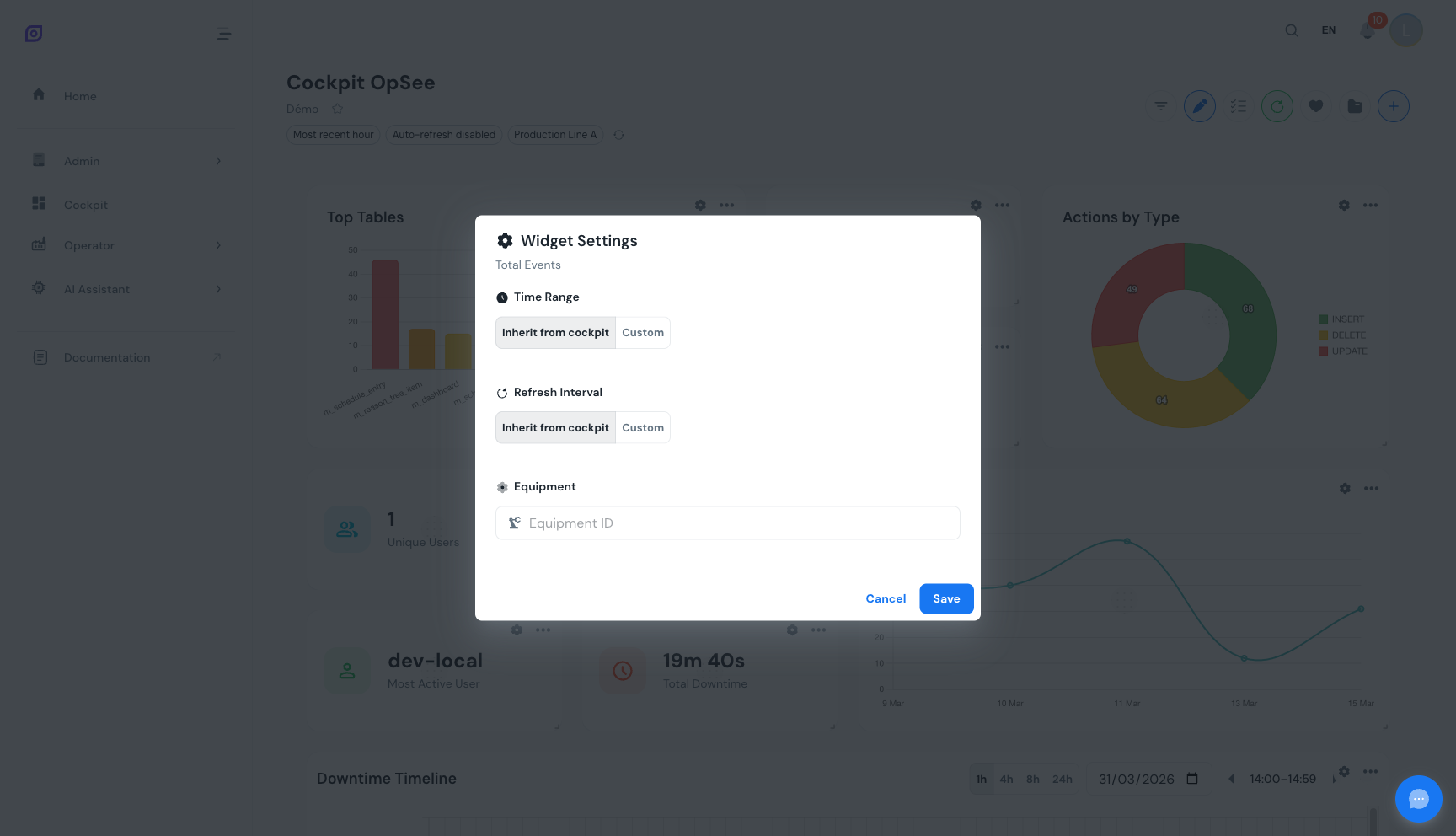 O diálogo de definições do widget. Sobreponha o intervalo de tempo, equipamento, intervalo de atualização ou formato de duração para um único widget.
Crachás de sobreposição
Um widget com uma ou mais sobreposições mostra um pequeno crachá por baixo do título para cada campo sobreposto (por exemplo "Tempo: Personalizado" ou "Equipamento: 3 selecionados") -- tanto no modo de visualização como no modo de edição. Os crachás são interativos:
- Clique num crachá para reabrir as definições de filtro do widget nesse campo
- Clique no ✕ de um crachá para repor apenas esse campo, voltando a herdar do dashboard, deixando quaisquer outras sobreposições do widget intactas
 Crachás de sobreposição num cartão de widget. Clique num crachá para o editar, ou no seu ✕ para repor esse campo para a definição do dashboard.
O crachá "N widgets com filtros próprios"
A barra de filtros global mostra um crachá sempre que pelo menos um widget do dashboard tem uma sobreposição, com o texto "1 widget com filtros próprios" ou "N widgets com filtros próprios". Clique nele para abrir um popover com a lista de todos os widgets com sobreposições, juntamente com os campos que cada um fixou. A partir do popover pode:
- Repor uma única linha para que esse widget volte a seguir o dashboard
- Repor tudo para limpar as sobreposições de todos os widgets numa única ação
Esta é a forma mais rápida de identificar quais os widgets que se afastaram dos filtros do dashboard e de os alinhar de novo.
Repor a partir do cabeçalho e do modo de seleção
Existem mais duas formas de voltar aos filtros do dashboard fora do popover do crachá:
- Menu de mais opções do cabeçalho -- "Todos os widgets seguem os filtros do painel": repõe todos os widgets do dashboard com um único clique, independentemente de quantos tenham sobreposições
- Modo de seleção: selecione um subconjunto de widgets e, depois, use a ação de reposição na barra de ferramentas da seleção para que apenas os widgets selecionados voltem a seguir os filtros do dashboard, deixando o resto do dashboard inalterado
:::info Efémero até salvar Definir uma sobreposição, reverter um crachá ou repor widgets (um, vários ou todos) altera apenas o estado do dashboard em memória -- exatamente como mover um widget ou alterar uma cor. Nada é gravado até clicar em Salvar ou Atualizar na barra de ferramentas. Se recarregar sem salvar, o dashboard volta ao que foi persistido pela última vez. :::
Herança de Filtros
Cada um dos quatro campos de filtro herda ou sobrepõe de forma independente, por widget:
| Campo | Herdar | Sobrepor |
|---|---|---|
| Equipamento | Utiliza a seleção de equipamento do dashboard | Fixa o seu próprio equipamento (uma única unidade ou um conjunto diferente de unidades) |
| Intervalo de tempo | Utiliza a predefinição ou a janela personalizada do dashboard, recalculada a cada ciclo de atualização | Fixa uma janela personalizada, ou uma predefinição relativa ancorada ao "agora" independente da janela do dashboard |
| Intervalo de atualização | Recarrega na cadência de atualização automática do dashboard | Recarrega na sua própria cadência, incluindo "Desligado" para um widget que nunca quer atualizar automaticamente |
| Formato de duração | Apresenta as durações no formato escolhido pelo dashboard | Apresenta as durações (Auto/Completo/Horas/Minutos/Segundos) no seu próprio formato |
Os widgets herdam os filtros globais por predefinição. Quando define uma sobreposição personalizada num widget para um campo, só esse campo deixa de seguir a definição global -- os restantes continuam a herdar até também os sobrepor.
Alterar os filtros globais não afeta os campos que um widget tenha sobreposto. Para fazer com que um widget volte a seguir os filtros globais, use o seu botão de filtro no modo de visualização, reverta o crachá individual, ou reponha-o a partir do popover do crachá de sobreposições, do menu de mais opções do cabeçalho, ou do modo de seleção -- ver acima.
Próximos passos
- Salvar o seu dashboard filtrado -- persistir os filtros como parte de uma configuração nomeada
- Personalizar a aparência dos widgets -- alterar cores, ícones e etiquetas de dados
Pré-requisitos
- Visão Geral do Cockpit
- Introdução — obtenha a visão geral do OpSee
Relacionado
- Fundamentos de OEE
- Produção — módulo complementar