Personalização e Operações em Massa
Personalize a aparência de cada widget e use operações em massa para gerir vários widgets de forma eficiente.
Menu do Widget
Entre no modo de edição e clique no menu de três pontos no cabeçalho de qualquer widget. O menu oferece opções para alterar as definições visuais do widget, sobrepor os seus filtros ou removê-lo do dashboard.
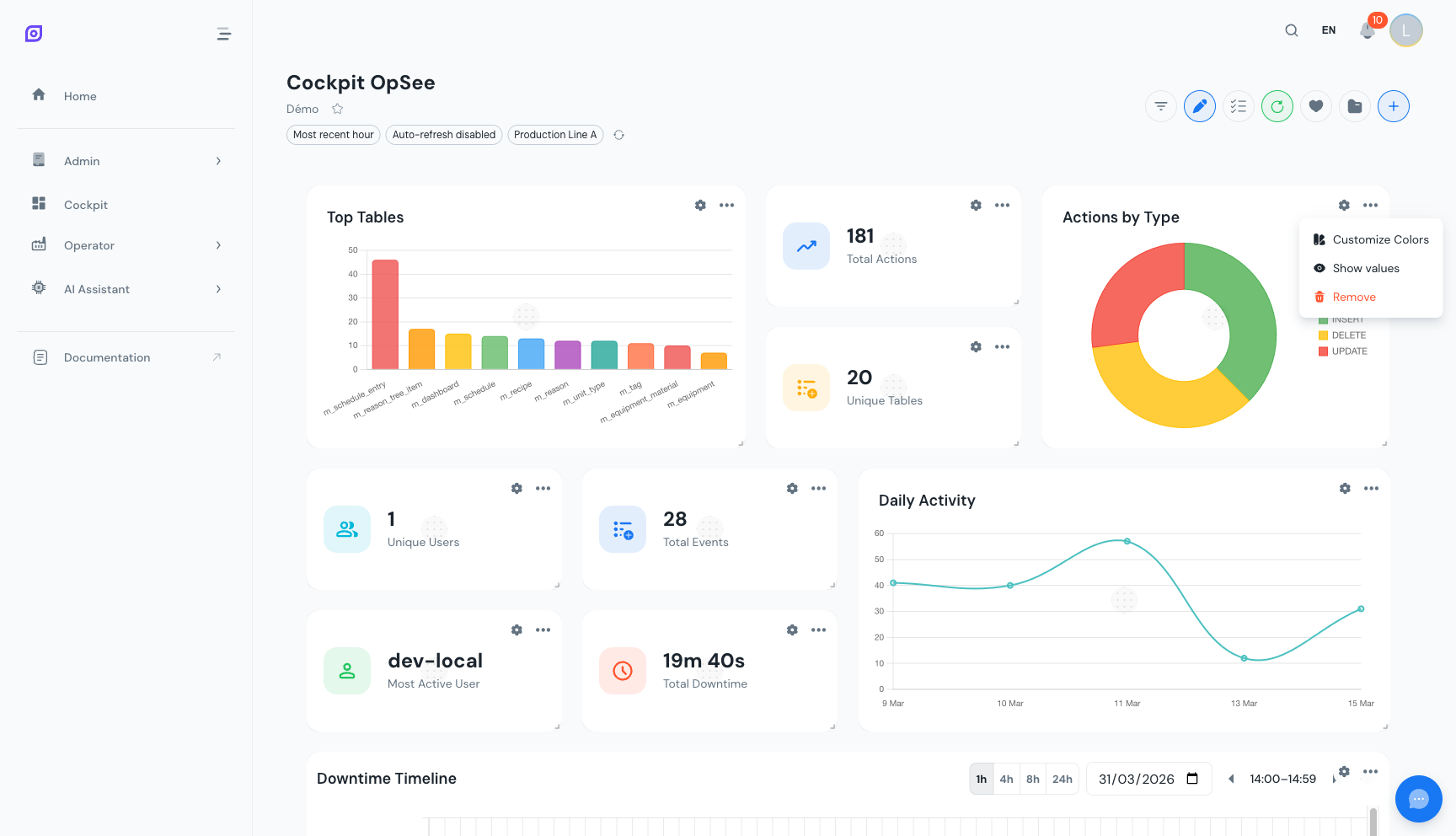 O menu de três pontos no cabeçalho de um widget, mostrando opções para cores, ícones, etiquetas de dados, definições e eliminação.
Alterar Cores do Widget
Abra o menu do widget e selecione Cores. As opções disponíveis dependem do tipo de widget.
- Widgets KPI: Altere a cor do destaque do crachá do ícone. Escolha da paleta predefinida (azul primário, verde de sucesso, amarelo âmbar de aviso, ciano de informação, vermelho de erro) ou insira um valor hexadecimal personalizado.
- Widgets de gráficos: Altere a cor de cada série de dados independentemente. Cada variável na legenda do gráfico tem o seu próprio seletor de cor, para que possa corresponder às convenções de cor da sua organização.
As sobreposições de cores são salvas com a configuração e persistem entre sessões e dispositivos.
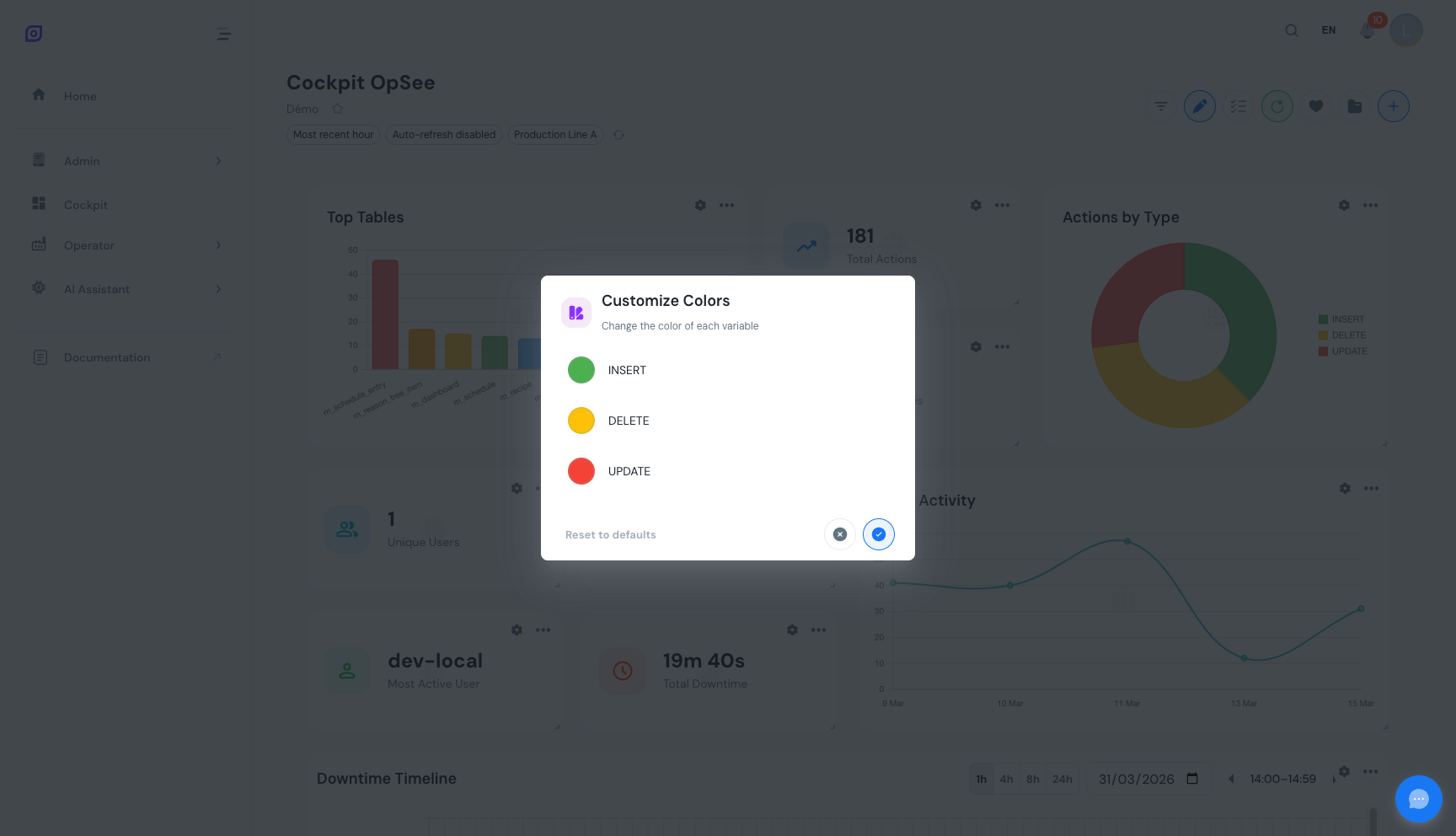 O diálogo do seletor de cores. Os widgets KPI oferecem uma paleta predefinida; os widgets de gráficos permitem a seleção de cor por série.
Alterar Ícone do Widget
Abra o menu do widget e selecione Ícone. Aparece um diálogo de pesquisa com acesso a mais de 200.000 ícones da biblioteca Iconify. Escreva uma palavra-chave (por exemplo, "factory", "clock", "warning", "speed") para encontrar um ícone correspondente. Clique num ícone para o aplicar imediatamente.
Isto é útil para dar a cada cartão KPI uma identidade visual distinta de relance. Por exemplo, use um ícone de termómetro para KPIs de temperatura e um ícone de medidor para métricas de velocidade.
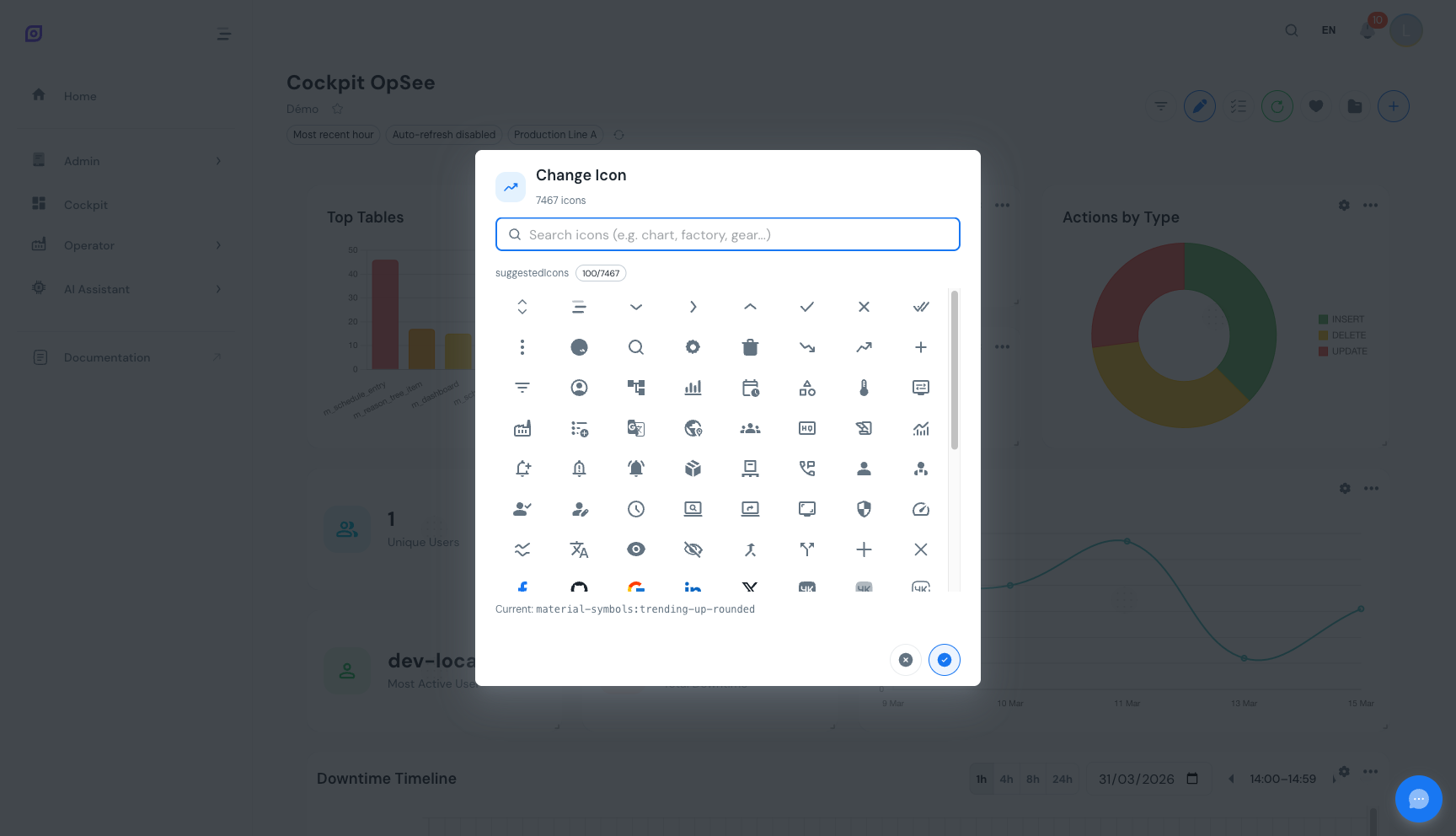 O diálogo do seletor de ícones. Pesquise mais de 200.000 ícones Iconify por palavra-chave e clique para aplicar.
Alternar Etiquetas de Dados
Abra o menu do widget e alterne Etiquetas de Dados para ligado ou desligado. Quando ativado, os widgets de gráficos exibem valores numéricos diretamente em barras, fatias de rosca ou pontos de dados de linha. Desligue-as para um aspeto mais limpo quando os valores exatos são menos importantes do que o padrão visual.
As etiquetas de dados funcionam em widgets de gráficos do tipo rosca e barras. KPI, tabela, linha e widgets de timeline não são afetados por esta definição.
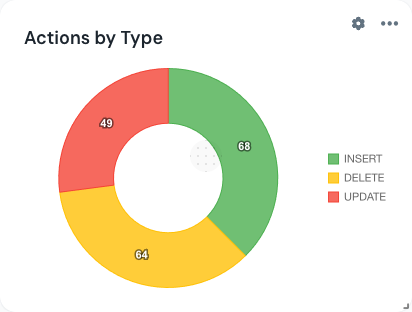 Um gráfico de barras com as etiquetas de dados ativadas. Os valores numéricos aparecem diretamente em cada barra para leitura rápida.
Crachá de Filtro Personalizado
Quando um widget tem sobreposições por widget (intervalo de tempo personalizado, equipamento, intervalo de atualização ou formato de duração), aparece um pequeno crachá de informação no widget no modo de visualização. Este indicador visual ajuda-o a identificar de relance quais os widgets que se desviam dos filtros globais.
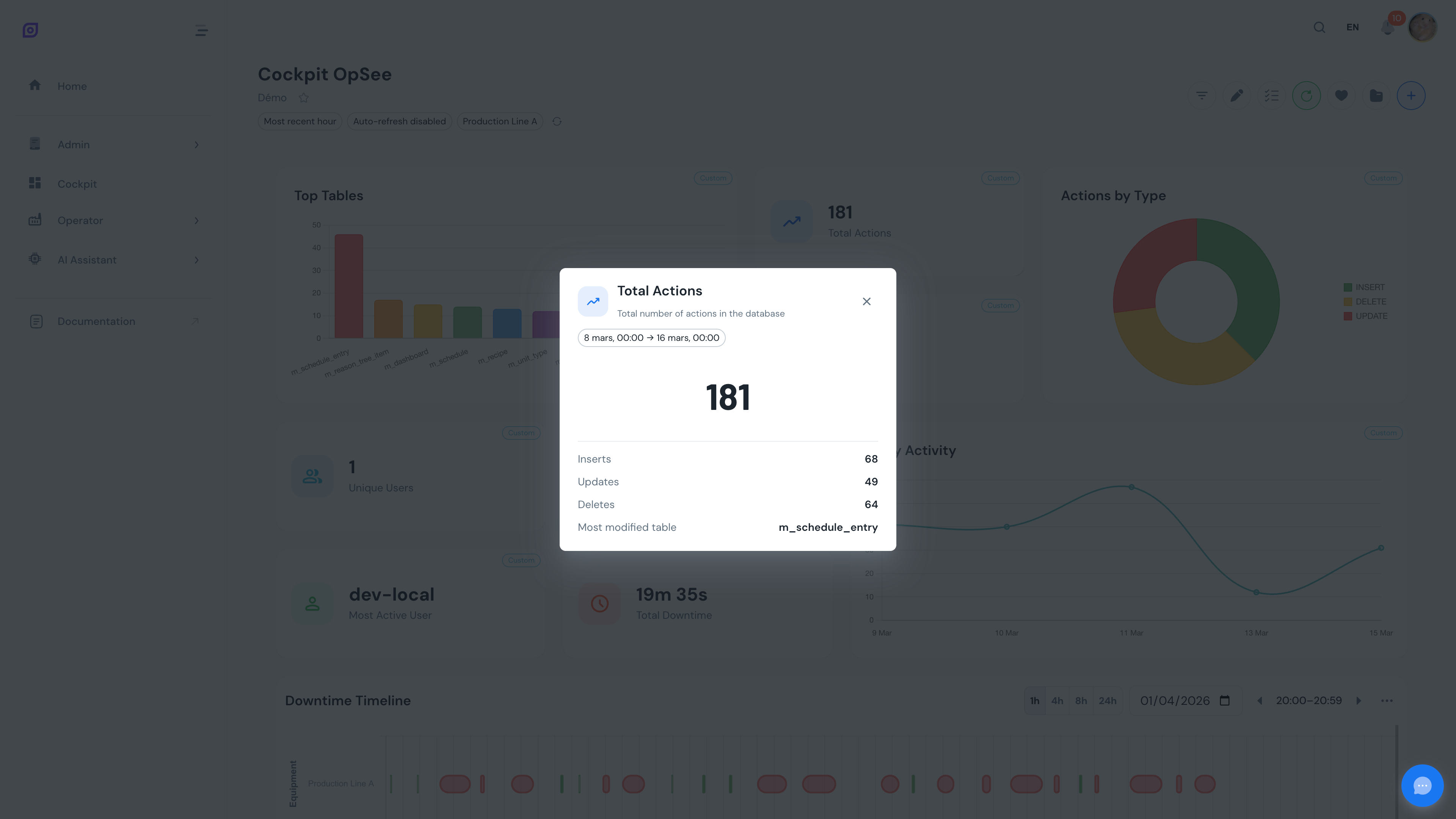
O crachá desaparece no modo de edição para reduzir a desordem visual enquanto está a organizar o layout.
Modo de Seleção
Clique no botão Selecionar na barra de ferramentas para ativar o modo de seleção. Aparece uma caixa de verificação em cada widget. Marque os widgets sobre os quais deseja agir.
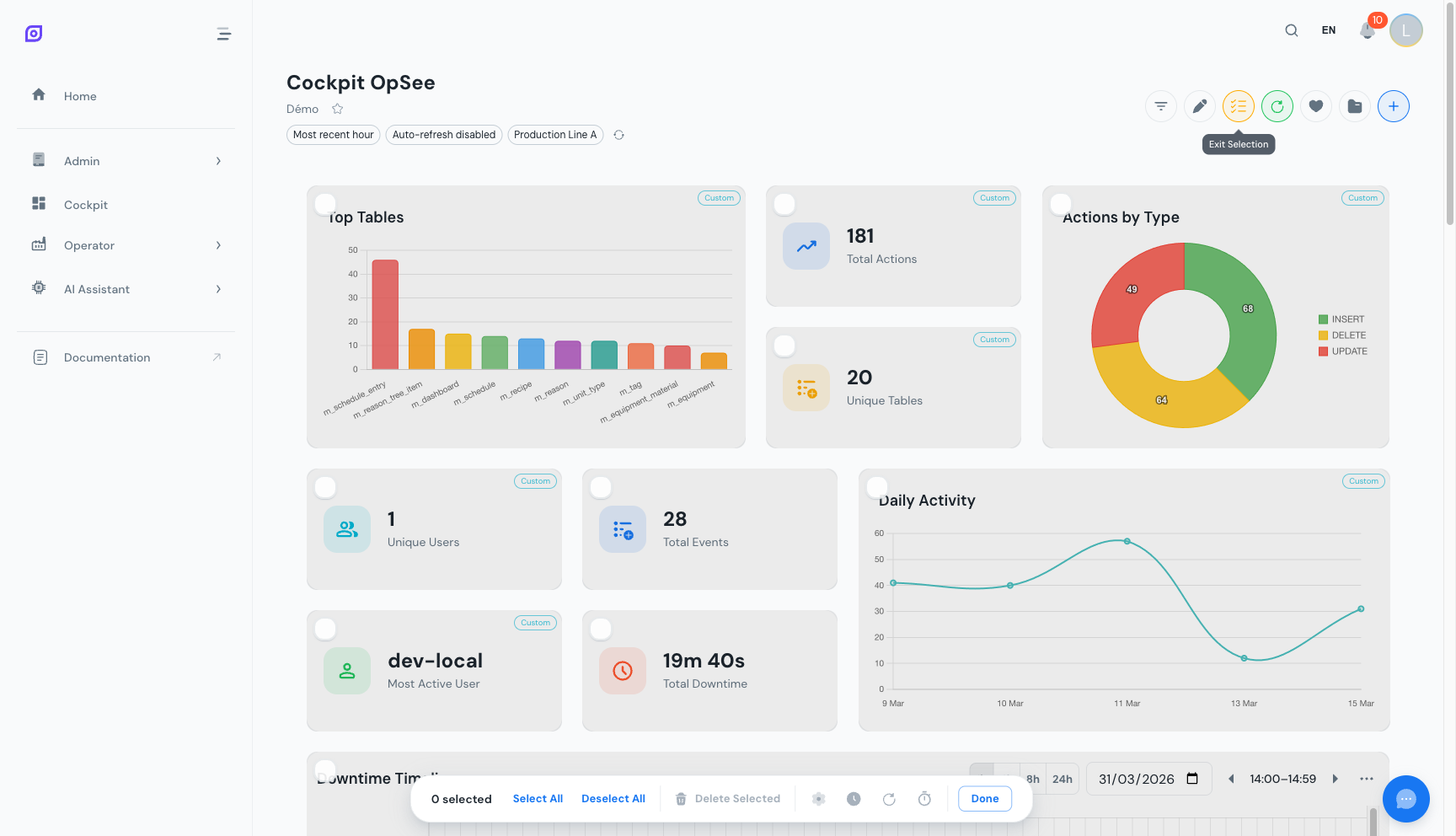 Modo de seleção ativado. Cada widget mostra uma caixa de verificação, e a barra de ações flutuante aparece na parte inferior com operações em massa.
Aplicar Definições em Massa
Com vários widgets selecionados, clique numa das opções de definição em massa na barra de ferramentas. Escolha qual definição empurrar para todos os widgets selecionados de uma só vez.
| Definição | Efeito |
|---|---|
| Equipamento | Aplicar a mesma seleção de equipamento a todos os widgets selecionados |
| Intervalo de Tempo | Aplicar o mesmo período de tempo (herdado ou predefinição/absoluto personalizado) a todos os widgets selecionados |
| Intervalo de Atualização | Definir a mesma taxa de atualização automática (herdada ou personalizada) em todos os widgets selecionados |
| Formato de Duração | Unificar o formato de exibição de duração em todos os widgets selecionados |
Cada definição em massa abre um diálogo focado onde configura o valor, depois aplica-o a todos os widgets marcados numa única ação.
Eliminação em Massa
Com vários widgets selecionados, clique em Eliminar na barra de ferramentas. Confirme a ação para remover todos os widgets selecionados do dashboard de uma só vez.
Anular Eliminação
Após eliminar um ou mais widgets (individualmente ou em massa), aparece uma notificação snackbar na parte inferior do ecrã com um botão Anular. Clique nele dentro de 10 segundos para restaurar os widgets eliminados para as suas posições e definições anteriores.
Quando a janela de 10 segundos fecha, a eliminação é definitiva.
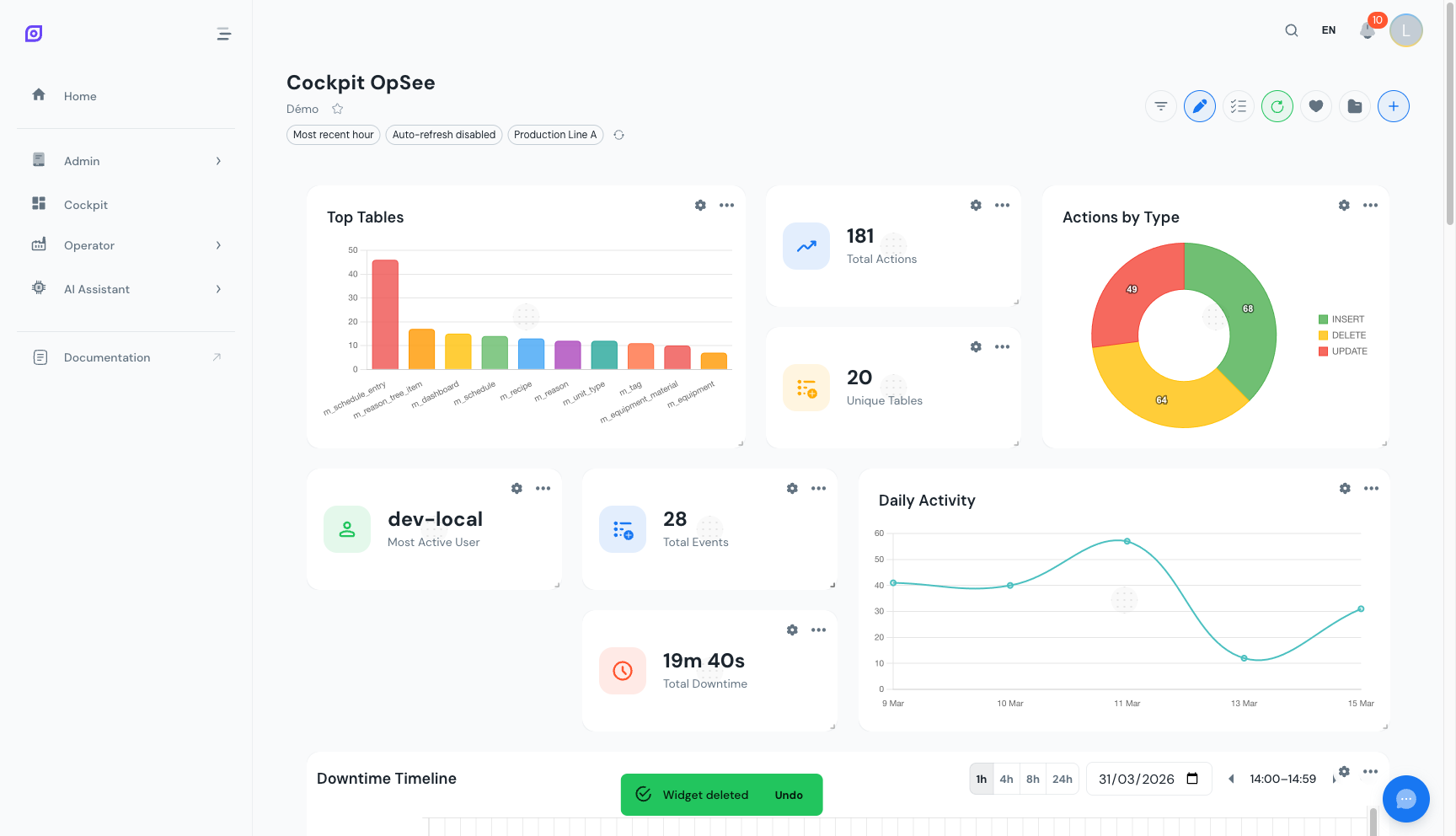 O snackbar de anulação aparece na parte inferior do ecrã após eliminar widgets. Clique em Anular dentro de 10 segundos para os restaurar.
Use o modo de seleção para aplicar rapidamente o mesmo filtro de equipamento a todos os widgets OEE. Selecione todos eles, escolha a definição em massa de equipamento, e cada widget é atualizado em conjunto sem ter de abrir cada um individualmente.
Próximos passos
- Explorar a Timeline de Paragens -- a visualização mais avançada do Cockpit
- Salvar o seu dashboard personalizado -- persistir todas as alterações visuais
Pré-requisitos
- Visão Geral do Cockpit
- Introdução — obtenha a visão geral do OpSee
Relacionado
- Fundamentos de OEE
- Produção — módulo complementar