Gestão de Dashboards
Uma configuração armazena tudo sobre o seu dashboard: quais widgets estão posicionados, as suas posições, tamanhos, sobreposições de filtros, personalizações de cor e alterações de ícones. Salve várias configurações para alternar instantaneamente entre diferentes vistas.
Comece a partir de um modelo
Um dashboard novo é uma grelha vazia -- clique em Novo painel na barra de ferramentas e escolha Em branco para começar assim, ou selecione um dos quatro modelos iniciais para obter um dashboard funcional em dois cliques. A mesma escolha é oferecida na tela vazia de qualquer dashboard que ainda não tenha widgets.
| Modelo | O que adiciona |
|---|---|
| Visão geral da linha | Quatro Medidor OEE (OEE, Disponibilidade, Desempenho, Qualidade), os cartões Estado da máquina e Produzido vs objetivo, uma Linha do Tempo de Justificação, um Pareto de perdas e uma tabela de Eventos de inatividade: tudo para uma linha |
| Mural de justificação | Uma Linha do Tempo de Justificação dividida por equipamento, os três cartões KPI de justificação (Não justificados, Produzido, Refugos), uma Cronologia de qualidade e uma lista de Paradas recentes para a ronda de revisão |
| Painel de tendências | Três widgets Tendência de tags mais os gráficos Tendência de produção e Tendência de atividade, para detetar desvios |
| Painel do operador | Os cartões do operador para um único equipamento (Estado da máquina, Produzido vs objetivo, Progresso do dia) com um Medidor OEE e uma lista de Paradas recentes |
Todos os widgets de um modelo herdam os filtros globais do dashboard -- nenhum deles vem com uma sobreposição por widget, por isso a barra de filtros no topo controla todo o dashboard desde o primeiro carregamento. Depois de carregado, um modelo comporta-se como qualquer outro dashboard: reorganize widgets, adicione mais a partir do catálogo, ajuste os filtros e salve-o com o seu próprio nome.
Os modelos são um ponto de partida, não um layout fixo. Adicione ou remova widgets e redimensione livremente antes de salvar -- o modelo apenas decide o que está na tela quando chega a ele.
Salvar uma Configuração
Clique no botão Salvar na barra de ferramentas. Insira um nome e uma descrição opcional, depois escolha a visibilidade (pública ou privada).
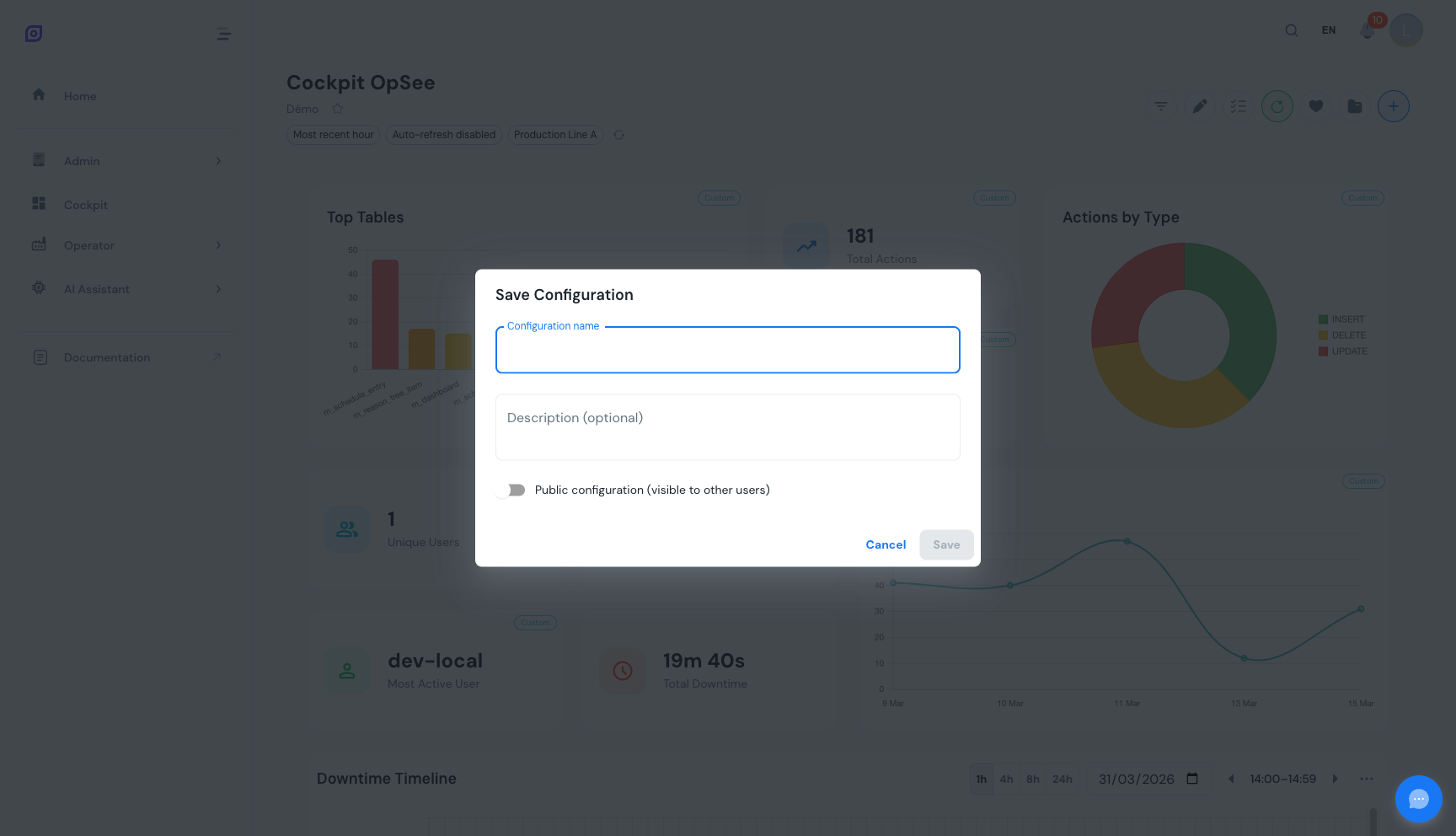 O diálogo Salvar. Dê ao seu dashboard um nome descritivo e escolha quem pode vê-lo.
Clique em Salvar para persistir a configuração. Todas as posições dos widgets, sobreposições de filtros, alterações de cores, ícones personalizados e definições de colunas do DataGrid são armazenados em conjunto.
Se estiver a editar uma configuração existente, ao salvar atualiza-a no local. O número de revisão é incrementado automaticamente para o controlo de conflitos.
Carregar uma Configuração
Clique no botão Carregar na barra de ferramentas. O diálogo mostra duas secções: as suas próprias configurações e as configurações públicas partilhadas por outros utilizadores.
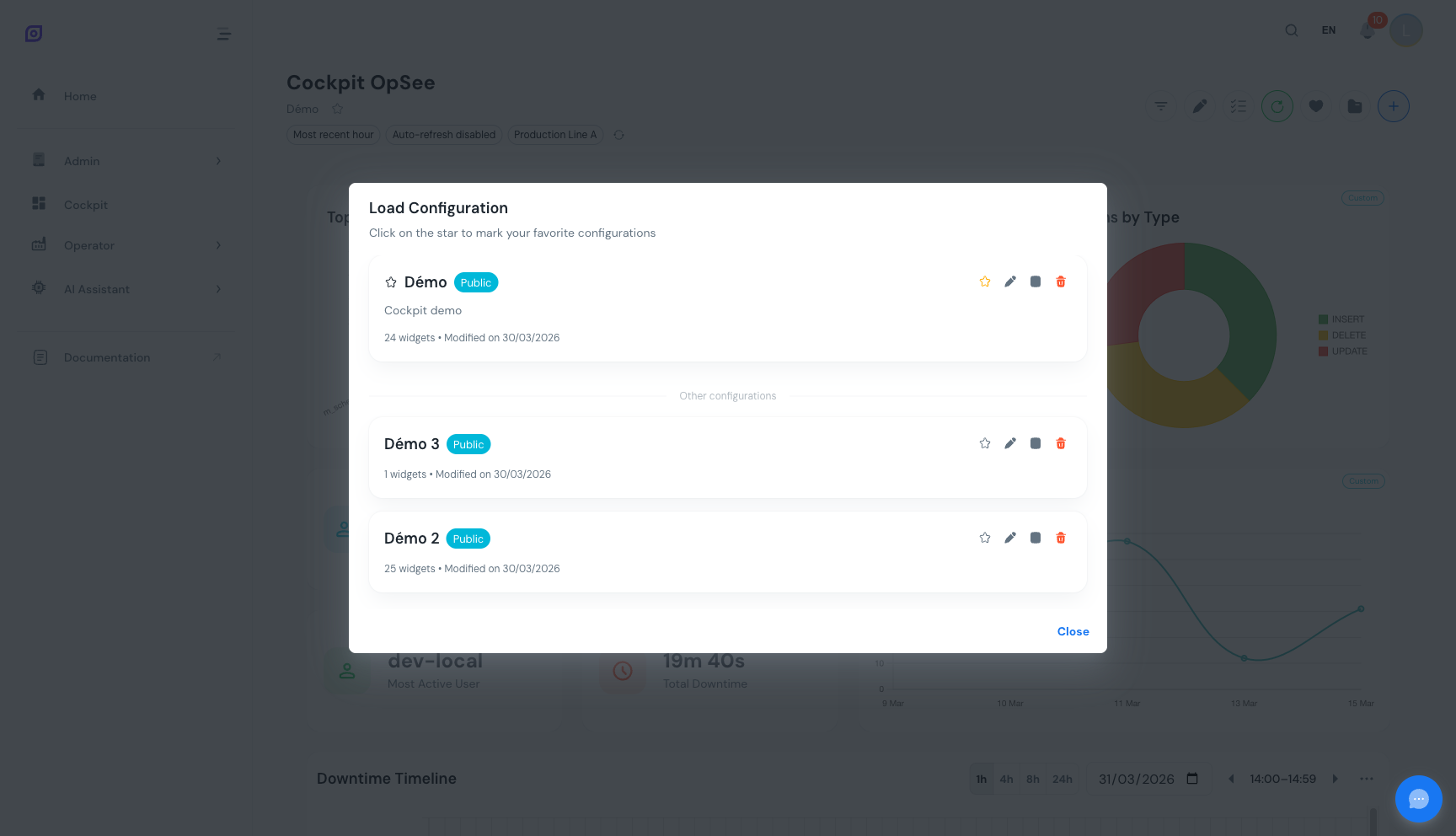 O diálogo Carregar. Os seus dashboards aparecem no topo, seguidos pelos dashboards públicos de outros utilizadores.
Clique num cartão de configuração para a carregar. O dashboard atual é substituído pelo layout salvo e por todas as suas definições. Larguras de coluna do DataGrid e definições de visibilidade também são restauradas.
Renomear uma Configuração
Abra o diálogo Carregar, encontre a sua configuração e clique na ação renomear. Insira o novo nome e confirme. A configuração mantém todos os seus widgets e definições inalterados.
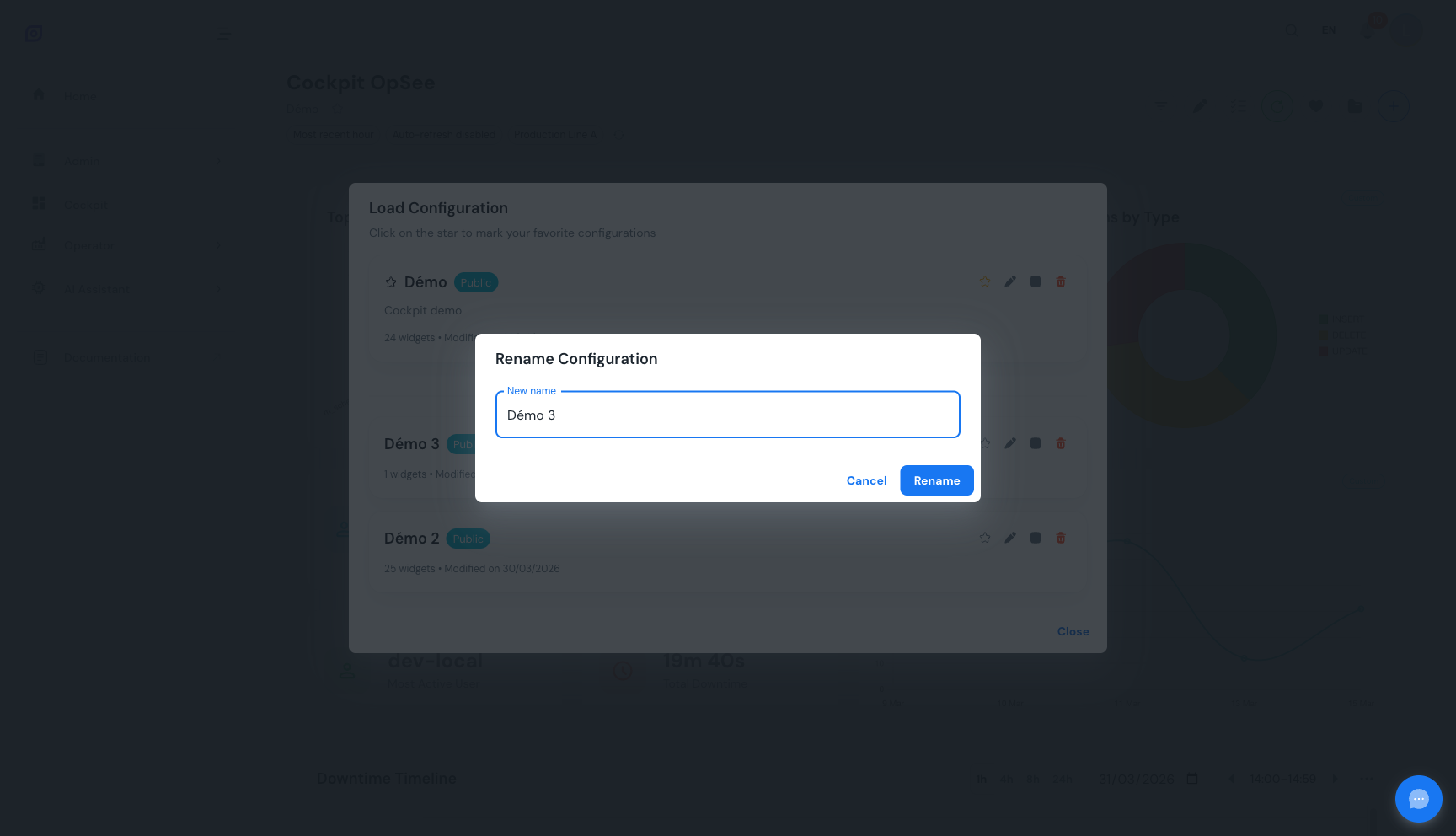 O diálogo de renomear. Insira um novo nome para a configuração mantendo todos os widgets e definições intactos.
Duplicar uma Configuração
Clique na ação duplicar em qualquer configuração no diálogo Carregar. O OpSee cria uma cópia independente com "(cópia)" anexado ao nome. Edite a cópia sem afetar o original.
Eliminar uma Configuração
Clique na ação eliminar numa configuração que possui. Confirme a eliminação no diálogo que aparece.
A eliminação de uma configuração é permanente. Não há forma de recuperar um dashboard eliminado. Considere duplicá-lo primeiro se tiver dúvidas.
Favoritar para Acesso Rápido
Marque uma configuração com estrela no diálogo Carregar para a marcar como favorita. As configurações marcadas com estrela aparecem em dois locais:
- No topo do diálogo Carregar — para acesso mais rápido quando tem muitos dashboards salvos
- No menu suspenso de favoritos — um menu suspenso de acesso rápido no cabeçalho do Cockpit que permite alternar entre favoritos sem abrir o diálogo Carregar completo
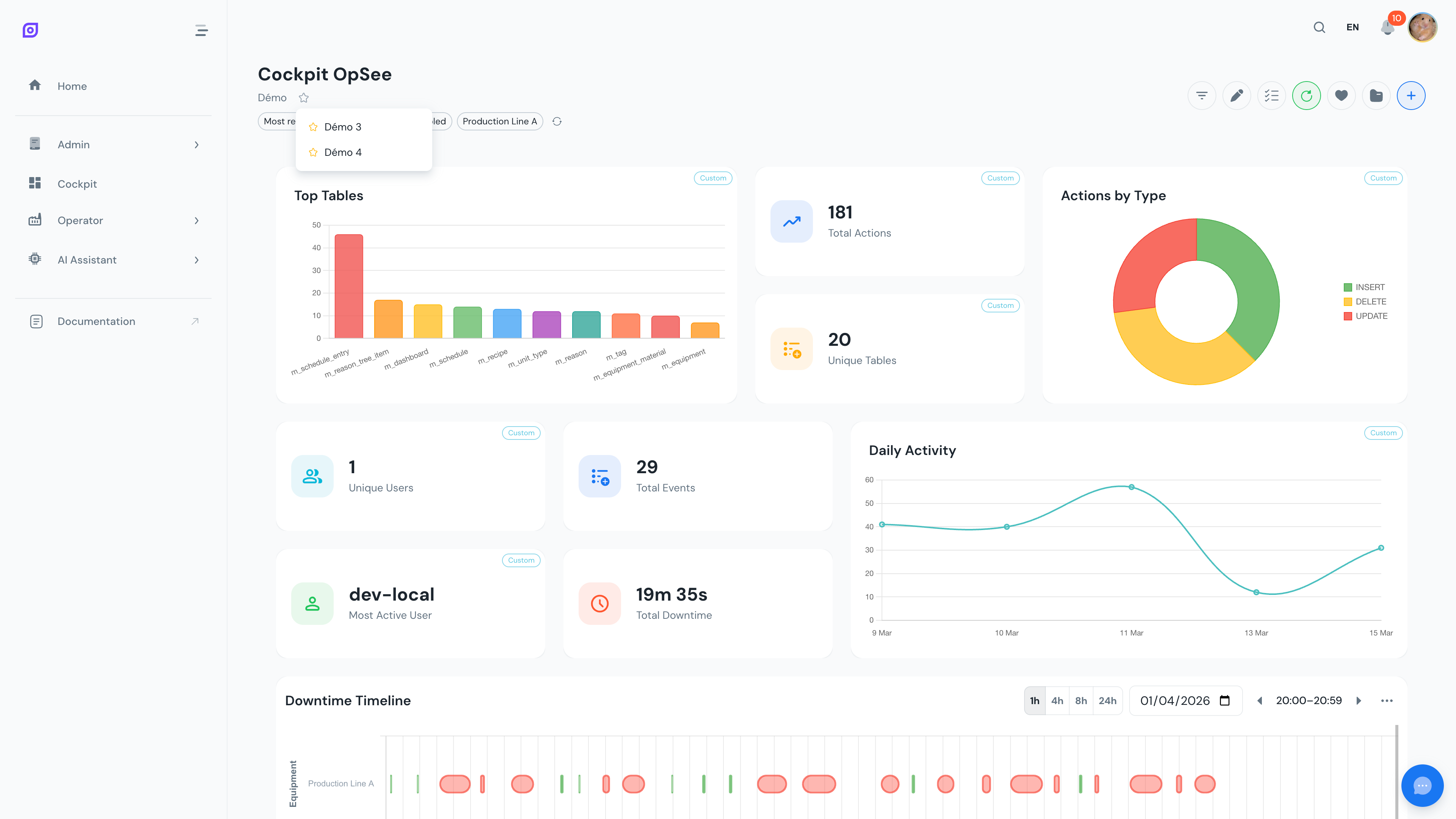
O menu suspenso de favoritos só aparece quando tem pelo menos uma configuração marcada com estrela.
Pública vs Privada
| Visibilidade | Quem pode vê-la | Quem pode editá-la |
|---|---|---|
| Privada | Apenas você | Apenas você |
| Pública | Todos os utilizadores | Apenas você (o proprietário) |
Alterne a visibilidade ao salvar ou a partir do diálogo Carregar. As configurações públicas permitem à sua equipa reutilizar layouts comprovados sem ter de os reconstruir do zero.
Editar um dashboard público que não é seu
Quando carrega um dashboard público que pertence a outra pessoa, aparece um crachá Painel público no cabeçalho para o lembrar de que está a ver a configuração de outra pessoa. Ainda pode reorganizar widgets, alterar filtros ou adicionar e remover widgets, mas a ação normal de Salvar/Atualizar não está disponível -- só o proprietário pode substituí-lo. Clique em Salvar como... para guardar as suas alterações como uma nova configuração sua; o original permanece intacto para todos os outros.
Esta é a mesma regra que os dashboards de demonstração seguem: explore-os e ajuste-os livremente e, assim que quiser guardar uma alteração, clique em Salvar como....
Tratamento de Conflitos
O OpSee usa bloqueio otimista com números de revisão. Cada salvamento incrementa a revisão. Se tentar atualizar um dashboard que foi modificado por outra pessoa desde que o carregou:
- O OpSee deteta o conflito (HTTP 409)
- Aparece um aviso: o dashboard foi modificado externamente
- A versão mais recente é automaticamente recarregada do servidor
- Pode então reaplicar as suas alterações e salvar novamente
Se um dashboard for eliminado enquanto o tem aberto (HTTP 404), o OpSee restaura para um cockpit vazio e permite-lhe salvar como uma nova configuração.
O Que É Persistido
Quando salva uma configuração, tudo sobre o seu dashboard é armazenado:
| Categoria | O que é salvo |
|---|---|
| Widgets | Tipo de widget, ID da instância, todas as definições personalizadas |
| Layout | Posição (x, y) e tamanho (largura, altura) de cada widget na grelha |
| Filtros globais | Intervalo de tempo, predefinição, seleção de equipamento, intervalo de atualização, formato de duração |
| Sobreposições por widget | Tempo personalizado, equipamento, atualização, duração por widget |
| Personalização visual | Sobreposições de cores, ícones, alternâncias de etiquetas de dados |
| Definições do DataGrid | Larguras de colunas, visibilidade de colunas, tamanho de página, campo e direção de ordenação |
| Definições da timeline | Modo de cor, modo de visualização, contagem de divisão, auto-seguir, etiquetas de duração, equipamento selecionado |
Isto significa que carregar uma configuração salva restaura o seu dashboard exatamente como estava, incluindo larguras de colunas das tabelas e a ordenação.
Alterações Não Guardadas
Adicionar, remover, mover ou redimensionar um widget -- ou alterar as definições próprias de um widget, as cores, o ícone ou os filtros por widget -- apenas altera o dashboard no seu navegador. A cópia salva no servidor muda quando clica em Atualizar ou Salvar como.... Até lá, aparece um chip laranja Alterações não guardadas junto ao nome do dashboard; passe o cursor sobre ele para ver o motivo.
Só contam as edições ao próprio dashboard. Alterar o intervalo de tempo global, o equipamento, o intervalo de atualização ou o formato de duração, redimensionar ou ocultar colunas de tabelas e percorrer uma timeline nunca marcam o dashboard como não guardado.
Se tentar sair do Cockpit com alterações não guardadas, o OpSee pergunta primeiro:
| Opção | O que acontece |
|---|---|
| Guardar e sair | Atualiza o dashboard salvo no local e depois continua para a página que escolheu |
| Guardar como… e sair | Aparece em vez da anterior quando não pode atualizar o dashboard (nunca foi salvo, ou é um dashboard público de outra pessoa). Abre o diálogo Salvar; sai assim que o salvamento for concluído, e se cancelar permanece no Cockpit |
| Sair sem guardar | Continua sem salvar no servidor. As edições ficam na cópia local deste navegador, por isso voltam (com o chip) da próxima vez que abrir o Cockpit, a menos que carregue primeiro outro dashboard ou que outra pessoa salve este entretanto -- consulte Salvamento Automático no Armazenamento Local |
| Ficar | Fecha o aviso e mantém-no no Cockpit |
Se o salvamento falhar (por exemplo, porque outra pessoa alterou o dashboard entretanto -- consulte Tratamento de Conflitos), permanece no Cockpit e o erro aparece na parte inferior do ecrã. Fechar ou recarregar o separador do navegador com alterações não guardadas mostra, em vez disso, o próprio aviso "Sair do site?" do navegador.
Um dashboard que nunca foi salvo perde-se definitivamente quando sai da página -- não é restaurado quando regressa. Por isso, o OpSee pergunta sempre que sai de uma tela com pelo menos um widget. Uma tela vazia nunca mostra o aviso.
Salvamento Automático no Armazenamento Local
O estado atual do seu dashboard é salvo automaticamente no armazenamento local do navegador após cada alteração. Isto oferece dois benefícios:
- Recuperação após falha do navegador — As edições não guardadas de um dashboard salvo ficam guardadas neste navegador e são restauradas quando recarrega a página ou da próxima vez que abrir o Cockpit. Abrir uma ligação para um dashboard diferente (
?dashboard=no endereço) carrega a versão salva desse dashboard e substitui a cópia local. O mesmo acontece se outra pessoa tiver salvo o dashboard desde a última vez que o carregou: vê a versão salva por essa pessoa, pelo que o seu próximo Atualizar não a pode substituir. As edições não guardadas não são visíveis noutros dispositivos nem para outros utilizadores até clicar em Atualizar. Um dashboard que nunca foi salvo não é restaurado. - Sincronização entre separadores — Se tiver o Cockpit aberto em vários separadores, as alterações num separador refletem-se no outro
Duplique um dashboard público antes de o personalizar. Desta forma, as suas alterações são independentes e o original mantém-se intacto para o resto da equipa.
Próximos passos
- Personalizar a aparência dos widgets -- alterar cores, ícones e alternar etiquetas de dados
- Explorar a Timeline de Paragens -- mergulho profundo no widget mais avançado
Pré-requisitos
- Visão Geral do Cockpit
- Introdução — obtenha a visão geral do OpSee
Relacionado
- Fundamentos de OEE
- Produção — módulo complementar