Gestão de Utilizadores
Rota: Administração → Controlo de Acesso → Utilizadores (/admin/access-control/users)
A página Utilizadores lista todas as contas que foram sincronizadas do Keycloak para o OpSee. Os administradores podem criar novos utilizadores, atribuir funções e ativar ou desativar contas a partir desta página.
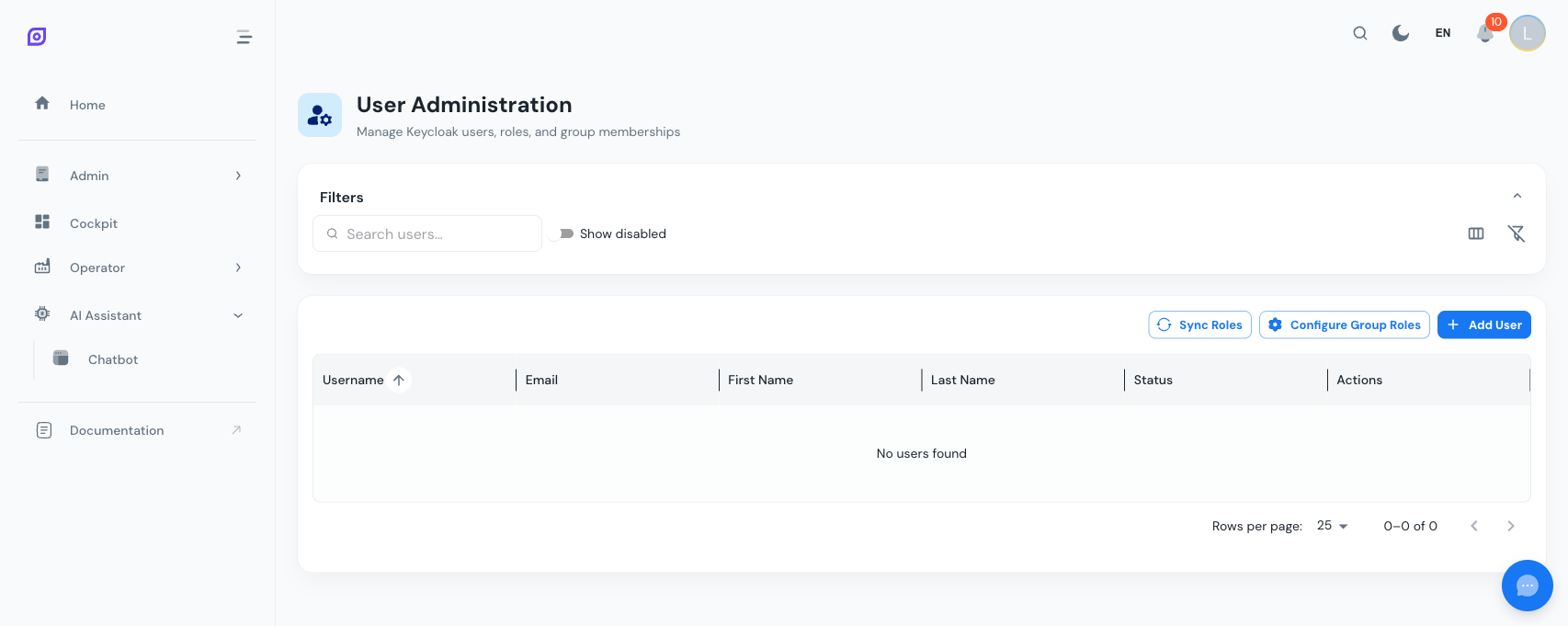
Grelha de Utilizadores
A grelha mostra todos os utilizadores OpSee com:
| Coluna | Descrição |
|---|---|
| Nome de utilizador | Nome de utilizador Keycloak (nome de início de sessão) |
| Nome completo | Primeiro e último nome |
| Endereço de email do utilizador | |
| Estado | Ativado / Desativado |
| Funções | Funções de realm Keycloak atribuídas |
| Grupos | Pertenças a grupos de equipamento e menu |
Criar um Utilizador
- Clique em Adicionar Utilizador na barra de ferramentas
- Preencha os campos obrigatórios: nome de utilizador, email, primeiro nome, último nome
- Defina uma palavra-passe temporária, será pedido ao utilizador que a altere no primeiro início de sessão
- Atribua funções (ver abaixo)
- Clique em Guardar
A nova conta é criada no Keycloak e sincronizada imediatamente com o OpSee.
Atribuir Funções
As funções controlam o que um utilizador pode fazer e ver. Existem dois tipos:
Funções de realm (o que o utilizador pode fazer):
admin— acesso completo a todas as funcionalidadesmodify_equipment,modify_recipes,modify_materials— permissões de escrita granulares
Funções de equipamento (que dados de equipamento o utilizador pode ver):
- Padrão:
equipment:{company}:{site}:{...}, por exemploequipment:company-a:antwerp:line-2
Funções de menu (a que páginas o utilizador pode navegar):
- Padrão:
menu:{section}:{page}, por exemplomenu:production:downtime
Consulte Funções e Permissões para o modelo completo de funções.
Desativar um Utilizador
Os utilizadores não podem ser eliminados permanentemente do OpSee (existem no Keycloak). Para revogar o acesso:
- Clique no utilizador na grelha
- Mude Ativado para Desligado
- Guarde
O utilizador já não conseguirá iniciar sessão, mas os seus dados históricos (entradas de inatividade, eventos de auditoria) são preservados.
Repor Palavra-passe
Para repor a palavra-passe de um utilizador:
- Clique no utilizador na grelha
- Clique em Repor Palavra-passe
- Introduza uma palavra-passe temporária
- Mude Exigir alteração de palavra-passe no próximo início de sessão para Ligado
Será pedido ao utilizador que crie uma nova palavra-passe no próximo início de sessão.
Utilizadores Grafana
Os utilizadores que necessitem de acesso ao Grafana (para criação de painéis personalizados) requerem uma conta Grafana separada. Consulte Utilizadores Grafana para detalhes.
Pré-requisitos
- Visão Geral do Controlo de Acesso — compreensão do modelo completo de controlo de acesso
- Funções e Permissões — a explicação do sistema de funções do lado do utilizador
Próximos passos
- Utilizadores Grafana — gerir o acesso específico ao Grafana
Relacionado
- Pista de Auditoria — monitorizar a atividade dos utilizadores e as alterações