Controle de acesso
O OpSee usa o Keycloak como provedor de identidade. O controle de acesso gerencia quem pode ver o quê e fazer o quê na plataforma — desde o acesso a equipamentos no nível do operador até a configuração do sistema no nível do administrador.
Conceitos-chave
Usuários
Os usuários são gerenciados no Keycloak e sincronizados com o OpSee. Cada usuário possui:
- Um nome de usuário e um e-mail para identificação
- Nome e sobrenome para exibição
- Um status ativado/desativado
- Grupos que controlam o que pode acessar
- Papéis que controlam o que pode fazer
Grupos
Os grupos controlam quais dados os usuários podem ver:
| Tipo de grupo | Controla | Exemplo |
|---|---|---|
| Grupos de equipamento | Quais equipamentos um usuário pode ver | "Operadores Linha 1" só veem a Linha 1 |
| Grupos de menu | Quais itens de menu são acessíveis | "Operadores" só veem Production, não Admin |
Papéis
Os papéis controlam quais ações os usuários podem executar:
| Papel | Permissão |
|---|---|
admin | Acesso total a todas as funcionalidades |
modify_equipment | Criar, editar, excluir equipamentos |
modify_recipes | Criar, editar, excluir receitas |
modify_materials | Criar, editar, excluir materiais |
view_audit | Visualizar a trilha de auditoria |
Gerenciar usuários
Vá para Admin → Controle de acesso → Usuários.
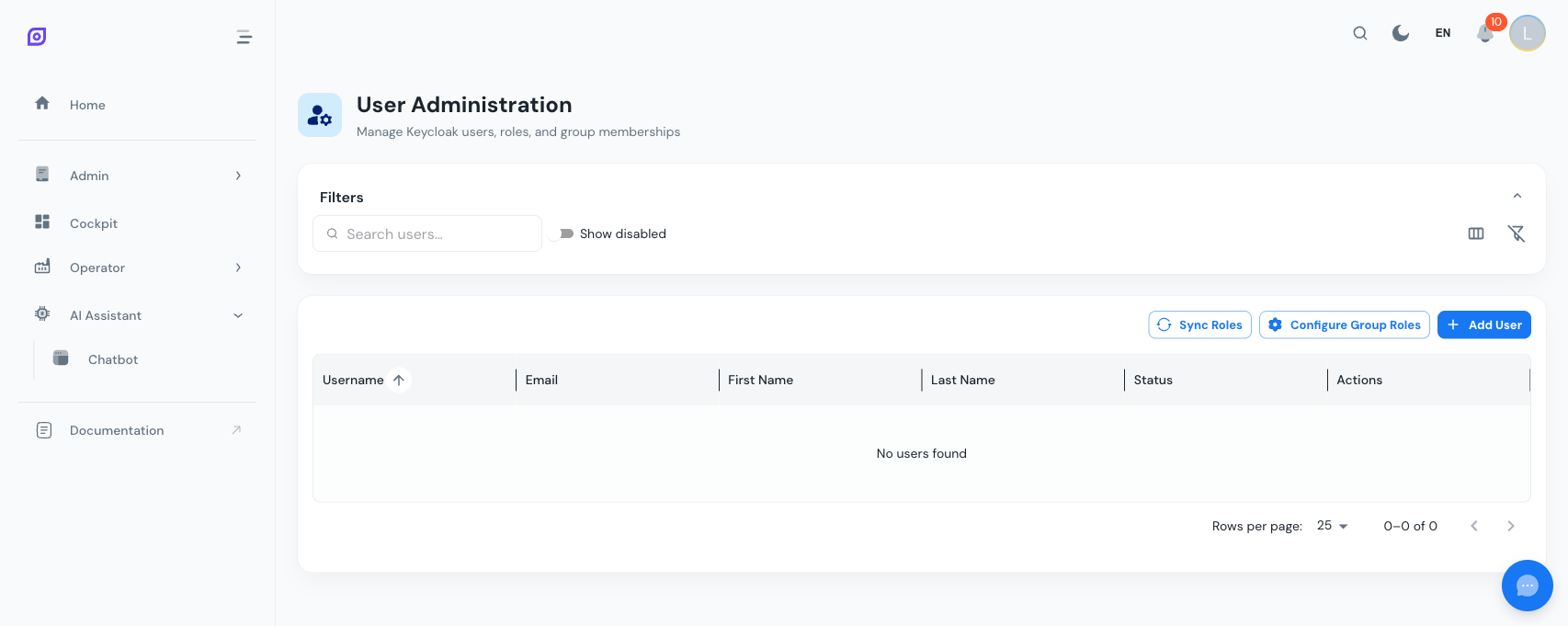
Criar um usuário
Clique em + Criar e preencha:
| Campo | Obrigatório | Descrição |
|---|---|---|
| Nome de usuário | Sim | Identificador de login |
| Sim | Endereço de e-mail do usuário | |
| Nome | Não | Nome de exibição |
| Sobrenome | Não | Sobrenome de exibição |
| Senha | Sim | Senha inicial (pode ser temporária) |
| Ativado | Sim | Se o usuário pode fazer login |
Atribuir grupos e papéis
Após criar o usuário, atribua os grupos e papéis:
- Abra a visão de detalhes do usuário
- Na aba Grupos, selecione os grupos de equipamento e menu
- Na aba Papéis, selecione os papéis que definem as permissões
:::tip Princípio do menor privilégio Comece com acesso mínimo e adicione permissões conforme necessário. Operadores normalmente precisam apenas do grupo de equipamento e do grupo de menu "Production". :::
Gestão de senhas
Os administradores podem:
- Redefinir senhas atribuindo uma nova senha a um usuário
- Senhas temporárias que obrigam o usuário a alterá-la no próximo login
Sincronização com o Keycloak
O OpSee mantém uma sincronização bidirecional com o Keycloak:
- Grupos de equipamento sincronizados a partir do Keycloak para determinar a visibilidade dos equipamentos
- Grupos de menu sincronizados a partir do Keycloak para determinar o acesso a menus
- Papéis sincronizados a partir do Keycloak para determinar permissões funcionais
Vá para Admin → Controle de acesso para acionar sincronizações manuais ou verificar o status.
:::info Sincronização automática Grupos e papéis são sincronizados automaticamente no login dos usuários. A sincronização manual só é necessária quando você faz alterações no Keycloak e deseja aplicá-las imediatamente, sem esperar que os usuários se reconectem. :::
Perfil do usuário
Cada usuário gerencia seu próprio perfil clicando no avatar no canto superior direito.
Configurações disponíveis
| Configuração | Descrição |
|---|---|
| Informações pessoais | Nome, sobrenome, e-mail, telefone, departamento |
| Avatar | Enviar foto de perfil (PNG, JPEG ou WebP, máx. 500 KB) |
| Idioma | Escolher o idioma preferido da interface |
| Fuso horário | Definir o fuso horário para datas e horas |
| Senha | Alterar a senha (mínimo 8 caracteres) |
| Tema | Alternar entre modo claro e escuro |
Visualizar suas permissões
A página de perfil também mostra:
- Seus papéis, ou seja, as ações que pode executar
- Seus grupos, ou seja, equipamentos e menus aos quais tem acesso
- Seu histórico de login, último acesso
Se precisar de permissões adicionais, contate seu administrador. Os usuários não podem alterar seus próprios papéis ou grupos.
Sincronização de usuários do Grafana
Vá para Admin → Controle de acesso → Usuários do Grafana para gerenciar a integração:
- Ver todos os usuários do Grafana
- Promover usuários aos papéis Admin, Editor ou Viewer
- Manter o acesso ao Grafana alinhado às permissões do OpSee
Próximos passos
- Trilha de auditoria, rastrear quem fez o quê
- Resumo, voltar à apresentação de Administração
Pré-requisitos
- Resumo Admin
- Introdução, para uma visão geral do OpSee
Relacionado
- Resumo da arquitetura
- Cockpit, módulo complementar