Receptenlijst
De receptenlijst is de centrale beheerweergave voor alle recepten in OpSee. Het biedt een DataGrid met zoeken, filteren, statusbeheer, versiebeheer en CRUD-bewerkingen.
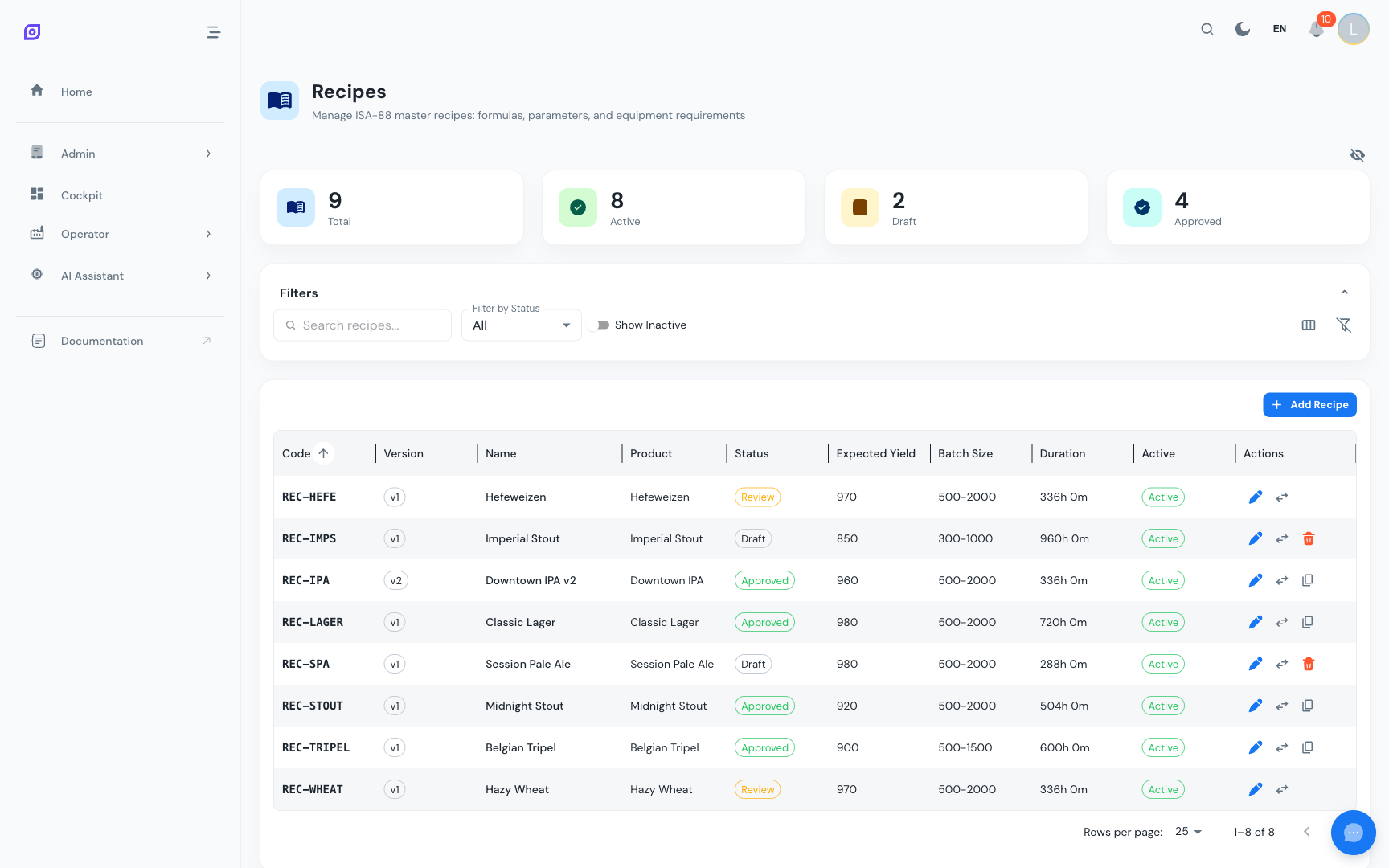
Dashboardoverzicht
Bovenaan de pagina geven vier KPI-kaarten u in één oogopslag een overzicht:
| Kaart | Beschrijving |
|---|---|
| Totaal | Totaal aantal recepten in het systeem |
| Actief | Recepten met de actieve vlag ingeschakeld |
| Concept | Actieve recepten momenteel in Concept-status |
| Goedgekeurd | Actieve recepten die zijn goedgekeurd voor productie |
Rasterkolommen
Het DataGrid van de receptenlijst toont de volgende kolommen:
| Kolom | Beschrijving | Compacte weergave | Volledige weergave |
|---|---|---|---|
| Code | Receptidentificatie (monospace) | Zichtbaar | Zichtbaar |
| Versie | Versienummerbadge (bijv. v1, v2) | Zichtbaar | Zichtbaar |
| Naam | Weergavenaam recept | Zichtbaar | Zichtbaar |
| Beschrijving | Optionele beschrijvingstekst | Verborgen | Zichtbaar |
| Product | Naam uitvoermateriaal/-product | Zichtbaar | Zichtbaar |
| Status | Statuschip levenscyclus (Concept/Beoordeling/Goedgekeurd/Verouderd) | Zichtbaar | Zichtbaar |
| Procedure | Naam gekoppelde batchprocedure | Verborgen | Zichtbaar |
| Aangemaakt | Tijdstempel van aanmaken | Verborgen | Zichtbaar |
| Actief | Actief/Inactief-chip | Zichtbaar | Zichtbaar |
| Acties | Knoppen voor bewerken, verwijderen, statuswijziging, nieuwe versie | Zichtbaar | Zichtbaar |
Schakel tussen compacte en volledige kolomweergaven via het kolomzichtbaarheidsicoon in de filterbalk. U kunt ook het ingebouwde paneel "Kolommen beheren" van het DataGrid gebruiken om individuele kolommen te tonen/verbergen.
Zoeken en filteren
De filterbalk biedt deze besturingselementen:
| Besturingselement | Gedrag |
|---|---|
| Zoeken | Filtert op receptnaam, code of productnaam (hoofdletterongevoelig) |
| Status | Keuzelijst om te filteren op status: Alle, Concept, Beoordeling, Goedgekeurd, Verouderd |
| Toon inactief | Schakelaar om recepten met active = false op te nemen |
| Kolomschakelaar | Wisselen tussen compacte en volledige kolomzichtbaarheid |
| Filters wissen | Reset alle filters, zoektekst en kolombreedten naar standaardwaarden |
Statusbeheer
Elk recept volgt een gecontroleerde levenscyclus. U kunt de status van een recept rechtstreeks vanuit de lijst wijzigen:
- Klik op de statuschip in de kolom Status
- Een contextmenu toont de beschikbare overgangen voor de huidige status
- Klik op de gewenste overgang
Statusovergangen
| Huidige status | Beschikbare acties |
|---|---|
| Concept | Indienen voor beoordeling |
| Beoordeling | Goedkeuren, Terug naar concept |
| Goedgekeurd | Markeren als verouderd |
| Verouderd | (geen overgangen) |
Wanneer een recept wordt goedgekeurd, wordt de naam van de goedkeurende gebruiker automatisch vastgelegd. Deze informatie wordt opgeslagen voor traceerbaarheid en is zichtbaar in de audit trail.
Bewerkingsbeperkingen
Alleen recepten in Concept-status kunnen worden bewerkt of verwijderd. Dit omvat:
- Wijzigen van de receptnaam, code, beschrijving of een ander veld
- Toevoegen, bewerken of verwijderen van formule-items
- Toevoegen, bewerken of verwijderen van faseparameters
- Toevoegen, bewerken of verwijderen van apparatuurvereisten
Als u een goedgekeurd of verouderd recept moet wijzigen, maak dan in plaats daarvan een nieuwe versie aan.
Een nieuwe versie aanmaken
Versiebeheer stelt u in staat om recepten te itereren met behoud van de geschiedenis van vorige versies.
- Klik op de versie-actieknop (kopieerpictogram) op een recept in de lijst
- Een bevestigingsvenster verschijnt met de receptnaam en huidige versie
- Klik op Bevestigen om de nieuwe versie aan te maken
Wat er gebeurt wanneer u een nieuwe versie aanmaakt:
- Er wordt een nieuwe receptrecord aangemaakt met dezelfde code maar met een verhoogd versienummer
- Alle onderliggende records worden gekopieerd vanuit het bronrecept:
- Formule-items (stuklijst)
- Faseparameters (overschrijvingen van setpoints)
- Apparatuurvereisten
- De nieuwe versie begint in Concept-status, ongeacht de status van de bronversie
- De nieuwe versie wordt gemarkeerd als
active = true
U kunt alle versies van een recept bekijken die dezelfde code delen. Gebruik het zoekveld om op code te filteren en de volledige versiegeschiedenis naast elkaar te zien.
Een recept aanmaken
- Klik op de knop Recept toevoegen boven het DataGrid
- Vul de formuliervelden in op het tabblad Algemeen (zie Aan de slag voor veldbeschrijvingen)
- Klik op Aanmaken
- Het recept wordt aangemaakt met versie
v1in Concept-status
Een recept bewerken
- Klik op de knop bewerken (blauw potloodicoon) op een conceptrecord
- Het bewerkvenster opent met tabbladen:
- Voer uw wijzigingen door en klik op Bijwerken
De tabbladen Formule, Parameters en Apparatuur worden alleen getoond bij het bewerken van een bestaand recept (niet bij het aanmaken). Maak het recept eerst aan, bewerk het dan om subbronnen toe te voegen.
Een recept verwijderen
- Klik op de knop verwijderen (rood prullenbakicoon) op een conceptrecord
- Bevestig het verwijderen in het venster
Alleen recepten in Concept kunnen worden verwijderd. Goedgekeurde recepten moeten eerst als verouderd worden gemarkeerd, maar ze kunnen niet worden verwijderd, alleen gearchiveerd voor traceerbaarheid.
Gerelateerde pagina's
- Formules -- Beheer de stuklijst
- Parameters -- Configureer fase-setpoints
- Apparatuurvereisten -- Koppel recepten aan apparatuur
- Omschakelregels -- Regels voor productwisseling
- Batchmodel (ISA-88) -- Conceptueel overzicht
Voorwaarden
- Overzicht recepten
- Inleiding — krijg een algemeen beeld van OpSee