Aan de slag met Recepten
Deze tutorial leidt u door het aanmaken van een volledig recept vanaf nul. Aan het einde hebt u een recept met een formule (stuklijst), faseparameters en apparatuurvereisten, klaar om ter beoordeling te worden ingediend en uiteindelijk gebruikt te worden in productieorders.
Voorwaarden
Zorg ervoor dat u, voordat u een recept aanmaakt, beschikt over:
- Procedures -- Ten minste één batchprocedure met geconfigureerde operations en phases
- Materialen -- Grondstoffen en eindproducten gedefinieerd in het materiaalstamgegevens
- Apparatuur -- Apparatuurhiërarchie met geconfigureerde apparatuurklassen
Recepten verwijzen naar procedures, materialen en apparatuur. Als deze nog niet zijn ingericht, voltooi die configuraties dan eerst.
Stap 1: Navigeren naar de receptenlijst
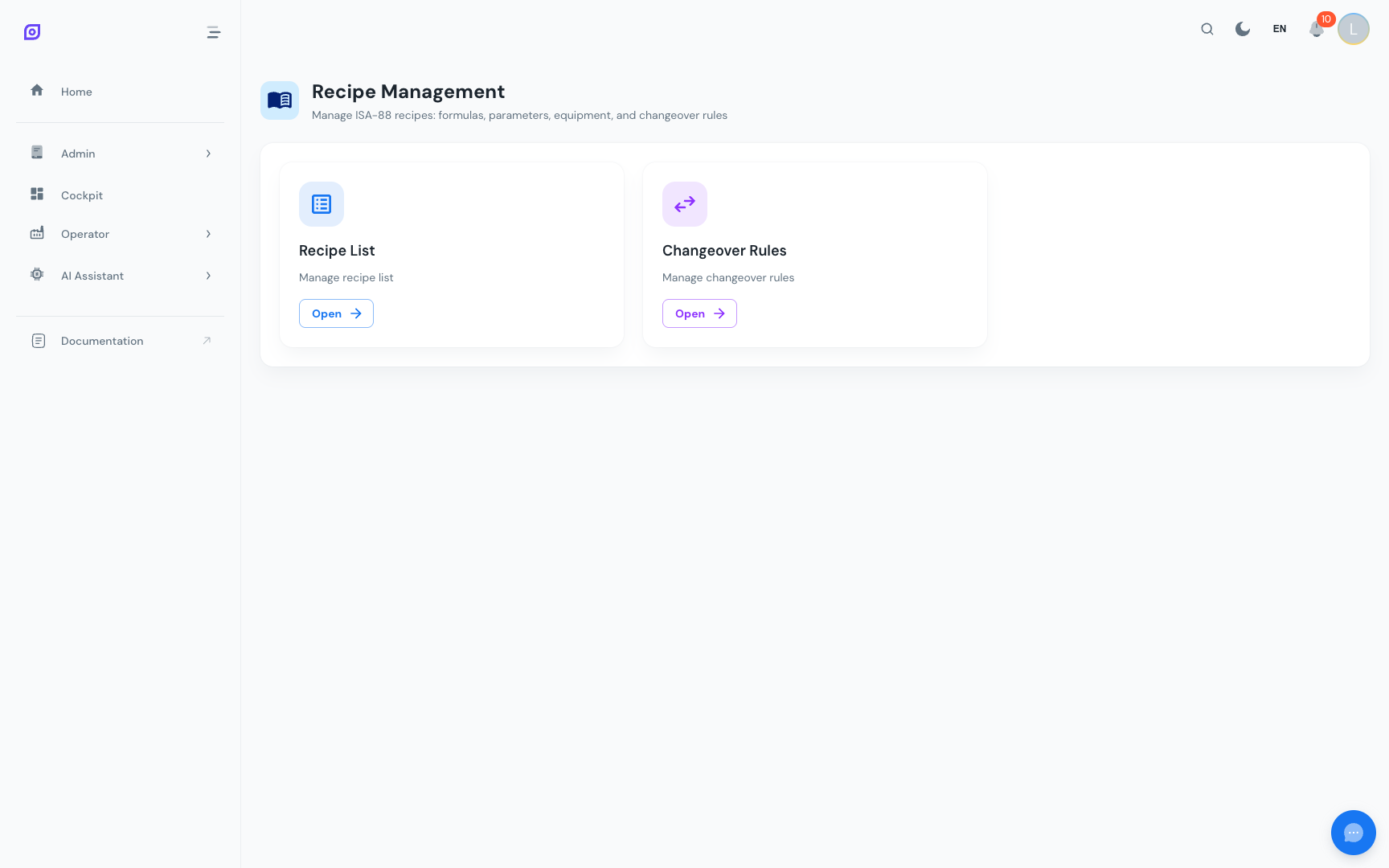
- Open het menu Admin vanuit de hoofdnavigatie
- Klik op Recepten om de navigatiepagina van recepten te openen
- Klik op Receptenlijst om de beheerpagina van recepten te openen
Stap 2: Een nieuw recept aanmaken
- Klik op de knop Recept toevoegen (rechtsboven in de inhoudskaart)
- Vul het tabblad Algemeen van het receptformulier in:
| Veld | Beschrijving | Verplicht |
|---|---|---|
| Naam | Weergavenaam van het recept | Ja |
| Code | Unieke identificatie (gecombineerd met versie) | Ja |
| Beschrijving | Optionele tekst die het recept beschrijft | Nee |
| Product | Uitvoermateriaal (eindproduct) | Nee |
| Batchprocedure | De procedure die dit recept volgt | Nee |
| Verwachte opbrengst | Verwachte hoeveelheid uitvoerproduct | Nee |
| Eenheid opbrengst | Meeteenheid voor de opbrengst | Nee |
| Verwachte duur | Hoe lang één batch zou moeten duren (seconden) | Nee |
| Min/Max batchgrootte | Toegestaan bereik van batchgrootte | Nee |
| Eenheid batchgrootte | Meeteenheid voor batchgrootte | Nee |
| Actief | Of het recept is ingeschakeld | Ja (standaard: aan) |
- Klik op Aanmaken om het recept op te slaan
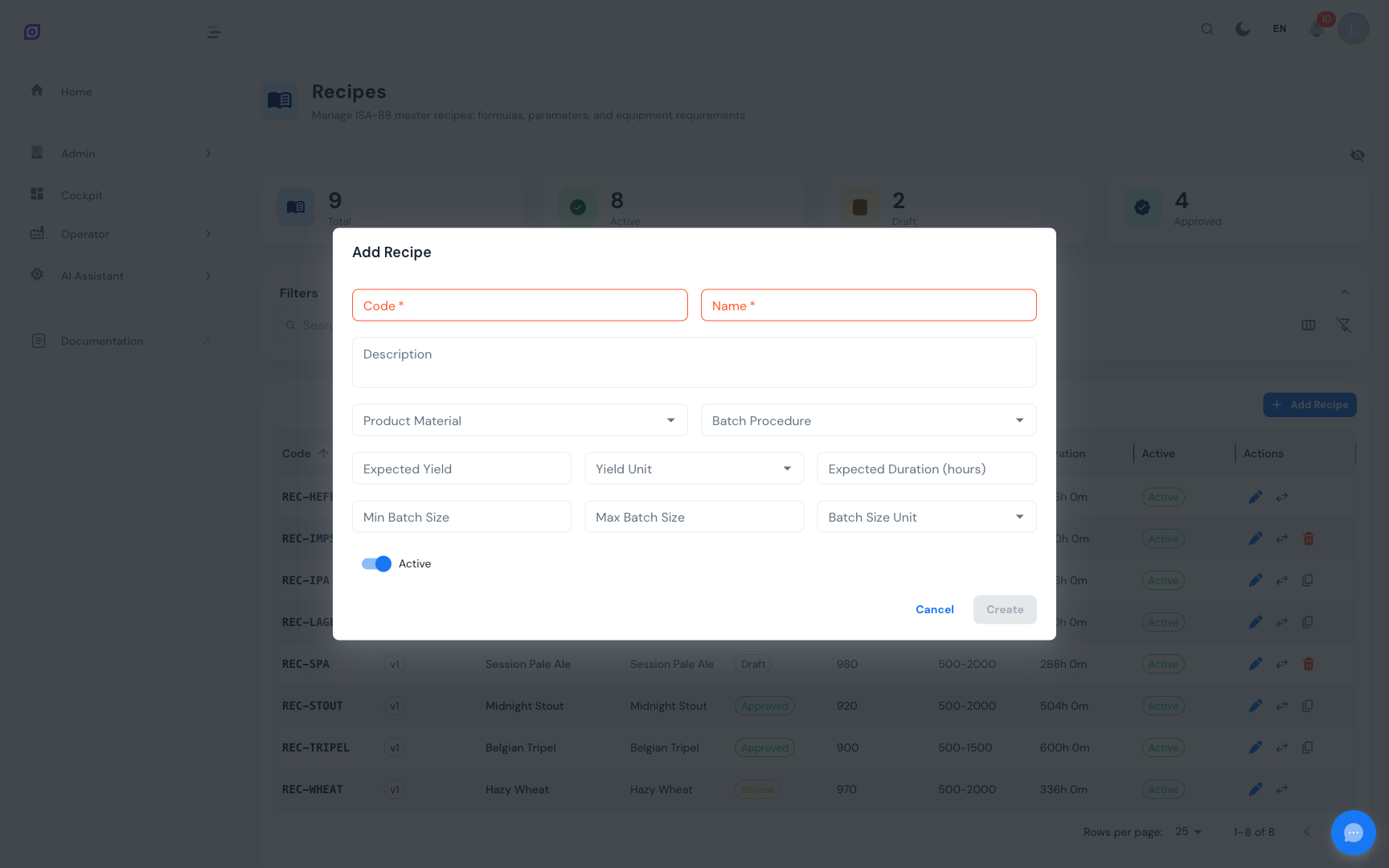
De receptcode hoeft niet wereldwijd uniek te zijn, OpSee gebruikt de combinatie van code + versie als unieke identificatie. De eerste versie is altijd v1.
Stap 3: Formule-items toevoegen
De formule definieert de stuklijst, welke ingrediënten in het recept gaan en in welke hoeveelheden.
- Klik op de knop bewerken van uw zojuist aangemaakte recept om het bewerkvenster te openen
- Schakel naar het tabblad Formule
- Klik op Item toevoegen en vul in:
| Veld | Beschrijving | Verplicht |
|---|---|---|
| Materiaal | Het invoermateriaal (doorzoekbare keuzelijst) | Ja |
| Hoeveelheid | Vereiste hoeveelheid | Ja |
| Eenheid | Meeteenheid (kg, L, st, enz.) | Ja |
| Kritisch | Vlag voor kritieke ingrediënten | Nee |
| Tolerantie % | Toegestaan afwijkingspercentage | Nee |
- Herhaal voor elk materiaal in het recept
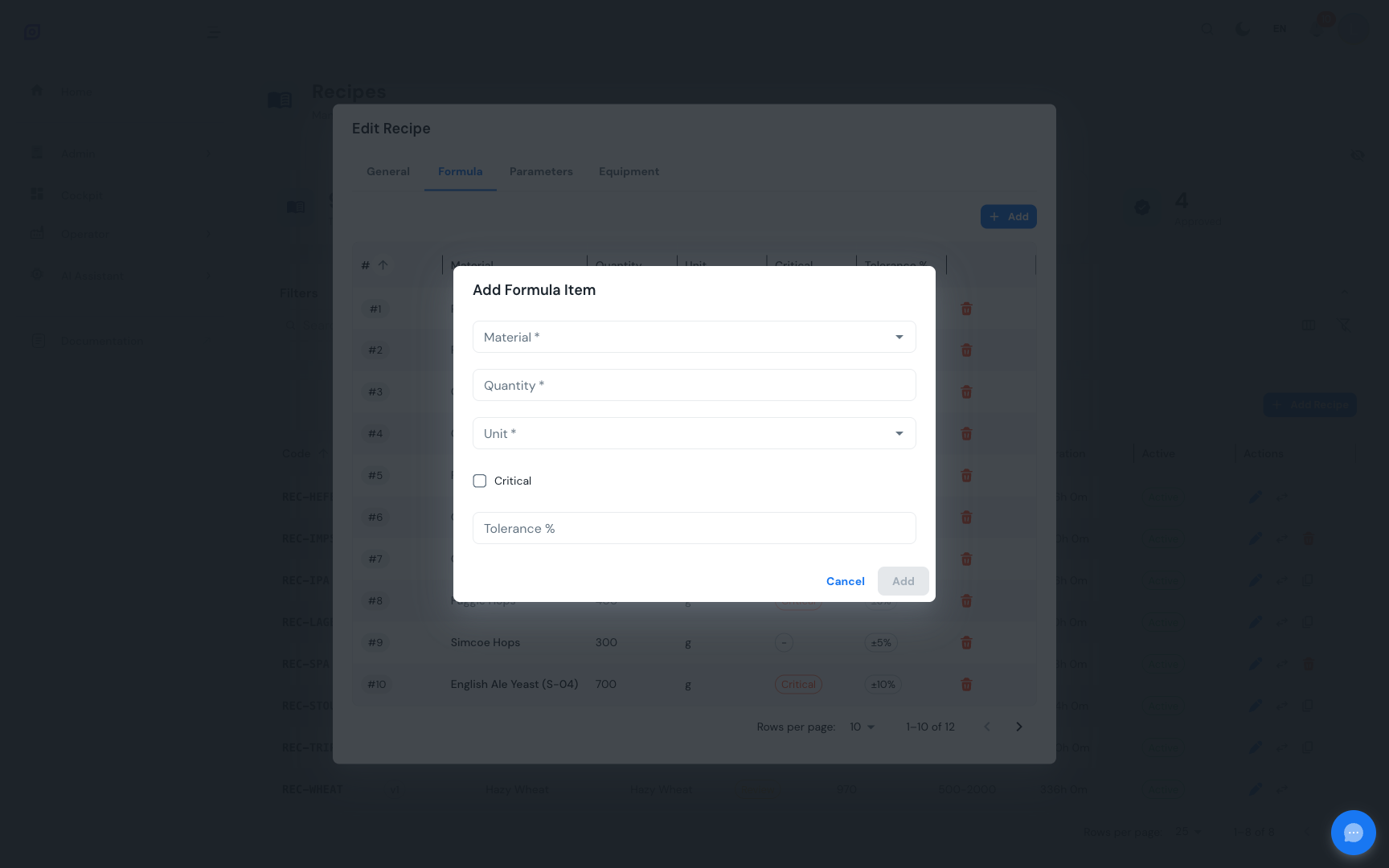
Kritieke ingrediënten worden gemarkeerd met een rode chip in het formuleraster. Dit helpt operators ingrediënten te identificeren die tijdens de productie extra aandacht vereisen.
Stap 4: Faseparameters instellen
Faseparameters overschrijven de standaard setpoints die in de fasen van de procedure zijn gedefinieerd. Als de procedure bijvoorbeeld een fase "Temperatuur instellen" heeft, geeft het recept aan welke temperatuur voor dit specifieke product moet worden gebruikt.
- Schakel naar het tabblad Parameters
- Klik op Item toevoegen
- Gebruik de cascaderende keuzelijsten:
- Selecteer een Operation uit de gekoppelde procedure
- Selecteer een Operationfase binnen die operation
- Selecteer een Faseparameter gedefinieerd op die fase
- Voer de Doelwaarde in en optioneel de Min- en Max-aanvaardbare waarden
- Klik op Item toevoegen om op te slaan
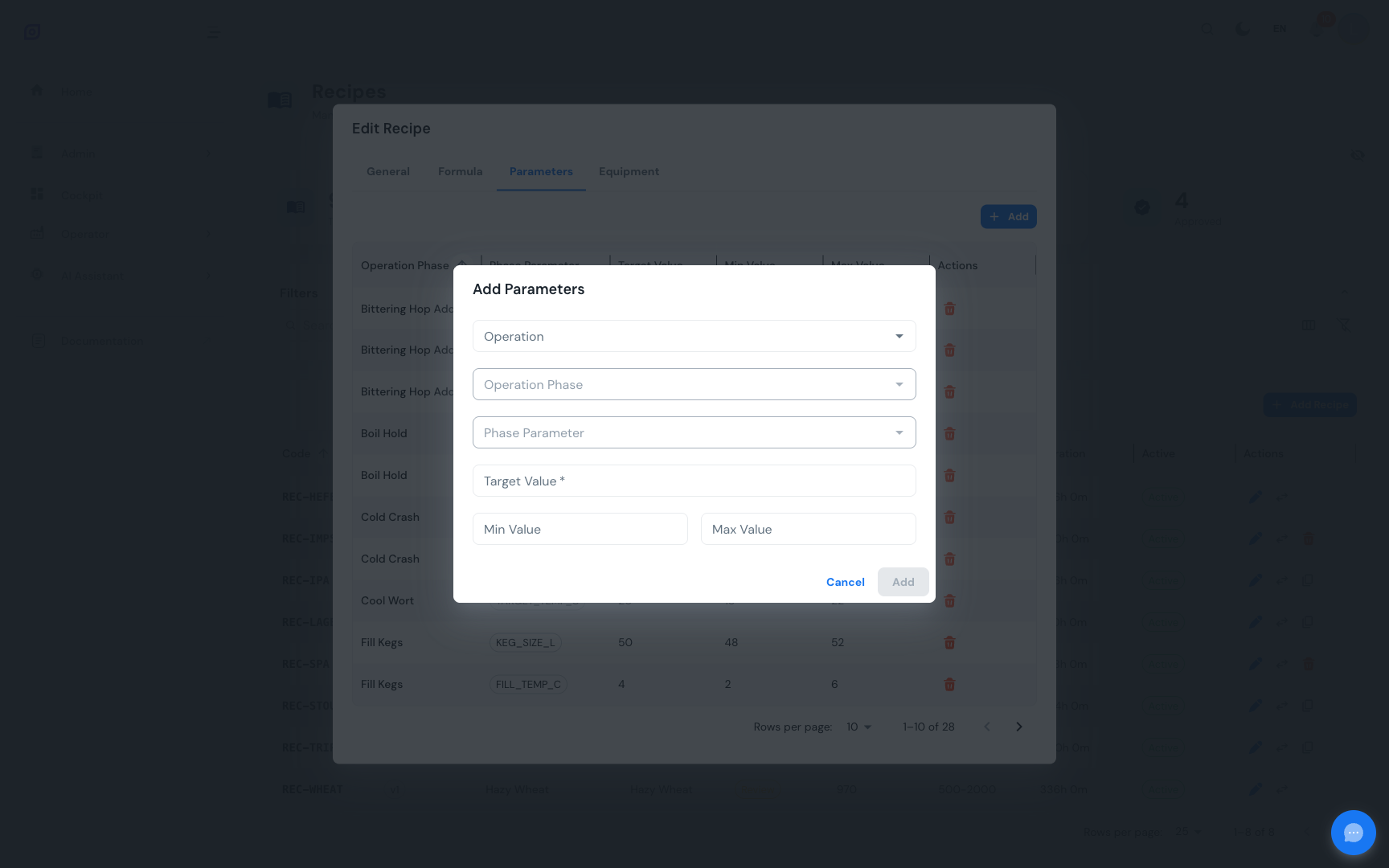
Als het tabblad Parameters een melding toont als "Selecteer eerst een procedure", ga dan terug naar het tabblad Algemeen en wijs een batchprocedure toe aan het recept.
Stap 5: Apparatuurvereisten definiëren
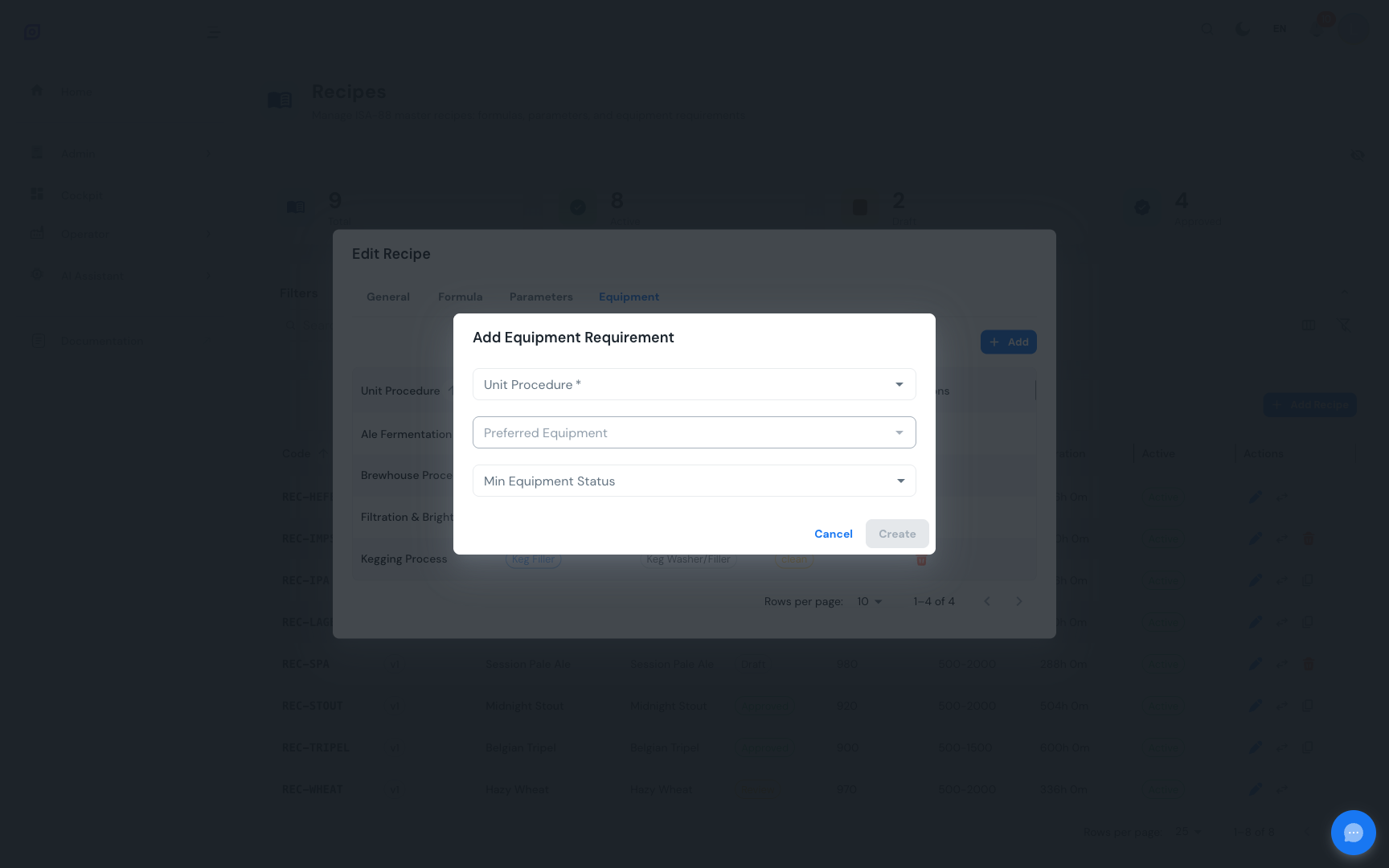
Apparatuurvereisten geven aan welke apparatuurklasse en optioneel welke specifieke apparatuureenheid nodig is voor elke unit procedure in de batch.
- Schakel naar het tabblad Apparatuur
- Klik op Item toevoegen
- Selecteer een Unit Procedure (de keuzelijst van apparatuur filtert automatisch op basis van de apparatuurklasse van de unit procedure)
- Selecteer optioneel een Voorkeursapparatuureenheid
- Stel optioneel een Minimumstatus apparatuur in (vuil, schoon, gedesinfecteerd, steriel, qc_ok)
- Klik op Aanmaken
Stap 6: Indienen voor beoordeling
Zodra uw recept compleet is:
- Sluit het bewerkvenster
- Zoek in de receptenlijst de kolom Status voor uw recept (deze toont "Concept")
- Klik op de statuschip om het menu voor statusovergang te openen
- Selecteer Indienen voor beoordeling
- De status verandert in Beoordeling, het recept is nu vergrendeld voor bewerking
Stap 7: Goedkeuren voor productie
Een gemachtigde gebruiker kan vervolgens:
- Klikken op de statuschip Beoordeling
- Goedkeuren selecteren
- Het recept is nu Goedgekeurd en beschikbaar voor productieorders
De naam van de goedkeurende gebruiker wordt automatisch vastgelegd voor traceerbaarheid. Alle statusovergangen worden geregistreerd in de audit trail.
Volgende stappen
- Receptenlijst -- Leer over zoeken, filteren, versiebeheer en bulkbeheer
- Formules -- Diepgaande duik in beheer van formule-items
- Parameters -- Geavanceerde parameterconfiguratie
- Apparatuurvereisten -- Beperkingen op apparatuurklasse en -status
- Omschakelregels -- Definieer regels voor productwisseling voor OEE-tracking
Gerelateerd
- Batchmodel (ISA-88)
- Procedures — aanvullende module