Formules (Stuklijst)
De formule definieert de stuklijst voor een recept, welke invoermaterialen nodig zijn, in welke hoeveelheden en met welke toleranties. Elk formule-item verwijst naar een materiaal uit de materiaalstamgegevens en specificeert de vereiste hoeveelheid met de bijbehorende meeteenheid.
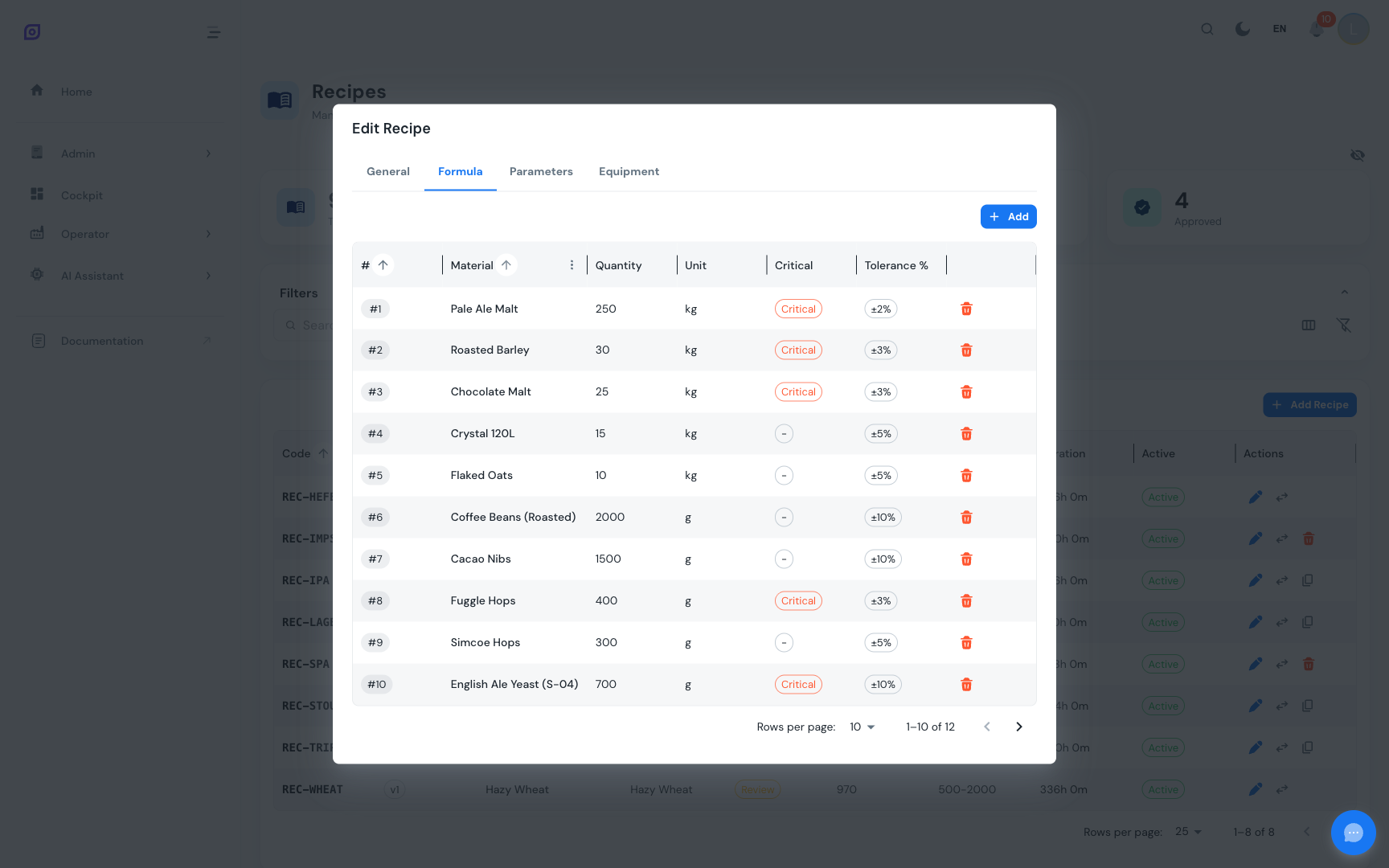
De formule openen
De formule wordt beheerd via het tabblad Formule in het venster recept bewerken:
- Navigeer naar de Receptenlijst
- Klik op de knop bewerken op een conceptrecept
- Schakel naar het tabblad Formule
Het tabblad Formule is alleen beschikbaar bij het bewerken van een bestaand recept. Maak het recept eerst aan, open het dan om formule-items te beheren.
Formuleraster
Het DataGrid Formule toont de volgende kolommen:
| Kolom | Beschrijving |
|---|---|
| # | Volgordepositie (bepaalt de weergavevolgorde van ingrediënten) |
| Materiaal | Materiaalnaam uit het materiaalstamgegevens |
| Hoeveelheid | Vereiste hoeveelheid voor één batch |
| Eenheid | Meeteenheid (kg, L, st, enz.) |
| Kritisch | Rode chip als het ingrediënt als kritiek is gemarkeerd, anders streepje |
| Tolerantie % | Toegestane afwijking als percentage (bijv. +/-5%), streepje indien niet ingesteld |
| Acties | Verwijderknop (alleen zichtbaar voor conceptrecepten) |
Items zijn standaard gesorteerd op volgordepositie.
Een formule-item toevoegen
- Klik op Item toevoegen boven het formuleraster
- Vul de venstervelden in:
| Veld | Beschrijving | Verplicht |
|---|---|---|
| Materiaal | Doorzoekbare keuzelijst van alle materialen (toont naam en code) | Ja |
| Hoeveelheid | Numerieke waarde, moet groter zijn dan 0 | Ja |
| Eenheid | Doorzoekbare keuzelijst van alle meeteenheden | Ja |
| Kritisch | Selectievakje om dit ingrediënt als kritiek te markeren | Nee (standaard: uit) |
| Tolerantie % | Toegestaan afwijkingspercentage (bijv. 5 betekent +/-5%) | Nee |
- Klik op Item toevoegen om op te slaan
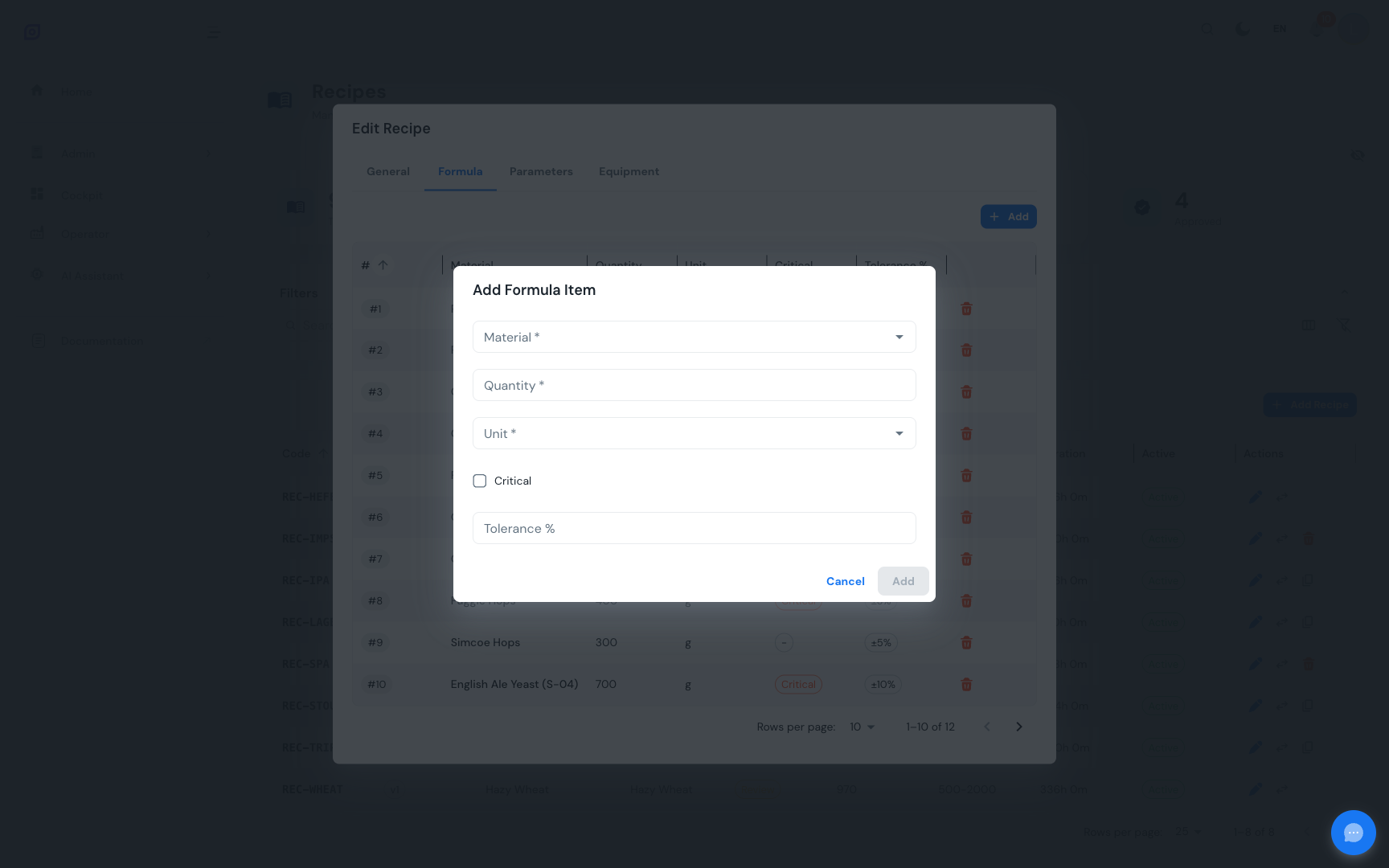
De volgordepositie wordt automatisch toegewezen op basis van het huidige aantal items. Het nieuwe item verschijnt aan het einde van de lijst.
Kritieke ingrediënten
Een ingrediënt als kritisch markeren dient twee doelen:
- Visuele indicator -- een rode chip verschijnt in het formuleraster, waardoor het direct zichtbaar is
- Productiebewustzijn -- operators kunnen snel ingrediënten identificeren die tijdens de productie extra verificatie vereisen
Gebruik de kritieke vlag voor allergenen, actieve farmaceutische ingrediënten of elk materiaal waarbij afwijking van de gespecificeerde hoeveelheid de productkwaliteit of -veiligheid kan beïnvloeden.
Tolerantie
Het tolerantiepercentage definieert het aanvaardbare bereik rond de gespecificeerde hoeveelheid. Bijvoorbeeld:
| Hoeveelheid | Tolerantie | Aanvaardbaar bereik |
|---|---|---|
| 500 kg | 5% | 475 -- 525 kg |
| 200 L | 2% | 196 -- 204 L |
| 50 kg | 10% | 45 -- 55 kg |
Wanneer geen tolerantie is ingesteld, toont de kolom --.
Een formule-item verwijderen
- Klik op de knop verwijderen (rood prullenbakicoon) op de formule-itemrij
- Bevestig het verwijderen in het venster (toont materiaalnaam en hoeveelheid)
- Het item wordt onmiddellijk verwijderd
Alleen recepten in Concept staan formulewijzigingen toe. Als het recept in Beoordeling, Goedgekeurd of Verouderd is, zijn de verwijderknoppen verborgen en wordt de knop Item toevoegen niet getoond. Om wijzigingen aan te brengen, zet het recept terug naar Concept of maak een nieuwe versie aan.
Voorbeeldformule
Hier is een voorbeeldformule voor een recept "Sinaasappelsap":
| # | Materiaal | Hoeveelheid | Eenheid | Kritisch | Tolerantie |
|---|---|---|---|---|---|
| 1 | Water | 500 | L | - | +/-2% |
| 2 | Sinaasappelconcentraat | 200 | L | Kritisch | +/-5% |
| 3 | Suiker | 50 | kg | - | +/-3% |
| 4 | Citroenzuur | 2 | kg | Kritisch | +/-1% |
Gerelateerde pagina's
- Receptenlijst -- Bladeren en beheren van recepten
- Parameters -- Fase-specifieke setpoints
- Materiaalbeheer -- Configureer de materiaalstamgegevens
- Batchmodel (ISA-88) -- Conceptueel overzicht van formules in ISA-88
Voorwaarden
- Overzicht recepten
- Inleiding — krijg een algemeen beeld van OpSee