Aan de slag
Deze tutorial leidt u in vijf minuten door de Productiemodule. Aan het einde weet u hoe u tussen productieschermen navigeert, equipment en tijdsbereiken selecteert en een OEE-dashboard leest.
Stap 1: de Productie-hub openen
Klik op Productie in het hoofdnavigatiemenu. U komt aan op de Productie-navigatiepagina, die een kaart toont voor elke beschikbare subsectie.
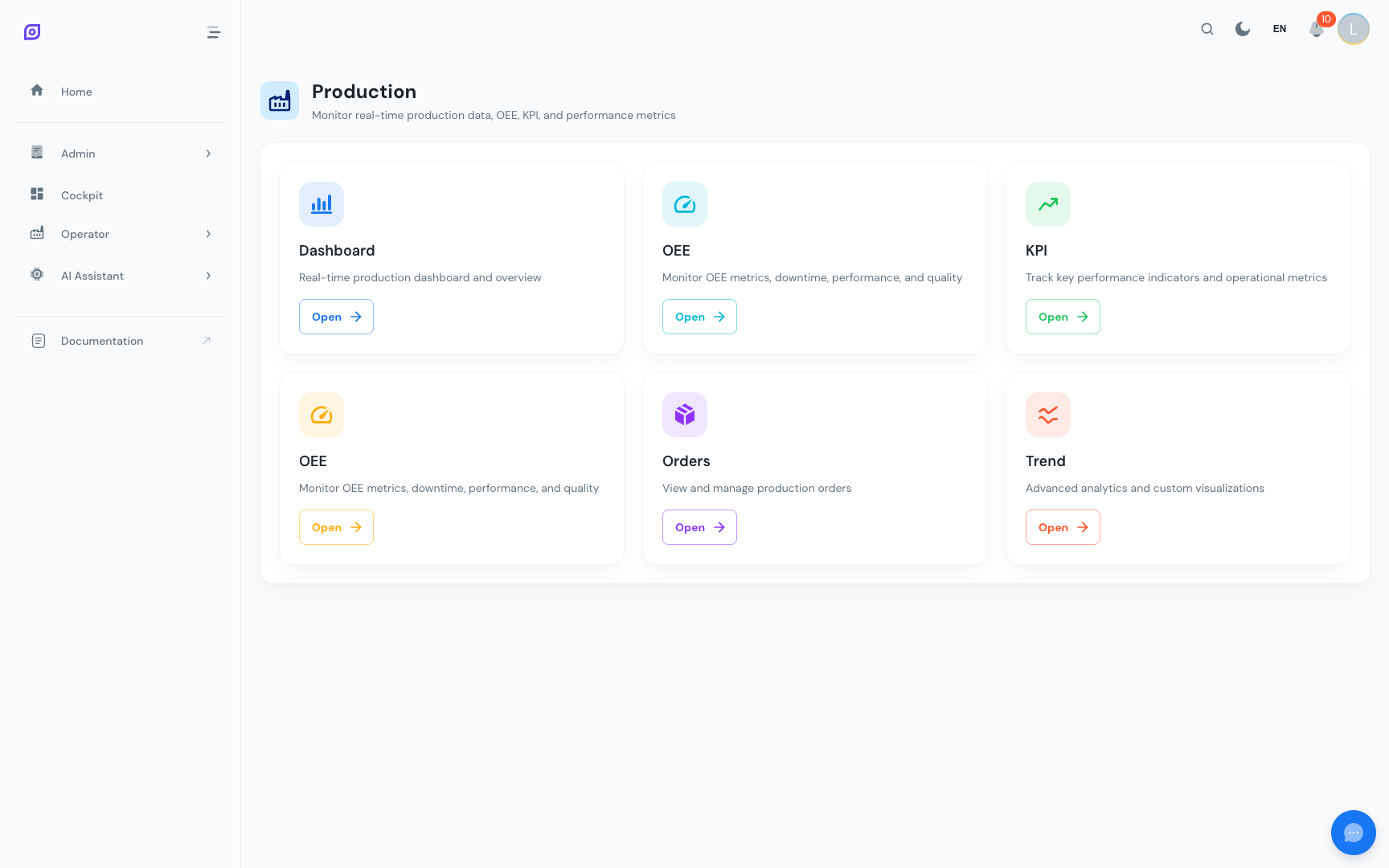
Elke kaart heeft:
- Een icoon dat het sectietype aangeeft (dashboard, OEE, KPI, enz.)
- Een titel vertaald in uw huidige taal
- Een korte beschrijving van wat de sectie biedt
- Een knop Openen om erheen te navigeren
Welke kaarten worden getoond, hangt af van de menuconfiguratie van uw site en uw gebruikersrechten. Als een verwachte sectie ontbreekt, neem contact op met uw beheerder.
Stap 2: het OEE-dashboard openen
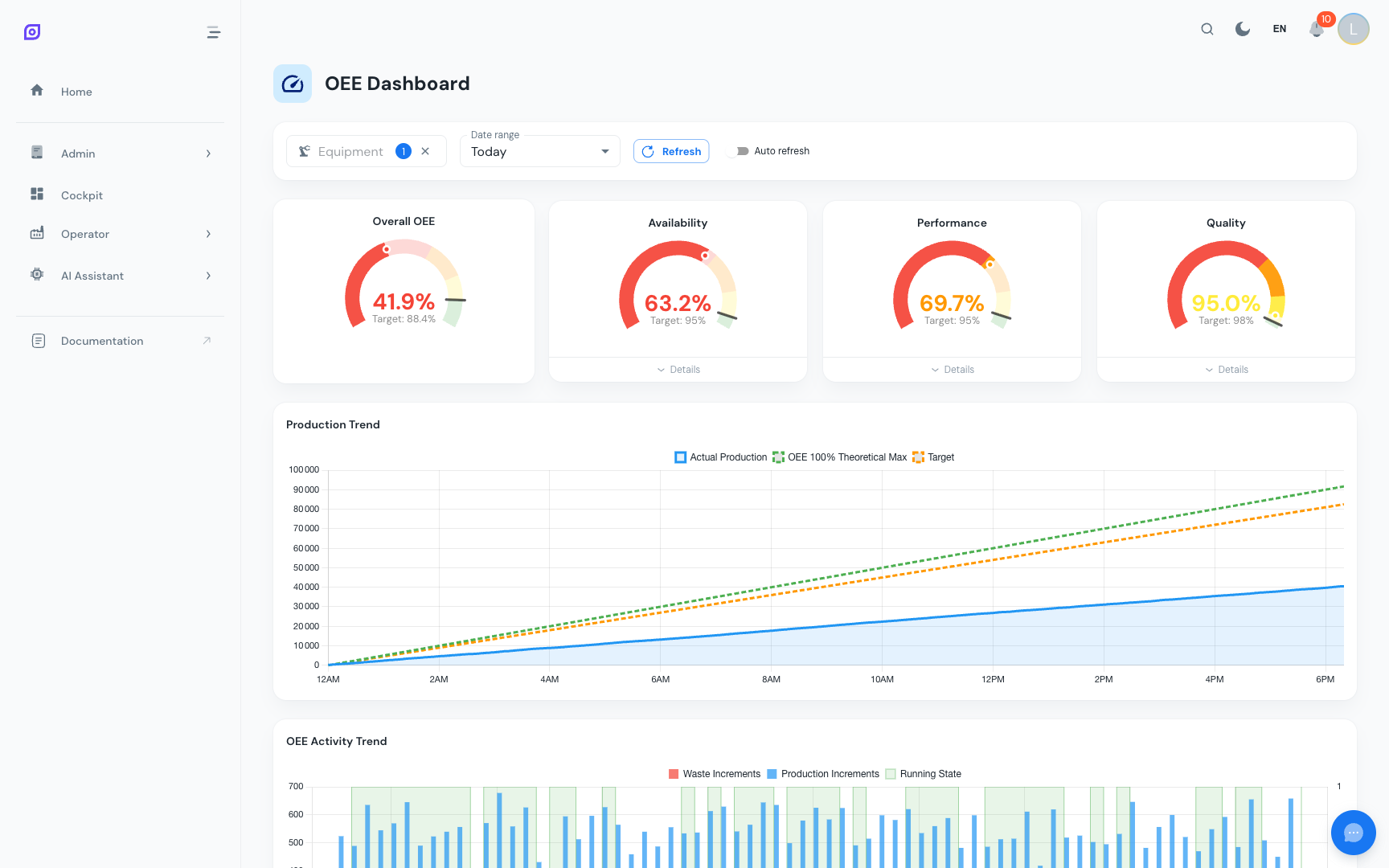
Klik op de kaart OEE-dashboard. Dit is het meest gebruikte scherm in productie, het toont de volledige OEE-berekening voor één equipment over een tijdsbereik.
Stap 3: uw equipment selecteren
Gebruik het filter Equipment bovenaan de pagina. Begin met het typen van de naam van uw productielijn of machine en selecteer deze uit de keuzelijst.

Als geen equipment is geselecteerd, kiest het dashboard automatisch het eerste beschikbare. U kunt het op elk moment wijzigen, het dashboard laadt onmiddellijk opnieuw.
Stap 4: een tijdsbereik kiezen
De tijdsbereikbesturingen bepalen welke datageriode wordt weergegeven. U heeft twee opties:
-
Tijdvoorinstelling, selecteer een vooraf gedefinieerd bereik uit de keuzelijst: Vandaag, Gisteren, Deze week, Laatste 7 dagen, Deze maand, enz. Deze voorinstellingen zijn geconfigureerd in de database en respecteren de tijdzone van uw browser.
-
Aangepast bereik, voer een specifieke begin- en einddatum/-tijd in voor ad-hoc analyse.

Alle productieschermen gebruiken tijdzonebewuste queries. De tijden die u op het scherm ziet komen overeen met de lokale tijdzone van uw browser, dus ze komen overeen met de wandklok in de werkplaats.
Stap 5: het dashboard lezen
Zodra equipment en tijdsbereik zijn ingesteld, toont het OEE-dashboard verschillende secties:
KPI-meters
Vier halfcirkelvormige meters bovenaan tonen:
- OEE, de algehele effectiviteit (product van de drie indicatoren hieronder)
- Beschikbaarheid, looptijd vs geplande productietijd
- Performance, werkelijke snelheid vs ideale cyclustijd
- Kwaliteit, goede stuks vs totaal geproduceerde stuks
Elke meter gebruikt kleurdrempels afgeleid van de geconfigureerde doelen van het equipment:
- Groen, op of boven doel
- Geel, dicht bij doel
- Oranje, onder doel
- Rood, significant onder doel
Watervaldiagram
Het watervaldiagram toont hoe de totaal beschikbare tijd wordt verbruikt:
Elke balk vertegenwoordigt een tijdsegment, waardoor het gemakkelijk is om te zien waar de grootste verliezen optreden.
Productietrend
Een lijngrafiek die de cumulatieve productie over de geselecteerde periode toont met drie lijnen:
- Werkelijke productie, wat daadwerkelijk werd geproduceerd
- Theoretisch maximum, wat geproduceerd had kunnen worden bij ideale snelheid zonder stops
- Doel, het productiedoel
Activiteitstrend
Een tijdreeksgrafiek die toont:
- Loopstatus, binair lopen/stoppen-signaal in de tijd
- Productie-incrementen, telstappen voor stuks
- Afkeur-incrementen, telstappen voor afkeur
Stilstandsuitsplitsing
Tabellen en grafieken die tonen:
- Topstilstandsredenen, gerangschikt naar totale duur
- Gebeurtenissen per verliestype, gepland vs ongepland vs performance
- MTTR (gemiddelde reparatietijd) en MTBF (gemiddelde tijd tussen storingen)
Stap 6: auto-vernieuwen inschakelen (optioneel)
Schakel de schakelaar Auto-vernieuwen in het filtergebied om het dashboard automatisch te laten bijwerken. Dit is handig voor weergave op een tv-scherm in de werkplaats.
Voor displays in de werkplaats kunt u beter het Cockpit overwegen, het maakt aangepaste lay-outs mogelijk met meerdere OEE-widgets op één scherm.
Volgende stappen
| Pagina | Wat u zult leren |
|---|---|
| OEE-dashboard | Diepe duik in elk diagram en elke indicator |
| Operatorscherm Stilstand | Hoe stilstandsgebeurtenissen vast te leggen en te valideren |
| Equipment-overzicht | Meerdere lijnen in één oogopslag vergelijken |
| Productie-dashboard | Het door Grafana aangedreven live-dashboard |
Vereisten
- Productie-overzicht
- Inleiding, het algemene overzicht van OpSee krijgen
Gerelateerd
- OEE-fundamenten
- Cockpit, aanvullende module