Apparatuuroverzicht
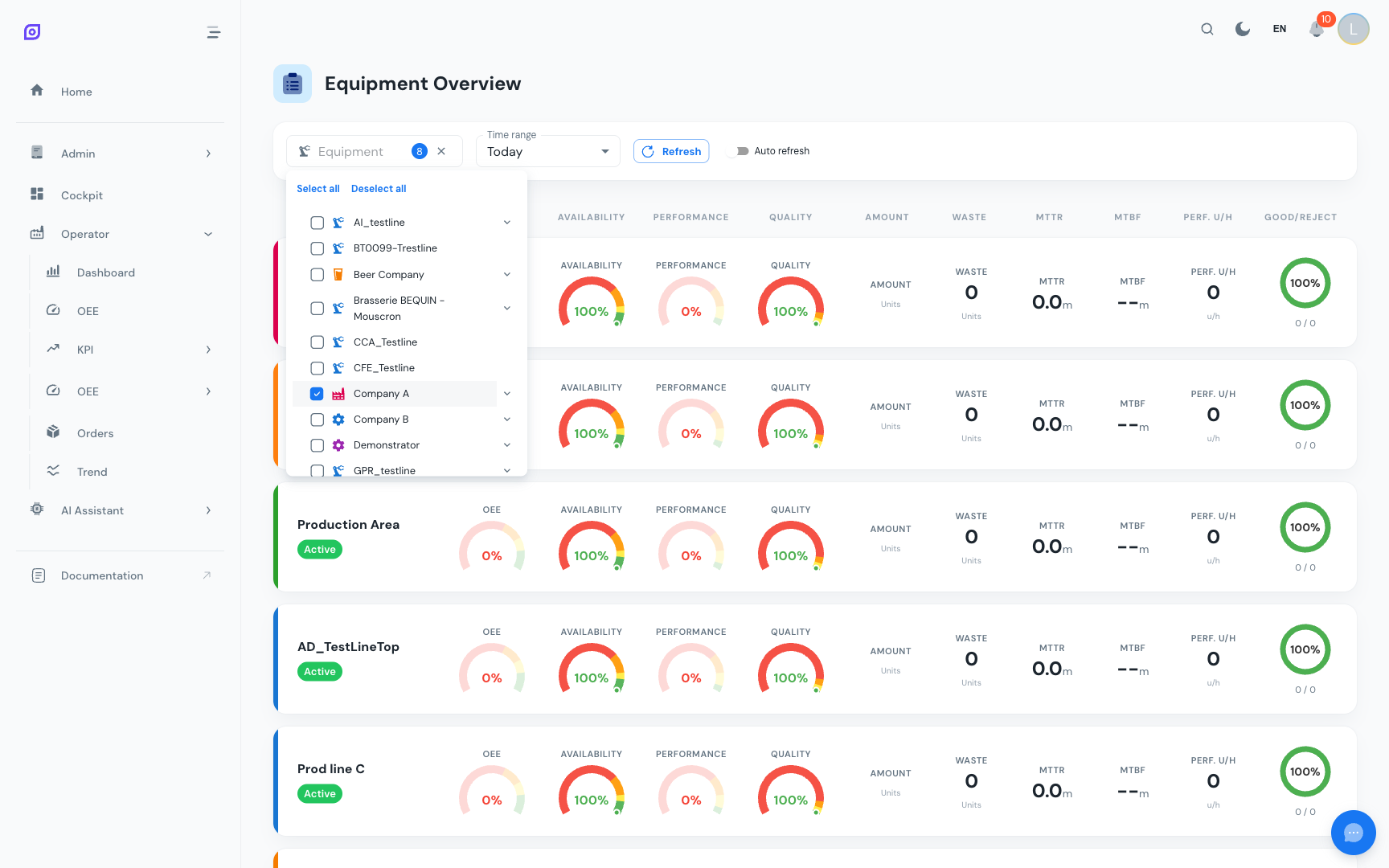
Met het scherm Apparatuuroverzicht kunt u OEE-metrieken tegelijkertijd vergelijken over meerdere productielijnen of machines. In plaats van één voor één te schakelen tussen apparaten op het OEE-dashboard, toont deze weergave alle geselecteerde apparatuur in één rooster van KPI-kaarten.
Wanneer dit scherm gebruiken
Het Apparatuuroverzicht is ideaal voor:
- Ploegenleiders die meerdere lijnen overzien en een snelle statuscontrole nodig hebben
- Productiemanagers die de prestaties binnen hun gebied vergelijken
- Ochtendvergaderingen waar het team de resultaten van gisteren voor alle lijnen doorneemt
- Werkvloerschermen die de status van een volledige productiezone tonen
Apparatuur selecteren
Gebruik de Apparatuurfilter bovenaan om te selecteren welke apparatuur moet worden weergegeven. U kunt meerdere items selecteren door ze aan te vinken in het dropdownmenu.
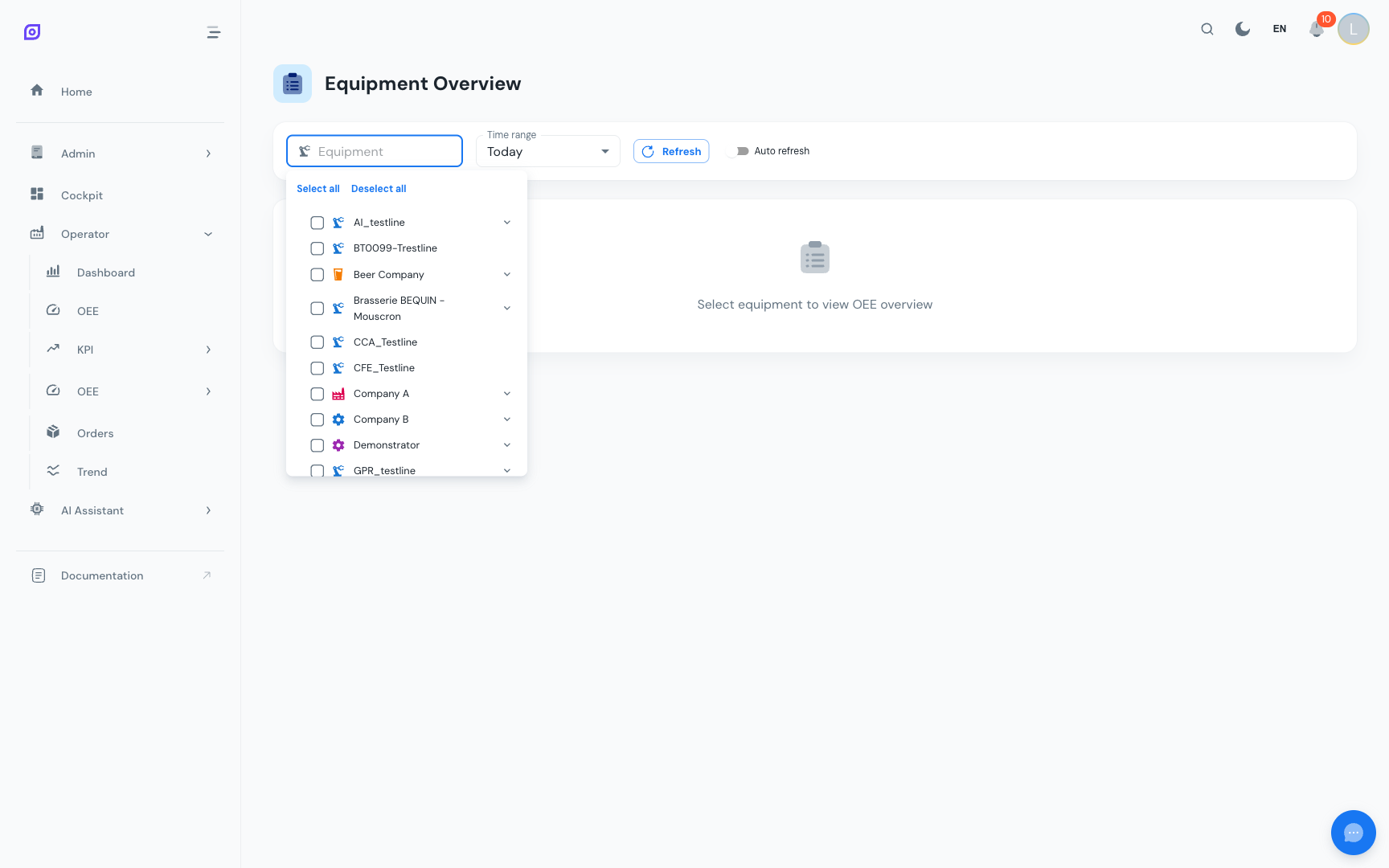
Selecteer alle apparatuur in uw zone voor een volledig beeld, of richt u op een subset voor vergelijking. Het apparatuurfilter toont de volledige hiërarchie, zodat u afzonderlijke machines of volledige productielijnen kunt selecteren.
Tijdsbereik
Zoals alle productieschermen gebruikt het Apparatuuroverzicht tijdsvoorinstellingen:
- Selecteer een voorinstelling uit het dropdownmenu (Vandaag, Gisteren, Deze week, enz.)
- De standaard is "Vandaag"
- Alle tijden zijn tijdzonebewust en gebruiken de lokale tijdzone van uw browser
Apparatuurkaarten
Voor elk geselecteerd apparaat toont de weergave een kaart met:
Mini-meters
Drie compacte meters die het volgende tonen:
- Beschikbaarheid %: kleurgecodeerd ten opzichte van de geconfigureerde doelstelling van het apparaat
- Prestatie %: kleurgecodeerd ten opzichte van de prestatiedoelstelling
- Kwaliteit %: kleurgecodeerd ten opzichte van de kwaliteitsdoelstelling
De meterkleuren gebruiken hetzelfde drempelsysteem als het OEE-dashboard: groen (op doel), geel (dichtbij), oranje (eronder), rood (ver eronder).
Belangrijkste metrieken
| Metriek | Beschrijving |
|---|---|
| OEE % | Algehele OEE voor de geselecteerde periode |
| Draaistatus | Huidige toestandsindicator (Draaiend/Gestopt) |
| MTTR | Mean Time To Repair (in minuten) |
| MTBF | Mean Time Between Failures (in minuten) |
| Nominale snelheid | Geconfigureerd nominaal productietempo (stuks/uur) |
Doelstellingen
Elke kaart toont ook de geconfigureerde doelstellingen voor beschikbaarheid, prestatie en kwaliteit, zodat u meteen kunt zien hoe elke lijn zich verhoudt tot zijn doelen.
Kleurcodering
De kaarten gebruiken consistente kleurcodering om de status in een oogopslag aan te geven:
| Toestand | Kleur |
|---|---|
| OEE op of boven doel | Groene accent |
| OEE tussen 88% en 100% van het doel | Gele accent |
| OEE tussen 70% en 88% van het doel | Oranje accent |
| OEE onder 70% van het doel | Rode accent |
| Geen gegevens / apparatuur offline | Grijs |
API-details
Het Apparatuuroverzicht gebruikt één API-eindpunt dat OEE voor meerdere apparaten in één oproep berekent:
GET /api/production/oee/dashboard/equipment-overview
    ?equipment_ids=4|9|30
    &start=2025-10-01T00:00:00
    &end=2025-10-01T23:59:59
De parameter equipment_ids accepteert door een pipe gescheiden ID's. De API retourneert OEE-metrieken, draaistatus, doelstellingen en nominale snelheid voor elk gevraagd apparaat.
De API past de apparatuurrechten toe. Als u apparatuur opvraagt waartoe u geen toegang hebt, worden die items uitgesloten van het antwoord (of wordt een 403-fout teruggestuurd).
Tips voor vergelijking
- Zelfde tijdsbereik: alle kaarten gebruiken dezelfde tijdsvoorinstelling, dus vergelijkingen zijn eerlijk.
- Controleer doelstellingen: lijnen met verschillende doelstellingen kunnen verschillende meterkleuren hebben bij hetzelfde OEE-percentage. Een lijn met een doel van 90% OEE toont rood bij 70%, terwijl een lijn met een doel van 75% bij 70% geel kan tonen.
- Drill down: als een kaart slechte prestaties toont, navigeer dan naar het OEE-dashboard voor dat specifieke apparaat om verder te onderzoeken.
- Gebruik met Cockpit: overweeg voor een permanente weergave met meerdere apparaten een Cockpit-configuratie te bouwen met OEE-widgets voor elke lijn.
Gerelateerde pagina's
- OEE-dashboard: gedetailleerde analyse van één apparaat
- Operatorscherm Stilstand: onderzoek stilstandevenementen voor specifieke apparatuur
- Cockpit: bouw aangepaste dashboards met meerdere widgets
- Apparatuur: configureer apparatuurhiërarchie en -eigenschappen
- OEE-configuratie: stel doelstellingen, cyclustijden en planningen in
Vereisten
- Productieoverzicht
- Inleiding: krijg een totaalbeeld van OpSee