Operatorscherm Stilstand
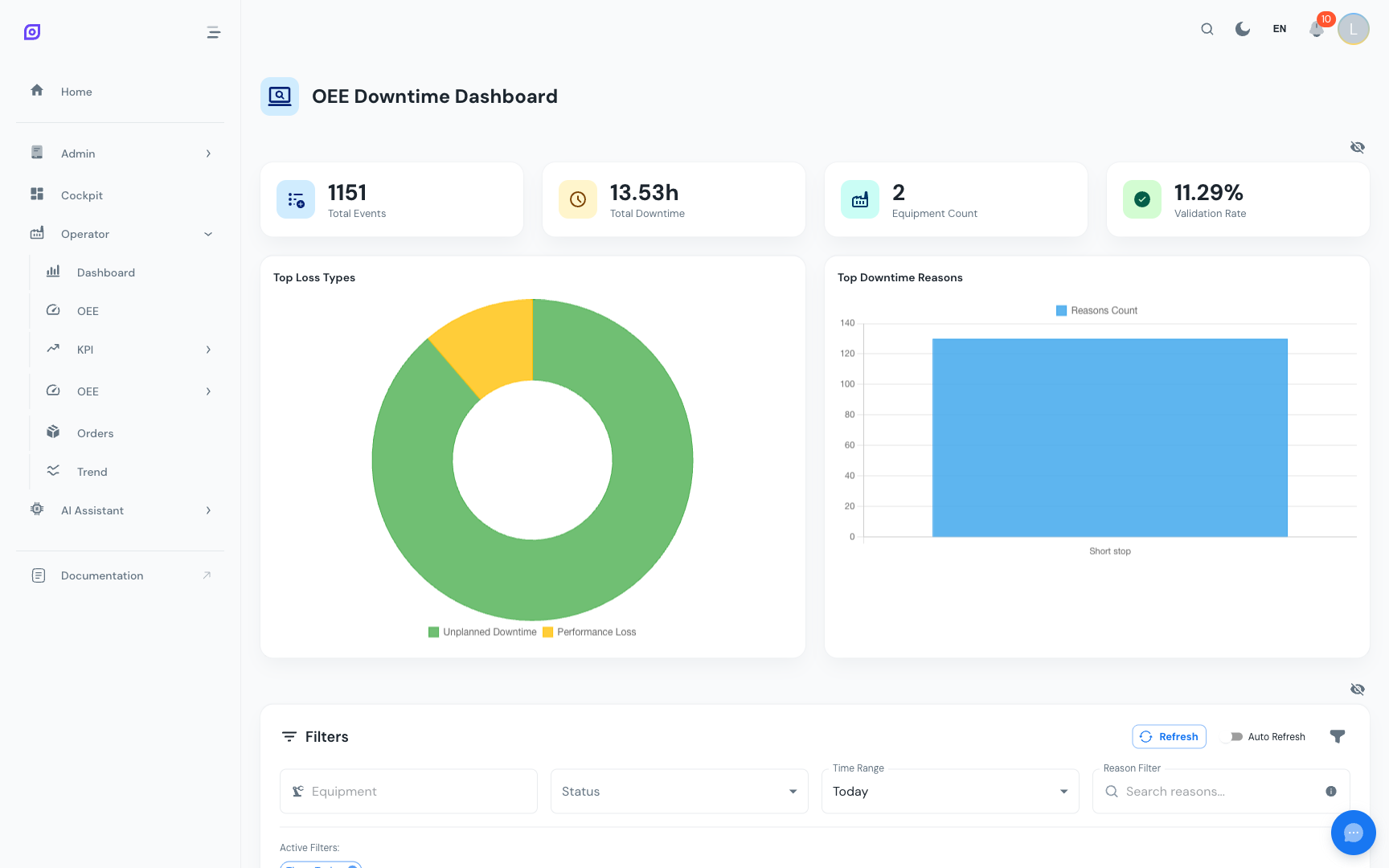
Het Operatorscherm Stilstand is de dagelijkse werkomgeving voor productieoperators. Het toont alle stilstandevenementen (beschikbaarheid) voor de geselecteerde apparatuur, biedt een visuele tijdlijn en stelt operators in staat om gebeurtenissen te classificeren met redenen, lange gebeurtenissen te splitsen, gerelateerde gebeurtenissen samen te voegen en commentaar toe te voegen.
Dit scherm heeft een directe impact op de OEE-beschikbaarheid: elk goed geclassificeerd evenement helpt supervisors te begrijpen waar tijd verloren gaat.
Schermlay-out
Het Stilstandscherm gebruikt de standaard operatorschermlay-out met vier secties van boven naar beneden:
- Dashboardkaarten: samenvattende KPI's (totaal aantal evenementen, totale stilstand, validatiepercentage, enz.)
- Filters: apparatuur, tijdsbereik, status, redenzoekopdracht en schakelaar voor korte stops
- Tijdlijn: inklapbare visuele tijdlijn die evenementen toont als gekleurde pillen
- Datatabel: volledig DataGrid met alle evenementen en inline-acties
Dashboardkaarten
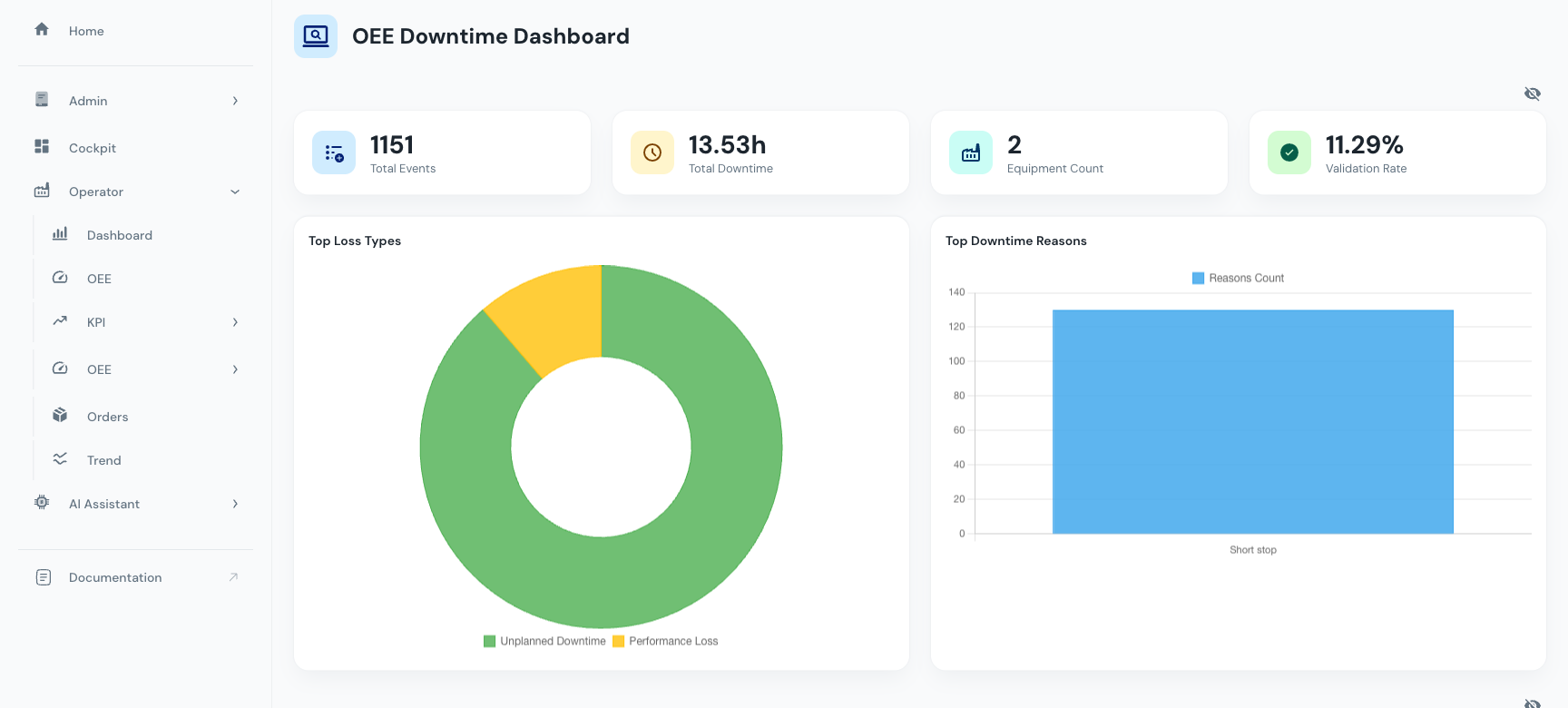
De samenvattingskaarten bovenaan bieden een onmiddellijk overzicht:
| Kaart | Beschrijving |
|---|---|
| Totaal aantal evenementen | Aantal stilstandevenementen in de geselecteerde periode |
| Totale stilstand | Som van alle gebeurtenisduurwaarden (in uren en minuten) |
| Aantal apparatuur | Aantal verschillende apparaten met evenementen |
| Gemiddelde duur | Gemiddelde gebeurtenisduur |
| Gevalideerde evenementen | Evenementen waaraan een reden is toegewezen |
| Validatiepercentage | Percentage evenementen met redenen (doel: 100%) |
| Belangrijkste verliestypes | Meest voorkomende verliestypecategorieën |
| Belangrijkste redenen | Meest voorkomende stilstandredenen |
Het validatiepercentage is een van de belangrijkste KPI's voor operators. Een validatiepercentage van 100% betekent dat aan elk stilstandevenement een reden is toegekend, wat essentieel is voor accurate verliesanalyse.
Filters
De filterkaart biedt uitgebreide filtering:
Apparatuurfilter
Selecteer een of meer apparaten via het meervoudige dropdownmenu met zoekfunctie. Met de hiërarchische boomstructuur kunt u afzonderlijke machines of volledige productielijnen kiezen.
Tijdsbereik
Kies tussen:
- Tijdsvoorinstelling: vooraf gedefinieerde bereiken (Vandaag, Gisteren, Deze week, enz.)
- Absolute modus: specifieke begin- en einddatum/-tijd via datum-tijdkiezers
Statusfilter
Filter evenementen op operationele status (bijv. Draaiend, Gestopt, Onderhoud, Omschakeling).
Redenzoekopdracht
Type om evenementen te zoeken die overeenkomen met een specifieke redentekst.
Korte stops tonen
Schakelaar om micro-stops in of uit te sluiten (evenementen korter dan de geconfigureerde drempelwaarde). Korte stops worden standaard verborgen om ruis te beperken.
Auto-vernieuwen
Schakel auto-vernieuwen in om de gegevens elke 30 seconden bij te werken. Een handmatige knop Vernieuwen is ook beschikbaar voor on-demand updates.
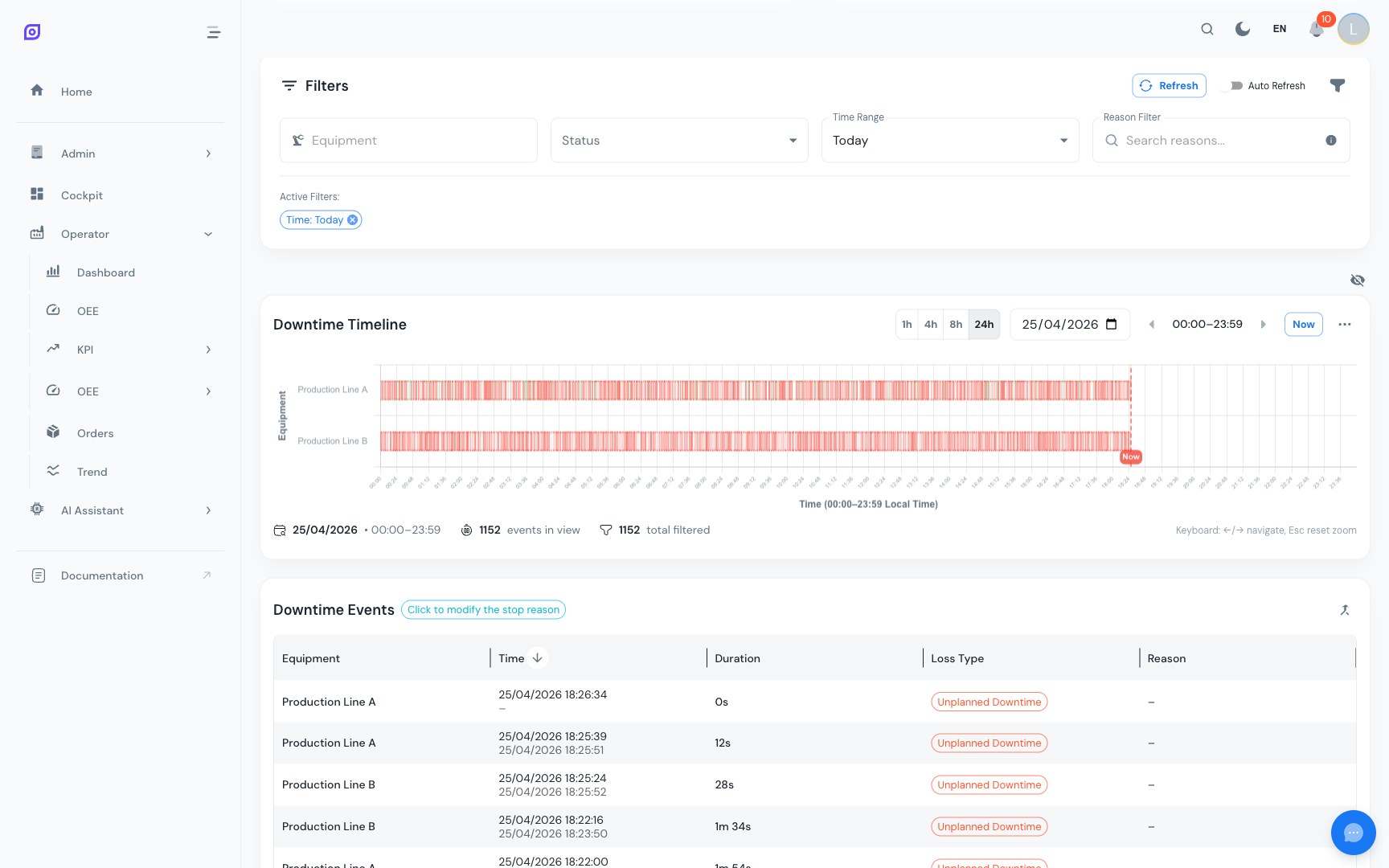
Filters worden onmiddellijk toegepast bij elke wijziging: er is geen knop "Toepassen". Na de eerste lading worden filterwijzigingen stilletjes herladen (zonder laad-spinner) zodat de weergave responsief aanvoelt.
Tijdlijn
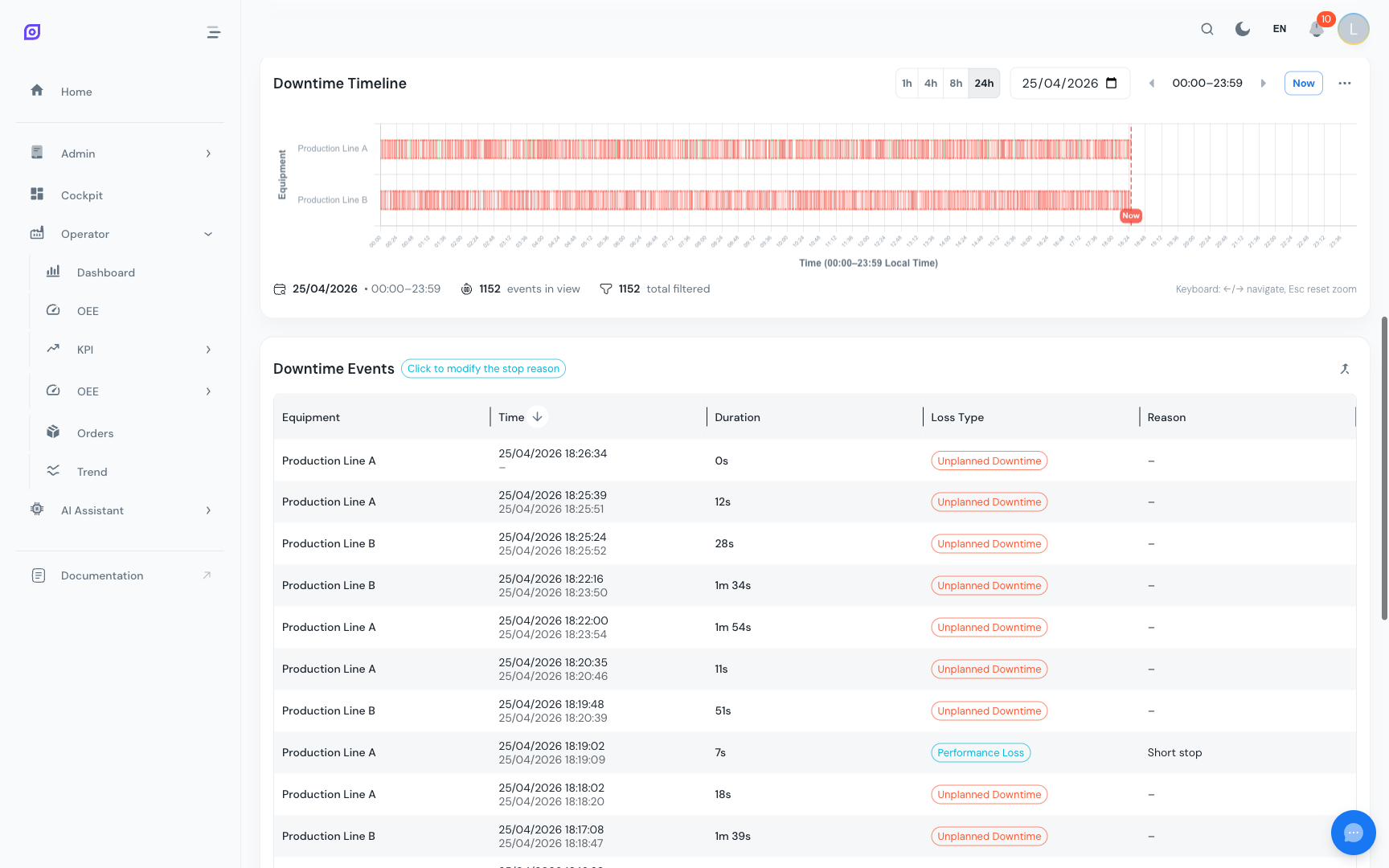
De inklapbare tijdlijnsectie toont stilstandevenementen als gekleurde horizontale pillen op een tijdas. Elke rij vertegenwoordigt één apparatuurlijn.
Weergavemodi
Bepaal hoeveel tijd de tijdlijn tegelijk toont:
- 1 uur: meest gedetailleerde weergave, ideaal om individuele korte evenementen te zien
- 4 uur: goed voor halve-ploegenanalyse
- 8 uur: volledig ploegenoverzicht
- 24 uur: hele dag
Navigeer door de tijd via de uurschuifregelaar of dagselector.
Kleurmodi
Schakel tussen twee kleurmodi:
| Modus | Beschrijving |
|---|---|
| Validatie | Groen = gevalideerd (reden toegewezen), Rood = niet gevalideerd |
| Verliestype | Elk verliestype heeft zijn eigen kleur, overeenkomend met de configuratie van het verliestype |
Tijdlijninteracties
- Klik op een pil om het evenement te selecteren en het redenenselectiepaneel te openen
- Shift-klik op twee pillen om ze te selecteren voor een samenvoeging
- Hover om een tooltip te zien met evenementdetails (begintijd, eindtijd, duur, reden, apparatuur)
- Zoom in op een tijdsbereik door te slepen (klikken en slepen) op de grafiek
Apparatuurselectie
Wanneer meerdere apparaten in het filter staan, gebruikt u de selectievakjes voor apparatuur boven de tijdlijn om te bepalen welke lijnen zichtbaar zijn.
Datatabel
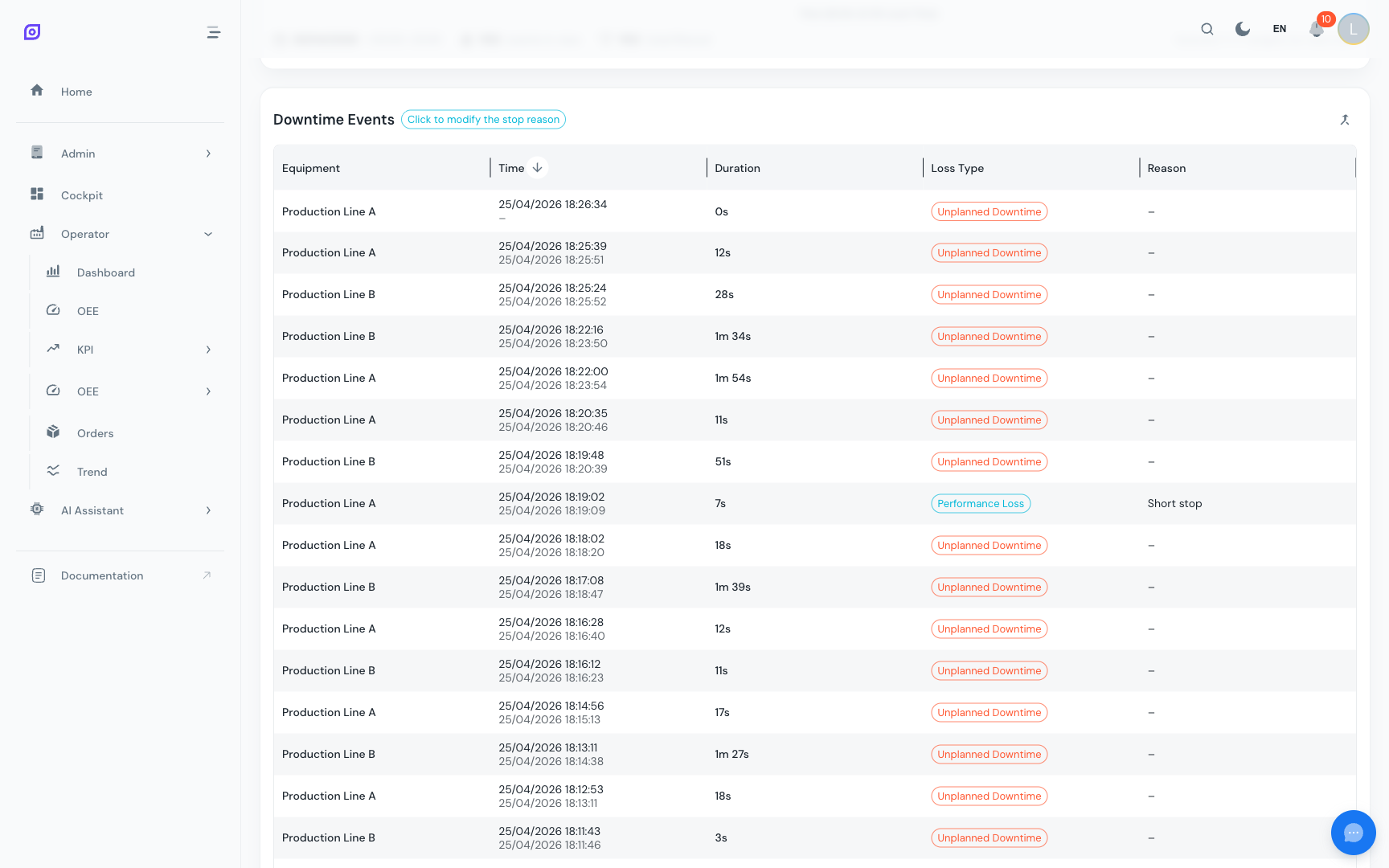
Het DataGrid onder de tijdlijn toont alle evenementen met sorteerbare en filterbare kolommen:
| Kolom | Beschrijving |
|---|---|
| Apparatuur | Naam van het apparaat |
| Begintijd | Wanneer het evenement begon |
| Eindtijd | Wanneer het evenement eindigde |
| Duur | Duur van het evenement (geformatteerd in uren, minuten of seconden) |
| Reden (Niveau 0-3) | Hiërarchische redenclassificatie |
| Sub-apparatuur | Welk subonderdeel de stop veroorzaakte (indien van toepassing) |
| Verliestype | Categorie: Gepland, Ongepland, Buiten gebied, enz. |
| Gevalideerd | Of er een reden is toegewezen |
| Commentaar | Notities van de operator |
| Status | Huidige operationele status |
| Acties | Bewerken, splitsen en andere bewerkingen |
Kolomzichtbaarheid
Gebruik de schakelaar voor kolomzichtbaarheid om te wisselen tussen compacte weergave (alleen essentiële kolommen) en volledige weergave (alle kolommen, inclusief sub-apparatuur, commentaar en status).
Evenementen classificeren (redentoekenning)
De belangrijkste taak van de operator is het toewijzen van redenen aan stilstandevenementen. Klik op de actie bewerken op een evenement (of klik op een pil van de tijdlijn) om het redenenselectiepaneel te openen.
Redenenselectiepaneel
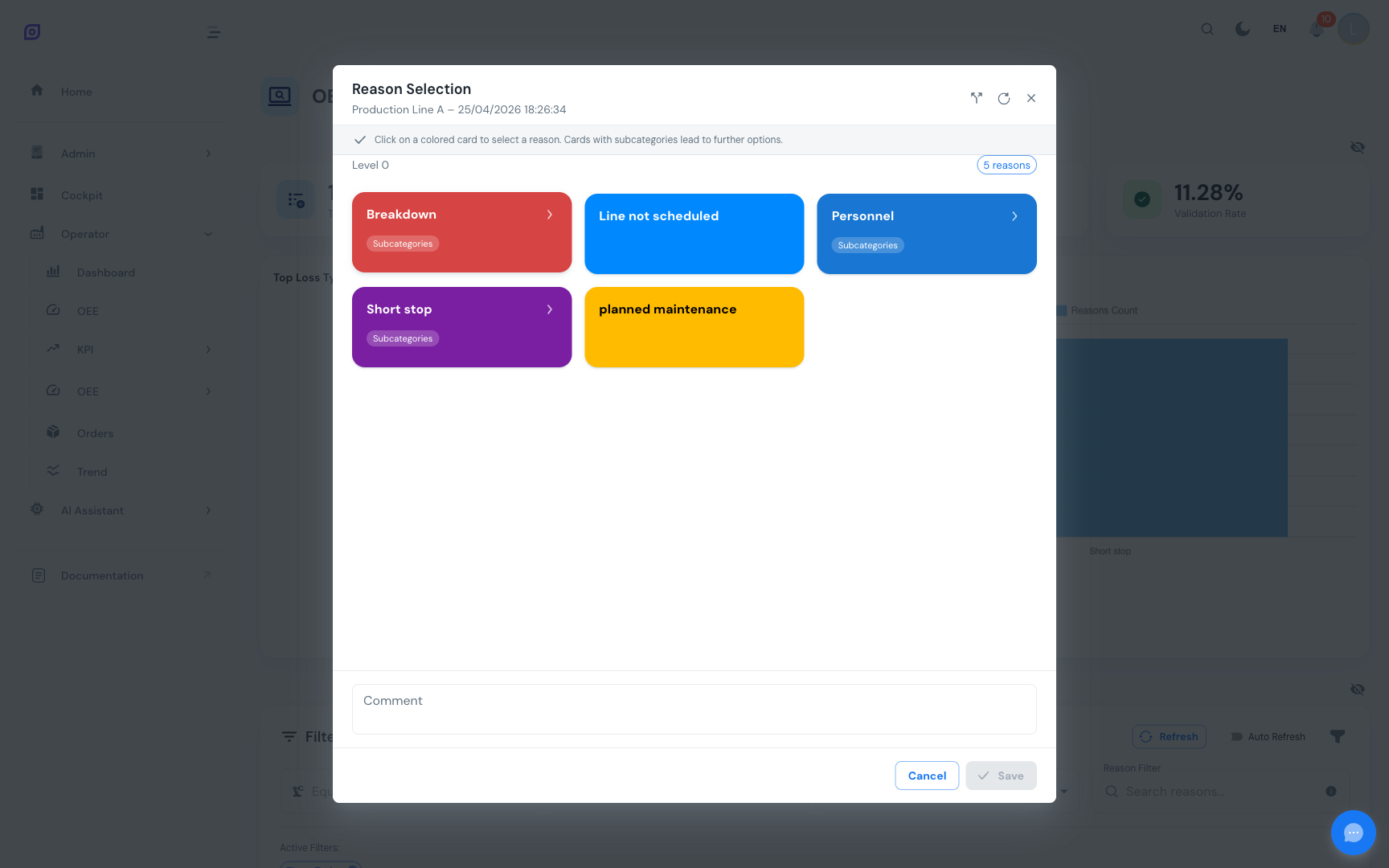
Het paneel toont de hiërarchische redenenboom die voor uw site is geconfigureerd:
- Niveau 0: hoofdcategorie (bijv. "Mechanisch", "Elektrisch", "Proces")
- Niveau 1: subcategorie (bijv. "Motor", "Sensor", "Materiaal")
- Niveau 2: specifieke reden (bijv. "Lagerstoring", "Naderingssensor", "Filmscheur")
- Niveau 3: detail (optioneel, voor zeer fijne classificatie)
Selecteer de juiste reden op elk niveau. U kunt ook:
- Een sub-apparaat selecteren om aan te geven welk onderdeel de stop heeft veroorzaakt
- Commentaar toevoegen met vrije-tekstnotities
- De classificatie van het verliestype wijzigen
Na het opslaan wordt het evenement gemarkeerd als gevalideerd en stijgt het validatiepercentage.
Consistente redenclassificatie over ploegen heen is cruciaal voor een nauwkeurige Pareto-analyse. Gebruik dezelfde reden voor hetzelfde type probleem, zelfs als verschillende operators het anders beschrijven. De hiërarchische structuur helpt deze consistentie af te dwingen.
Evenementen splitsen
Soms bevat een lang stilstandevenement eigenlijk meerdere afzonderlijke oorzaken. Gebruik de actie Splitsen om één evenement in twee te delen.
Hoe splitsen
- Klik op de actieknop Splitsen op de gebeurtenisrij.
- Voer het splitsingspunt in (tijd of duur).
- Bevestig de splitsing.
- Er worden twee nieuwe evenementen aangemaakt: classificeer elk met een eigen reden.
De splitsoperatie roept POST /api/production/oee/availability/{id}/split aan en maakt twee nieuwe records uit het origineel.
Evenementen samenvoegen
Wanneer het systeem meerdere korte evenementen detecteert die eigenlijk één continue stilstand zijn (bijv. de machine knipperde 2 seconden aan tussen twee stops), gebruikt u Samenvoegen om ze te combineren.
Hoe samenvoegen
Vanuit de tabel:
- Activeer de modus Samenvoegen met de schakelknop.
- Selecteer twee of meer evenementen door hun rijen aan te vinken.
- Klik op Geselecteerde samenvoegen.
- Bevestig de samenvoeging: er wordt één evenement gemaakt dat het volledige tijdsbereik bestrijkt.
Vanuit de tijdlijn:
- Klik op de eerste evenementpil.
- Shift-klik op de tweede evenementpil.
- Bevestig de samenvoeging in het dialoogvenster dat verschijnt.
De samenvoegoperatie roept POST /api/production/oee/availability/merge aan met de geselecteerde evenement-ID's.
Samenvoegen is alleen mogelijk voor evenementen op dezelfde apparatuur. Het samengevoegde evenement erft de begintijd van het vroegste evenement en de eindtijd van het laatste evenement.
Velden van een beschikbaarheidsregistratie
Elke door de API teruggegeven beschikbaarheidsregistratie bevat:
| Veld | Beschrijving |
|---|---|
id | Unieke registratie-identifier |
equipment_id / equipment_name | Apparaatreferentie |
start_time / end_time | Begin- en eindtijd van het evenement |
delta | Duur in seconden |
adjusted_delta | Duur beperkt tot de querygrenzen |
sub_equipment_id / sub_equipment_name | Details van het subonderdeel |
reason_id_0 t/m reason_id_3 | Hiërarchische reden-ID's |
reason_0 t/m reason_3 | Hiërarchische redennamen (vertaald) |
comment | Vrije-tekstnotities van de operator |
type_id / loss_type | Verliestypeclassificatie |
validated | Of er een reden is toegewezen |
status_id / status_name | Operationele status |
permissions | Het rechtenniveau van de gebruiker voor deze registratie |
API-eindpunten
| Eindpunt | Methode | Doel |
|---|---|---|
/api/production/oee/availability/ | GET | Lijst van beschikbaarheidsevenementen met filters |
/api/production/oee/availability/equipment/{id} | GET | Evenementen voor een specifiek apparaat |
/api/production/oee/availability/summary | GET | Geaggregeerde statistieken |
/api/production/oee/availability/reasons | GET | Beschikbare redencodes |
/api/production/oee/availability/record/{id} | GET | Details van één registratie |
/api/production/oee/availability/{id} | PUT | Een registratie bijwerken (reden toewijzen, commentaar, enz.) |
/api/production/oee/availability/{id}/split | POST | Eén evenement in twee splitsen |
/api/production/oee/availability/merge | POST | Meerdere evenementen samenvoegen tot één |
Best practices voor operators
- Valideer evenementen snel: classificeer stilstandredenen tijdens of onmiddellijk na het evenement, terwijl de details vers zijn.
- Gebruik het juiste redenniveau: ga zo diep mogelijk in de hiërarchie. "Mechanisch > Motor > Lagerstoring" is veel nuttiger dan alleen "Mechanisch".
- Voeg commentaar toe voor ongebruikelijke situaties: vrije tekst helpt het onderhoudsteam de context te begrijpen.
- Splits lange evenementen wanneer de hoofdoorzaak halverwege veranderde.
- Voeg flikkerevenementen samen: als de machine kort herstartte tussen twee gerelateerde stops, voeg ze samen tot één evenement.
- Controleer het validatiepercentage aan het einde van uw ploeg: streef naar 100%.
Gerelateerde pagina's
- OEE-dashboard: zie hoe stilstandevenementen de algehele OEE beïnvloeden
- OEE-prestaties: onderzoek snelheidsverliezen versus stopverliezen
- Apparatuuroverzicht: vergelijk stilstand over meerdere lijnen
- OEE-configuratie: configureer verliestypes en redenenhiërarchieën
- Cockpit Stilstand-tijdlijn: de tijdlijn-widget in de Cockpit
Vereisten
- Productieoverzicht
- Inleiding: krijg een totaalbeeld van OpSee