Ploegen
Ploegen definiëren de tijdvensters waarin uw fabriek werkt. Ze zijn de bouwstenen van planningen, elke planningsvermelding verwijst naar een ploeg om de start- en eindtijd in te stellen.
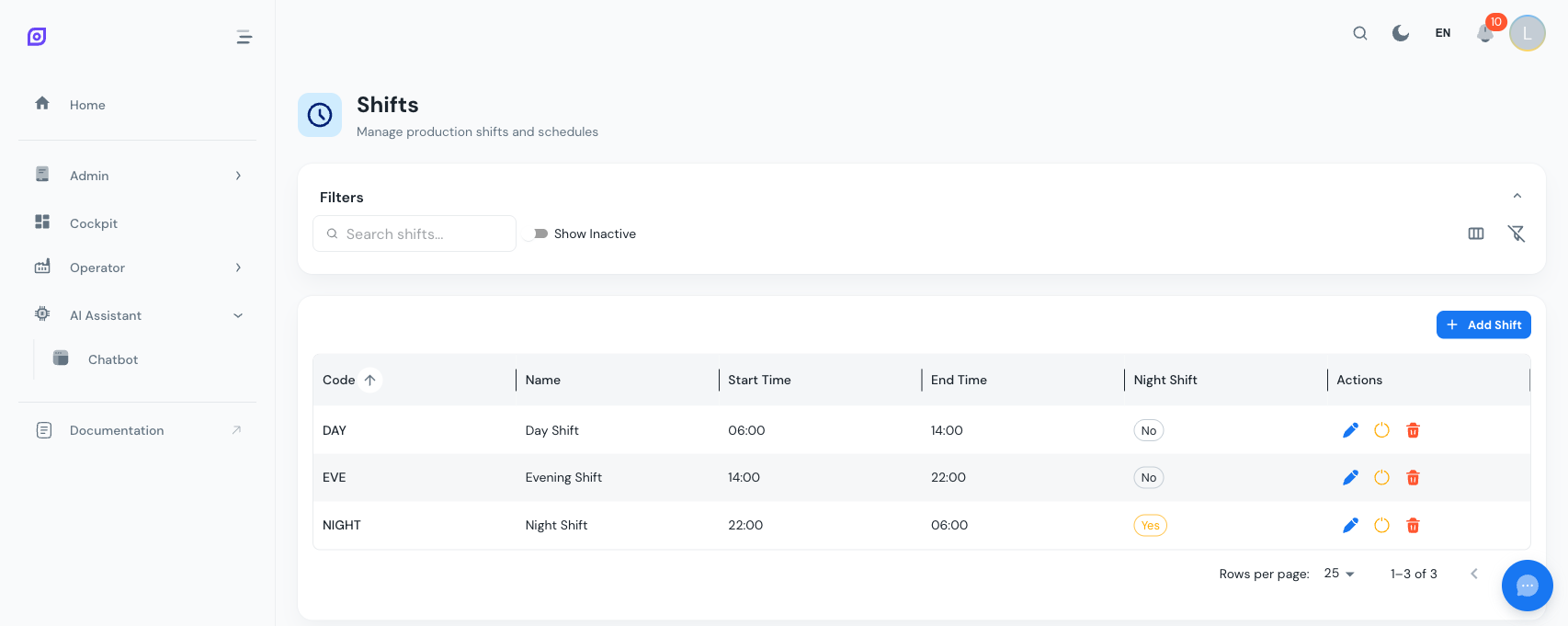
Velden van een ploeg
| Veld | Verplicht | Beschrijving |
|---|---|---|
| Code | Ja | Korte unieke identificatie (bijv. MOR, AFT, NGT) |
| Naam | Nee | Voor mensen leesbaar label, vertaalbaar in meerdere talen |
| Starttijd | Ja | Tijd waarop de ploeg begint (HH:mm-formaat) |
| Eindtijd | Ja | Tijd waarop de ploeg eindigt (HH:mm-formaat) |
| Kleur | Nee | Hexadecimale kleur voor visuele identificatie in kalenders en grafieken |
Een ploeg aanmaken
- Navigeer naar Admin > Personeel > Ploegen
- Klik op Ploeg toevoegen
- Voer een Code in en optioneel een Naam
- Stel de Starttijd en Eindtijd in
- Kies een Kleur (standaard het primaire blauw van OpSee
#1877F2) - Klik op Aanmaken
Veelgebruikte ploegpatronen
| Ploeg | Code | Start | Einde | Kleursuggestie |
|---|---|---|---|---|
| Ochtend | MOR | 06:00 | 14:00 | Groen #4caf50 |
| Middag | AFT | 14:00 | 22:00 | Blauw #1877F2 |
| Nacht | NGT | 22:00 | 06:00 | Paars #7b1fa2 |
| Dag (2-ploeg) | DAY | 06:00 | 18:00 | Amber #ff9800 |
| Nacht (2-ploeg) | NGT | 18:00 | 06:00 | Indigo #3f51b5 |
Ploegen die middernacht overschrijden
Wanneer de eindtijd eerder valt dan de starttijd (bijv. 22:00 tot 06:00), markeert OpSee de ploeg automatisch als overschrijdt middernacht. Dit beïnvloedt:
- Kalenderweergave -- de ploegvermelding strekt zich uit over twee kalenderdagen en wordt op beide correct weergegeven
- Detectie van actieve ploeg -- het systeem identificeert de ploeg correct als actief na middernacht
- Planningsvermeldingen -- wanneer u een dergelijke ploeg in een planningsvermelding selecteert, wordt de einddatum automatisch op de volgende dag gezet
De indicator "Overschrijdt middernacht" is alleen-lezen, deze wordt automatisch berekend op basis van start- en eindtijden. U hoeft die niet handmatig in te stellen.
Ploegkleuren in de gebruikersinterface
Ploegkleuren verschijnen in:
- Het Ploegenraster als een gekleurde cirkel
- De Planningskalender als linkerrand en achtergrondtint van elke vermelding
- OEE-dashboards en stilstandstijdlijnen voor visuele ploegidentificatie
Kies onderscheidende kleuren voor elke ploeg, zodat ze in één oogopslag uit elkaar te houden zijn.
Deactiveren versus verwijderen
| Actie | Effect |
|---|---|
| Deactiveren | Verbergt de ploeg uit selectievelden in planningsvermeldingen. Bestaande planningsvermeldingen die naar deze ploeg verwijzen, worden niet beïnvloed. |
| Verwijderen | Verwijdert de ploeg definitief. Voorzichtigheid geboden als planningsvermeldingen ernaar verwijzen. |
Geef de voorkeur aan deactiveren boven verwijderen. Gedeactiveerde ploegen kunnen worden hersteld en historische planningsgegevens blijven intact.
Vertalingen
Ploegnamen ondersteunen het meertalige systeem van OpSee. Wanneer u een ploeg aanmaakt of bewerkt, wordt de naam opgeslagen in de huidige taal van de gebruikersinterface. Gebruikers die OpSee in een andere taal bekijken, zien de vertaalde naam als die bestaat, of vallen terug op de Engelse naam.
Gerelateerde pagina's
- Planningen -- ploegen worden gebruikt als bouwstenen voor planningsvermeldingen
- Aan de slag -- tutorial die het aanmaken van ploegen behandelt als eerste opzetstap
Voorwaarden
- Overzicht personeel
- Inleiding — krijg een algemeen beeld van OpSee