Planningen
Planningen zijn wekelijkse kalenders die ploegen en teams combineren tot een tijdsindeling. Zodra een planning aan een apparatuuritem is gekoppeld, kan OpSee automatisch bepalen welke ploeg en welk team op elk moment actief zijn, dit voedt de OEE-dashboards, de toewijzing van stilstandstijd en de productierapporten.
Een planning werkt op teamniveau. Ze zegt welk team op welke ploeg staat voor een groep apparatuur; ze plaatst nooit een individuele persoon op een specifieke machine. Dat gebeurt op het bord Operatortoewijzing, dat de planning gebruikt om het team van dienst als vertrekpunt te tonen.
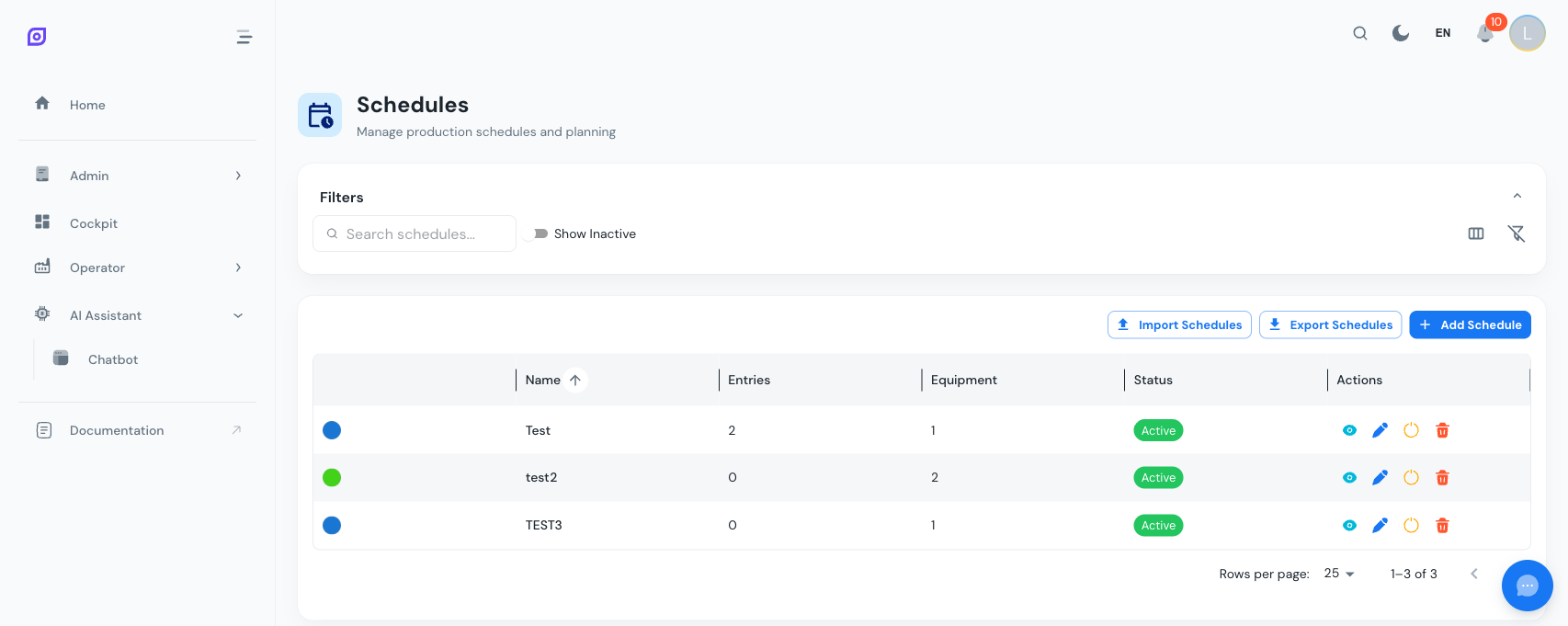
Velden van een planning
| Veld | Verplicht | Beschrijving |
|---|---|---|
| Naam | Ja | Beschrijvende naam (bijv. Lijn 1 -- 3-ploegenrotatie) |
| Beschrijving | Nee | Vrijetekstnotities |
| Kleur | Nee | Hexadecimale kleur voor visuele identificatie |
Het raster toont ook:
- Aantal vermeldingen -- totaal aantal ploegvermeldingen in de planning
- Aantal apparatuur -- aantal apparatuuritems dat aan deze planning is gekoppeld
Een planning aanmaken
- Navigeer naar Admin > Personeel > Planningen
- Klik op Planning toevoegen
- Voer een Naam in, kies een Kleur en voeg optioneel een Beschrijving toe
- Klik op Aanmaken
De detailweergave van een planning
Klik op het oogicoon in een planningsrij om de detailweergave te openen. Deze pagina heeft drie secties:
Headerkaart
Bewerk rechtstreeks de naam, beschrijving, kleur en actieve status van de planning. Klik op Wijzigingen opslaan om bewerkingen te bewaren.
Wekelijkse kalender
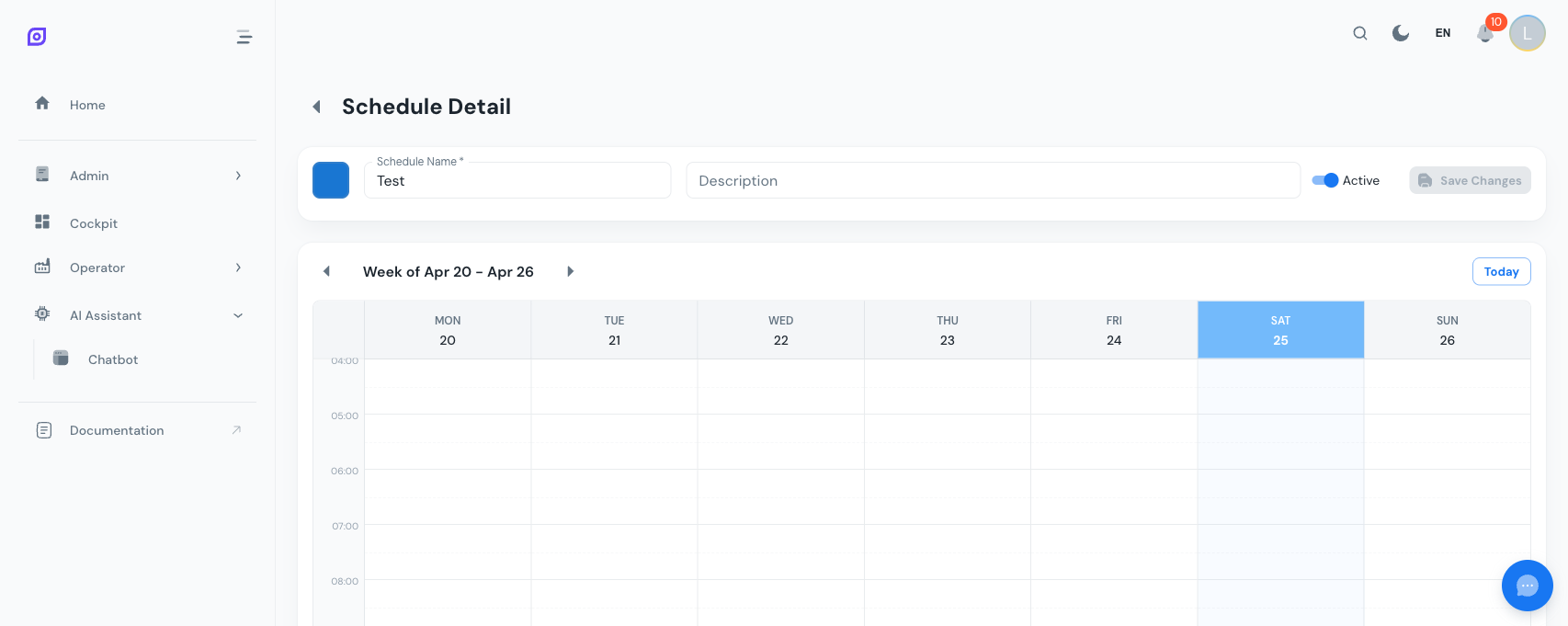
De kalender toont een volledige week (maandag tot zondag) met een 24-uursrooster. Functies omvatten:
- Uurrasterlijnen met onderbroken halfuurmarkeringen
- Ploegvermeldingen weergegeven als gekleurde blokken met de ploegnaam, het tijdsbereik en de teamnaam
- Indicator van huidige tijd (rode lijn met punt) op de kolom van vandaag
- Weeknavigatie met pijlen Vorige/Volgende en een Vandaag-knop
- Automatisch scrollen naar de vroegste vermelding bij het laden van de pagina
Een vermelding toevoegen
- Klik op een dagkolom in de kalender
- Het venster voor het bewerken van vermeldingen opent met de aangeklikte datum vooraf ingevuld
- Selecteer een Ploeg, de start- en eindtijden worden automatisch ingevuld vanuit de ploegdefinitie
- Selecteer een Team (optioneel)
- Pas indien nodig de start- en einddatumtijden aan
- Klik op Aanmaken
:::info Waarschuwing voor afwijkende tijden Als u de tijden van de vermelding handmatig zo wijzigt dat ze afwijken van de gedefinieerde tijden van de ploeg, verschijnt er een informatieve melding. Dit is prima voor uitzonderingen (bijv. een verkorte ploeg) maar let erop bij reguliere vermeldingen. :::
Een vermelding bewerken
Klik op een bestaand vermeldingsblok in de kalender. De vermeldingseditor opent vooraf gevuld met de huidige waarden. Maak wijzigingen en klik op Bijwerken.
Invallers en operators in opleiding
Een vermelding noemt een team, nooit een individu. Om voor één ploeg iemand in te zetten die geen teamlid is, plaatst u die persoon rechtstreeks op het bord Operatortoewijzing vanuit de groep "Andere operators". Duurt de wijziging langer, voeg de persoon dan met geldigheidsdatums aan het team toe (zie Teams).
Een vermelding verwijderen
Klik in het venster van de vermeldingseditor (bij het bewerken van een bestaande vermelding) op de rode knop Vermelding verwijderen linksonder en bevestig dan. Plaatsingen die op het bord Operatortoewijzing zijn gemaakt voor een ploeg die nog niet is begonnen, verdwijnen mee. Een ploeg die al begonnen is en waarop operators geplaatst zijn, kan niet worden verwijderd; haal eerst de plaatsingen weg. Wijzigt u de tijden van een vermelding, dan worden de plaatsingen erbinnen tot het nieuwe venster ingekort.
Meerdere weken plannen
Vermeldingen zijn echte datums, geen herhalend patroon, dus een fabriek die haar teams echt inplant zou ze anders één voor één moeten aanmaken. Week kopiëren doet dat in bulk.
Open de week die u als sjabloon wilt gebruiken en klik op Week kopiëren in de kop van de kalender. De knop is uitgeschakeld zolang de week op het scherm leeg is -- er valt niets te kopiëren. Het venster vraagt dan twee dingen:
- Herhaal gedurende hoeveel weken, tussen 1 en 52. De eerste kopie landt op de week meteen na de week die u bekijkt, en elke volgende kopie een week na de vorige.
- Teamrotatie. Behoud dezelfde teams, of laat ze per week doorschuiven. De rotatie neemt de teams van de sjabloonweek in de volgorde waarin ze voor het eerst voorkomen en schuift elke vermelding per week één plaats op in die volgorde, en begint aan het einde weer vooraan. In de gebruikelijke week met drie teams en drie ploegen -- één team per ploeg, ochtenden eerst -- is dat precies de vertrouwde rotatie: het team dat deze week de ochtend draait, staat de week erop op de volgende ploeg. Werkt een team in de sjabloonweek meer dan één ploeg, dan houdt het één plaats in die volgorde, zodat al zijn vermeldingen samen opschuiven.
Een voorbeeldregel toont hoogstens hoeveel vermeldingen worden aangemaakt en de eerste en laatste week waarin ze landen. Het is een bovengrens: alles wat boven op een bestaande vermelding zou landen, wordt overgeslagen, dus het resultaat kan lager uitvallen.
Tenzij u om vervanging vraagt, wordt een kopie die een bestaande vermelding zou overlappen overgeslagen, nooit overschreven, en het resultaat vertelt u hoeveel er zijn aangemaakt en hoeveel overgeslagen. Elke overlap in de tijd telt, ongeacht bij welke ploeg of welk team ze hoort, dus één losse vermelding in een doelweek onderdrukt de kopie die haar zou hebben gedekt.
Dezelfde kopie tweemaal uitvoeren maakt de tweede keer dus niets aan, wat het veilig maakt om ze te herhalen als u niet zeker weet of ze al is uitgevoerd. Wilt u kopiëren over weken die al gepland zijn, vink dan Vervang wat al gepland is aan in het venster: de vermeldingen in de doelweken worden eerst verwijderd, zodat de kopie plaats heeft om te landen. Zo corrigeert u een kopie die met de verkeerde rotatie is gemaakt: vink het vakje aan en kopieer opnieuw, in plaats van de weken met de hand leeg te maken.
Het vakje staat uit telkens als het venster opent, en zolang het aanstaat zegt het voorbeeld dat bestaande vermeldingen worden vervangen in plaats van overgeslagen. Vermeldingen die al begonnen zijn en nog operators dragen, worden nooit verwijderd; die weken behouden ze en de kopie slaat ze zoals gebruikelijk over. Ook een ploeg die vóór een doelweek begint maar erin doorloopt, wordt niet verwijderd, dus ze kan nog altijd tot een overgeslagen kopie leiden.
Week kopiëren kopieert het plan, niet de mensen. Plaatsingen van de Operatortoewijzing gaan niet mee; plaats de operators op de nieuwe weken vanaf het bord Operatortoewijzing zodra de vermeldingen bestaan.
Een week leegmaken
Week leegmaken in de kop van de kalender verwijdert in één actie elke vermelding van de week op het scherm. De knop is uitgeschakeld zolang de week leeg is, en vraagt eerst om bevestiging, met vermelding van de week en het aantal vermeldingen erin. Het resultaat zegt hoeveel er werkelijk zijn verwijderd, wat minder is wanneer sommige behouden bleven.
Twee dingen overleven een leegmaking, en het resultaat vertelt u wanneer dat gebeurde:
- Een vermelding die al begonnen is en waarop nog operators geplaatst staan blijft behouden. Dezelfde regel beschermt haar tegen een enkelvoudige verwijdering in de vermeldingseditor, en om dezelfde reden: haar verwijderen zou het bewijs wissen van wie er werkelijk gewerkt heeft. Haal de plaatsingen eerst van het bord Operatortoewijzing als u ze echt wilt verwijderen.
- Niets buiten de weergegeven week wordt aangeraakt, wat het ook overlapt.
Een toekomstige week leegmaken verwijdert samen met de vermeldingen ook de plaatsingen die erop gepland staan, precies zoals het één voor één verwijderen van die vermeldingen zou doen.
Gekoppelde apparatuur
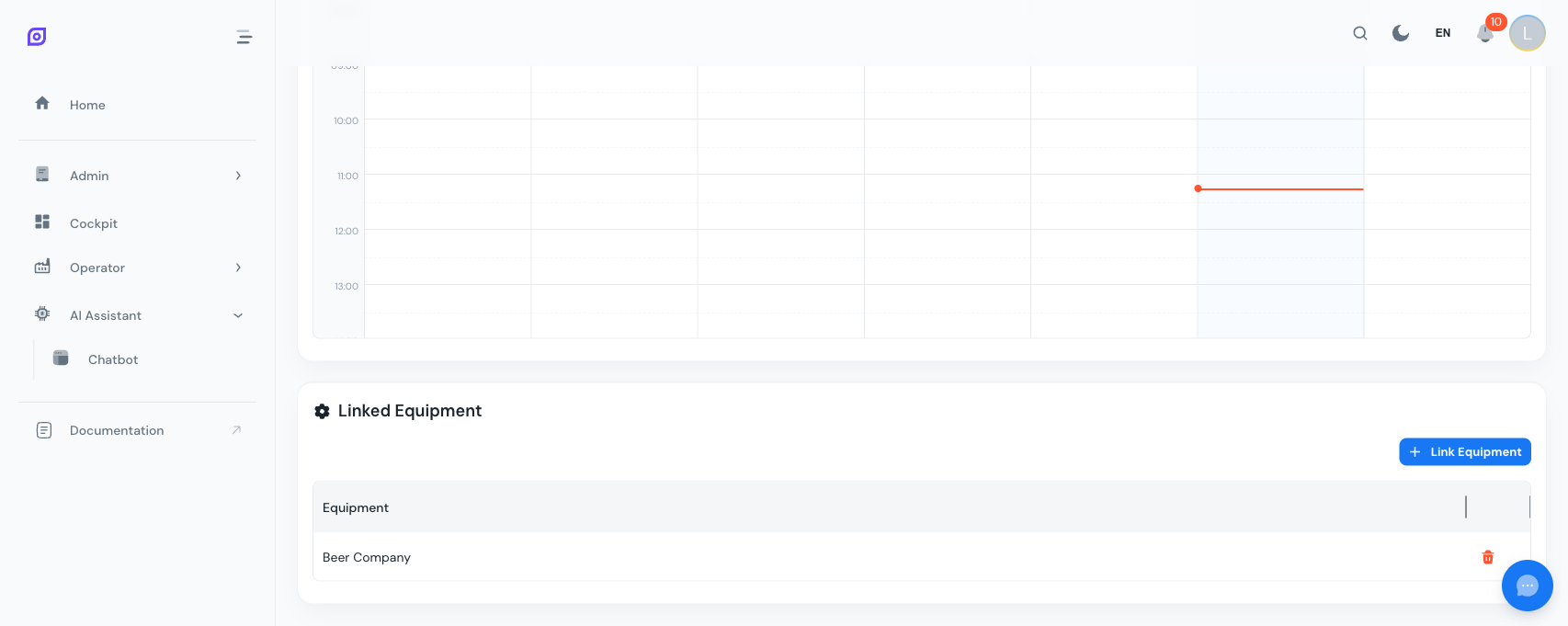
Deze sectie toont welke apparatuuritems deze planning gebruiken.
Apparatuur koppelen
- Klik op Apparatuur koppelen
- Zoek de apparatuur op naam in de autocomplete
- Selecteer de apparatuur, deze wordt onmiddellijk gekoppeld
Apparatuur ontkoppelen
Klik op het rode prullenbakicoon naast de apparatuur die u uit deze planning wilt verwijderen.
Welke planning geldt voor een machine
U hoeft niet elke lijn één voor één te koppelen. Een planning die aan een zone of een site is gekoppeld, dekt alles eronder. Komen meerdere planningen in aanmerking, dan wint de dichtstbijzijnde:
- Een planning die aan de machine zelf is gekoppeld.
- Anders de planning die aan de dichtstbijzijnde bovenliggende laag is gekoppeld (lijn, zone, site, onderneming).
- Anders een fabrieksbrede planning (een planning zonder enige gekoppelde apparatuur).
De OEE-toewijzing per ploeg en team, de classificatie van stilstand, de venster-chips en de groep "Van dienst" op het bord Operatortoewijzing gebruiken allemaal dezelfde regel, zodat ze elkaar nooit tegenspreken.
Koppel slechts één planning per apparatuuritem. Koppelt u er een tweede op hetzelfde niveau, dan waarschuwt OpSee u maar blokkeert het niet. Beide gelden dan als dekkend voor de machine: de detectie van de actieve ploeg kiest die met het laagste id, en het bord Operatortoewijzing markeert de betrokken ploegvensters met een waarschuwingsicoon. Houd het ondubbelzinnig.
:::info Planningen zonder gekoppelde apparatuur Een planning zonder enige gekoppelde apparatuur wordt als fabrieksbreed behandeld: ze geldt voor elk apparatuuritem dat geen eigen planning heeft. Een expliciet gekoppelde planning wint altijd van een fabrieksbrede. :::
Detectie van actieve ploeg
Dit is de belangrijkste functie die door planningen wordt gevoed. Het API-eindpunt:
GET /api/personnel/schedules/active-shift?equipment_id=123×tamp=2024-03-15T10:30:00
Retourneert de ploeg en het team die actief zijn voor de opgegeven apparatuur op het opgegeven tijdstip (of nu als dit wordt weggelaten). Dit wordt intern gebruikt door:
- OEE-dashboards om uitsplitsingen op ploegniveau te tonen
- Stilstandsgebeurtenissen om stilstand toe te wijzen aan de juiste ploeg
- Productierapporten voor analyse per ploeg/per team
- Operatortoewijzing om de ploegvensters en het team van dienst voor de geselecteerde apparatuur aan te bieden
Importeren en exporteren
De pagina met de planningslijst bevat knoppen Importeren en Exporteren voor bulkbewerkingen:
- Exporteren -- planningsgegevens downloaden voor back-up of overdracht naar een andere site
- Importeren -- planningsgegevens uit een bestand uploaden om vermeldingen in bulk te vullen
Dit is handig voor implementaties op meerdere sites of seizoensgebonden planningsrotaties.
Deactiveren versus verwijderen
| Actie | Effect |
|---|---|
| Deactiveren | Verbergt de planning uit actief gebruik. Apparatuurkoppelingen blijven bestaan, maar de planning wordt niet langer gebruikt voor ploegdetectie. |
| Verwijderen | Verwijdert de planning en alle bijbehorende vermeldingen definitief. Een afhankelijkheidscontrole toont het aantal vermeldingen dat bij verwijdering in cascade meegaat voordat u bevestigt. |
Voorbeeld: 3-ploegenrotatie
Hier is een typische opzet voor een productielijn die drie ploegen draait, vijf dagen per week:
| Dag | Ochtend (06-14) | Middag (14-22) | Nacht (22-06) |
|---|---|---|---|
| Maandag | Team Alpha | Team Bravo | Team Charlie |
| Dinsdag | Team Alpha | Team Bravo | Team Charlie |
| Woensdag | Team Alpha | Team Bravo | Team Charlie |
| Donderdag | Team Alpha | Team Bravo | Team Charlie |
| Vrijdag | Team Alpha | Team Bravo | Team Charlie |
Elke cel vertegenwoordigt één planningsvermelding met een ploeg- en teamtoewijzing.
Gerelateerde pagina's
- Ploegen -- definieer de tijdvensters die in planningsvermeldingen worden gebruikt
- Teams -- definieer de teams die aan planningsvermeldingen worden toegewezen
- Operatortoewijzing -- plaats het team van dienst op specifieke machines
- Aan de slag -- volledige opzettutorial van ploegen tot planningskoppeling
Voorwaarden
- Overzicht personeel
- Inleiding — krijg een algemeen beeld van OpSee