Operators
Operators vertegenwoordigen de individuele personen die op uw productieapparatuur werken. Elke operator heeft een profiel met contactgegevens, vaardigheden en een optionele koppeling naar een Keycloak-gebruikersaccount voor toegang tot de toepassing.
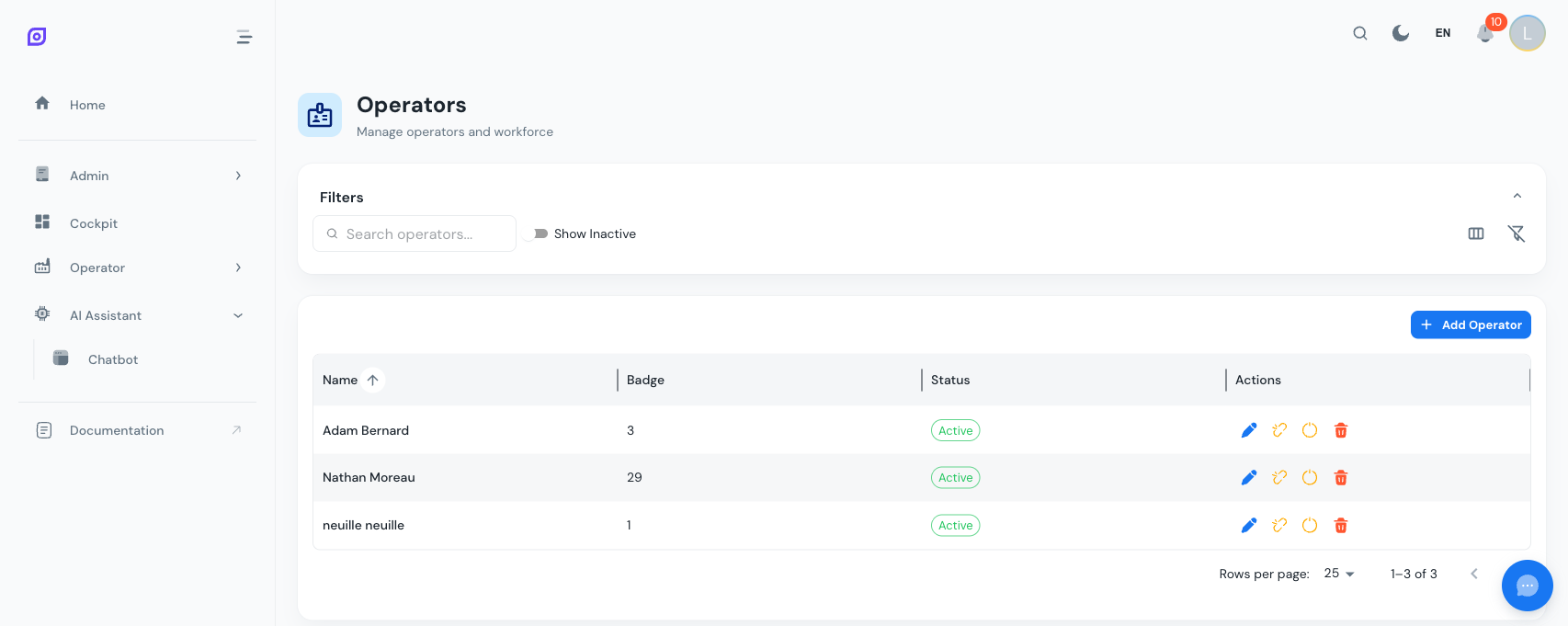
Velden van een operator
| Veld | Verplicht | Beschrijving |
|---|---|---|
| Voornaam | Ja | Voornaam van de operator |
| Achternaam | Ja | Achternaam van de operator |
| Badgenummer | Nee | Unieke identificatie (bijv. werknemers-ID, badge-streepjescode) |
| Nee | E-mailadres | |
| Telefoon | Nee | Telefoonnummer |
| Vaardigheden | Nee | Door komma's gescheiden lijst van vaardigheden (bijv. Lassen, CNC, Assemblage) |
| Notities | Nee | Vrije tekst |
| Keycloak-koppeling | Nee | Koppeling naar een Keycloak-gebruikersaccount voor toegang tot de toepassing |
Een operator aanmaken
- Navigeer naar Admin > Personeel > Operators
- Klik op Operator toevoegen
- Vul minimaal de voor- en achternaam in
- Klik op Aanmaken
Importeren vanuit Keycloak
Bij het aanmaken van een nieuwe operator kunt u het formulier vooraf invullen vanuit een bestaande Keycloak-gebruiker:
- Klik in het aanmaakvenster op Importeren vanuit Keycloak
- Zoek de gebruiker op naam of e-mail
- Klik op de gebruiker, voornaam, achternaam en e-mail worden automatisch ingevuld
- Vul eventuele resterende velden in en klik op Aanmaken
De operator wordt automatisch aan dat Keycloak-account gekoppeld.
Een operator bewerken
Klik op de bewerkknop (blauw potlood) in de rij van de operator om het bewerkvenster te openen. Alle velden behalve de Keycloak-koppeling kunnen worden gewijzigd. De Keycloak-koppeling wordt apart beheerd (zie hieronder).
Koppeling met Keycloak-account
Een operator aan een Keycloak-account koppelen verbindt een werkvloeridentiteit met een toepassingslogin. Dit is handig om:
- Bij te houden welke ingelogde gebruiker een actie heeft uitgevoerd
- Dashboards te filteren op de momenteel ingelogde operator
- Toewijzing in de audit trail mogelijk te maken
Een account koppelen
- Klik op het koppelicoon (kettingicoon) in de rij van de operator
- Zoek de Keycloak-gebruiker
- Selecteer de gebruiker en klik op Gebruiker koppelen
Een account ontkoppelen
- Klik op het ontkoppelicoon (verbroken ketting, oranje) in de rij van de operator
- Bevestig het ontkoppelen
Een operator kan bestaan zonder Keycloak-koppeling. Dit komt vaak voor bij werkvloermedewerkers die OpSee gebruiken via een gedeelde terminal in plaats van individuele logins.
Deactiveren versus verwijderen
OpSee ondersteunt twee niveaus van verwijdering:
| Actie | Wat er gebeurt | Omkeerbaar? |
|---|---|---|
| Deactiveren | Stelt de operator in op inactief. Standaard verborgen, maar zichtbaar via de schakelaar "Toon inactief". | Ja, klik op de activeerknop om te herstellen. |
| Verwijderen | Verwijdert de operator definitief en cascadeert naar teamlidmaatschappen en apparatuurkoppelingen. | Nee |
Voordat u verwijdert, toont OpSee een afhankelijkheidscontrole met:
- Teamlidmaatschappen waartoe de operator behoort
- Apparatuurkoppelingen waar de operator is toegewezen
Dit helpt u de impact te begrijpen voordat u bevestigt.
Filteren en zoeken
- Zoekbalk -- filter op naam, badgenummer of e-mail
- Toon inactief-schakelaar -- gedeactiveerde operators in de lijst opnemen
- Kolomzichtbaarheid -- schakelen tussen compacte en volledige kolomweergaven
Weergave van vaardigheden
Vaardigheden worden opgeslagen als een door komma's gescheiden lijst en in het raster als chips weergegeven. Als een operator meer dan drie vaardigheden heeft, worden de overige samengevouwen onder een +N-badge.
Gerelateerde pagina's
- Teams -- voeg operators toe aan teams
- Planningen -- wijs teams (met operators) toe aan ploegvermeldingen
- Gebruikers -- beheer de Keycloak-accounts waaraan operators kunnen worden gekoppeld
- Apparatuur-personeel -- wijs operators rechtstreeks toe aan apparatuuritems
Voorwaarden
- Overzicht personeel
- Inleiding — krijg een algemeen beeld van OpSee