Aan de slag met Personeel
Deze tutorial leidt u door het instellen van personeel voor één productielijn. Aan het einde hebt u ploegen, operators, een team en een planning die aan uw apparatuur is gekoppeld.
Voorwaarden
Zorg ervoor dat u, voordat u begint, beschikt over:
- Ten minste één apparatuuritem dat in het systeem is aangemaakt
- Beheerderstoegang tot het Personeel-gedeelte (controleer dit bij uw systeembeheerder)
Stap 1 -- Ploegen aanmaken
Ploegen definiëren de tijdsblokken waarin uw fabriek werkt. De meeste sites gebruiken 2 of 3 ploegen.
- Ga naar Admin > Personeel > Ploegen
- Klik op Ploeg toevoegen
- Vul het formulier in:
| Veld | Voorbeeld | Beschrijving |
|---|---|---|
| Code | MOR | Korte unieke identificatie |
| Naam | Ochtend | Voor mensen leesbaar label (vertaalbaar) |
| Starttijd | 06:00 | Begin van de ploeg |
| Eindtijd | 14:00 | Einde van de ploeg |
| Kleur | #4caf50 | Visuele kleur voor kalender en grafieken |
- Klik op Aanmaken
- Herhaal voor Middag (
14:00-22:00) en Nacht (22:00-06:00)
:::info Ploegen die middernacht overschrijden
Wanneer de eindtijd van een ploeg eerder valt dan de starttijd (bijv. 22:00-06:00), detecteert OpSee dit automatisch als een ploeg die middernacht overschrijdt. Geen extra configuratie nodig.
:::
Stap 2 -- Operators aanmaken
Operators vertegenwoordigen de mensen die op uw werkvloer werken.
- Ga naar Admin > Personeel > Operators
- Klik op Operator toevoegen
- Vul minimaal in:
- Voornaam en Achternaam (verplicht)
- Badgenummer (aanbevolen, gebruikt voor identificatie)
- Voeg optioneel e-mail, telefoon en vaardigheden toe (gescheiden door komma's)
- Klik op Aanmaken
:::tip Importeren vanuit Keycloak Klik bij het aanmaken van een operator op Importeren vanuit Keycloak om bestaande gebruikersaccounts te zoeken. Als u een Keycloak-gebruiker selecteert, worden naam en e-mail automatisch ingevuld en wordt de operator in één stap aan dat account gekoppeld. :::
Herhaal dit voor elke persoon die op de lijn zal werken.
Stap 3 -- Een team aanmaken
Teams groeperen operators voor een specifieke ploegtoewijzing.
- Ga naar Admin > Personeel > Teams
- Klik op Team toevoegen
- Voer een Code in (bijv.
ALPHA) en een Naam (bijv.Team Alpha) - Klik op Aanmaken
- Klik in de teamrij op het ledenicoon (groepsicoon)
- In het ledenvenster:
- Selecteer een operator uit de keuzelijst
- Wijs optioneel een rol toe (bijv.
Lead,Operator,Trainee), u kunt een nieuwe rolnaam typen die automatisch wordt aangemaakt - Klik op Lid toevoegen
- Herhaal dit voor alle teamleden
Stap 4 -- Een planning aanmaken en vermeldingen toevoegen
Planningen zijn wekelijkse kalenders die ploegen en teams combineren.
- Ga naar Admin > Personeel > Planningen
- Klik op Planning toevoegen
- Voer een Naam in (bijv.
Lijn 1 -- Weekplanning), kies een Kleur en klik op Aanmaken - Klik op het oogicoon in de rij van de nieuwe planning om de detailweergave te openen
- Op de wekelijkse kalender:
- Klik op een dagkolom om een nieuwe vermelding aan te maken
- Selecteer een Ploeg (tijdvakken worden automatisch ingevuld vanuit de ploegdefinitie)
- Selecteer een toe te wijzen Team
- Pas indien nodig start- en eindtijden aan
- Klik op Aanmaken
- Herhaal dit om de hele week in te vullen
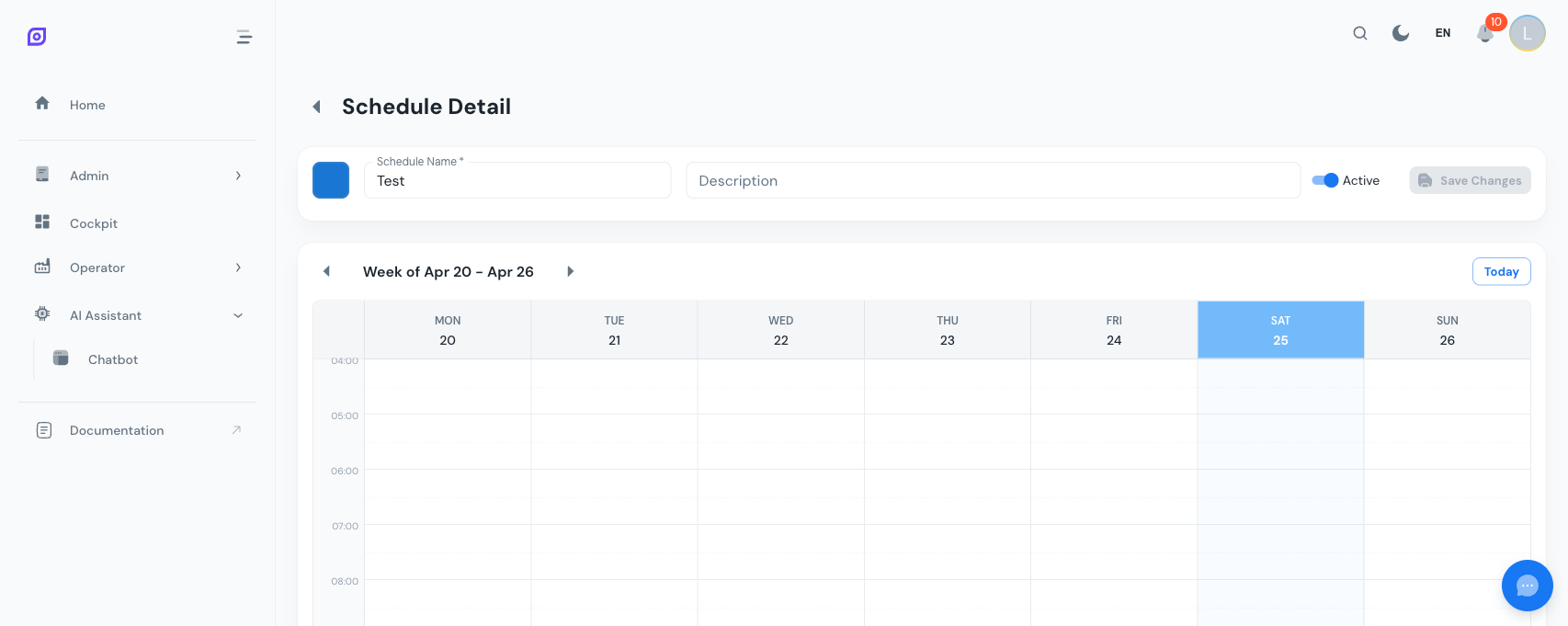 De wekelijkse kalender met ploegvermeldingen weergegeven als gekleurde blokken.
Stap 5 -- De planning aan apparatuur koppelen
Een planning treedt pas in werking zodra die aan apparatuur is gekoppeld.
- Scroll in de detailweergave van de planning naar Gekoppelde apparatuur
- Klik op Apparatuur koppelen
- Zoek naar uw apparatuuritem en selecteer het
- De apparatuur verschijnt nu in de lijst met gekoppelde items
:::info Detectie van actieve ploeg Zodra een planning aan apparatuur is gekoppeld, kan OpSee automatisch bepalen welke ploeg en welk team op elk moment actief zijn. Dit voedt de OEE-dashboards, de toewijzing van stilstandstijd en de productierapporten. :::
Wat is de volgende stap?
Uw personeelsinrichting is voltooid. Hier ziet u wat u nu kunt verkennen:
- OEE-dashboards -- bekijk OEE-uitsplitsingen op ploegniveau
- Gebruikers -- beheer Keycloak-accounts voor toegang tot de toepassing
- Apparatuur-personeel -- wijs operators rechtstreeks toe aan apparatuuritems met rollen
Volgende stappen
Gerelateerd
- Apparatuurmodel (ISA-95)
- Apparatuur — aanvullende module