Redenselectie
Wanneer u op een stilstandgebeurtenis klikt in het Stilstandscherm, opent het Redenselectiepaneel. Hier classificeert u waarom de machine stopte.
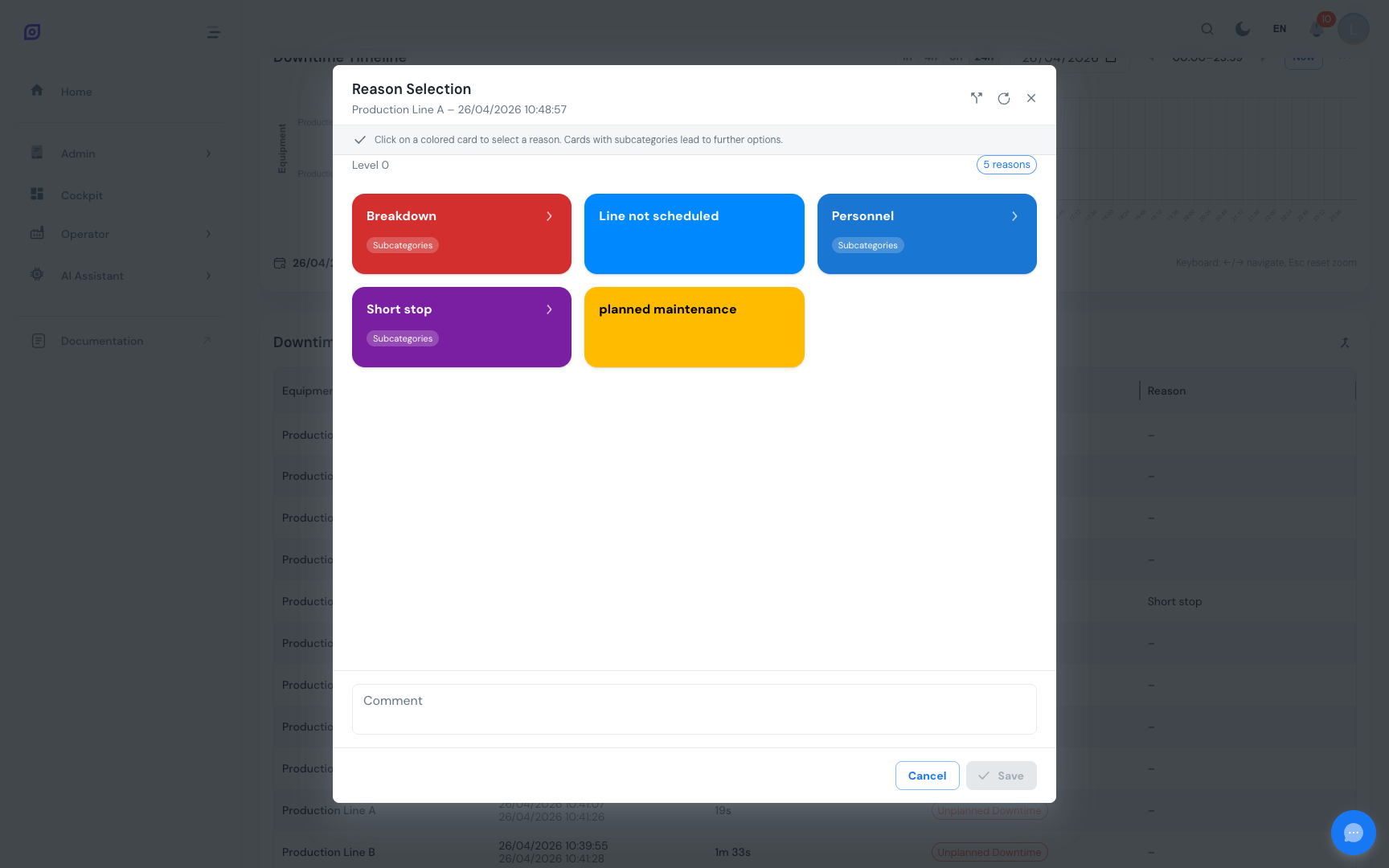
De redenenboom begrijpen
Redenen zijn in OpSee georganiseerd als een hiërarchische boom:
Verliescategorie
  └── Verliestype (Mechanisch defect / Omschakeling / Defecten, …)
        └── Reden (Lagerdefect / Receptwijziging / Oppervlaktekras, …)
              └── Sub-reden (optioneel dieper niveau)
Uw beheerder heeft de redenenboom voor uw fabriek geconfigureerd. De boom weerspiegelt uw werkelijke stilstandoorzaken, dus deze kan er anders uitzien dan het bovenstaande voorbeeld.
Zie OEE-configuratie → Redenenbomen voor hoe bomen worden ingesteld.
Navigeren in de boom
- Het paneel toont de hoogste categorieën (Beschikbaarheid, Prestatie, Kwaliteit)
- Tik of klik op een categorie om deze uit te vouwen
- Blijf doorklikken tot u de specifieke reden bereikt
- Klik op de reden om deze te selecteren, deze wordt gemarkeerd
- Klik op Opslaan om uw selectie te bevestigen
U kunt terug omhoog navigeren door op het kruimelpad bovenaan het paneel te klikken.
:::tip Let op de kleurcodering Elke verlieskategorie heeft een kleur (Beschikbaarheid = blauw, Prestatie = oranje, Kwaliteit = rood in een typische configuratie). De kleur helpt u snel te herkennen in welke categorie u zich bevindt. :::
Gebeurtenisdetails
Het paneel toont ook details over de gebeurtenis die u classificeert:
| Veld | Beschrijving |
|---|---|
| Apparatuur | Welke machine stopte |
| Starttijd | Wanneer de stop begon |
| Eindtijd | Wanneer de machine hervatte (of "lopend" indien nog steeds gestopt) |
| Duur | Totale stopduur |
| Huidige reden | De reeds toegewezen reden (indien aanwezig) |
Opmerkingenveld
Onder de redenenboom bevindt zich een optioneel opmerking-veld. Gebruik het om in gewone taal te beschrijven wat er is gebeurd. Opmerkingen zijn zichtbaar voor supervisors en verschijnen in auditrapporten.
Goede opmerkingen: "Lagervervanging op kop 3", "Wachten op materiaal uit magazijn A", "Sensordrift, opnieuw gekalibreerd"
Een gebeurtenis splitsen
Als een stop twee afzonderlijke oorzaken had (bijvoorbeeld een technische storing gevolgd door wachten op een reserveonderdeel), kunt u deze splitsen:
- Klik op Splitsen in de paneelkop
- Een schuifregelaar verschijnt die de tijdlijn van de gebeurtenis toont
- Sleep het splitspunt naar het moment waarop de oorzaak veranderde
- Wijs een andere reden toe aan elk segment
- Klik op Opslaan
Beide segmenten verschijnen als afzonderlijke rijen in de gebeurtenistabel, elk met hun eigen reden en duur.
Validatiestatus
Na het opslaan van een reden verandert de gebeurtenis van Niet gevalideerd (grijs) naar Gevalideerd (gekleurd). Het in de samenvattingskaarten weergegeven validatiepercentage wordt dienovereenkomstig bijgewerkt.
Supervisors en managers kunnen het validatiepercentage in realtime zien, een hoog percentage betekent dat operators bijblijven met de classificatie. Een laag percentage signaleert een achterstand van niet-geclassificeerde gebeurtenissen.
Vereisten
- Stilstandscherm, hoe het redenenpaneel te openen
- OEE-configuratie → Redenenbomen, de boomstructuur begrijpen
Volgende stappen
- Mobiel gebruik, redenen classificeren op een tablet
Gerelateerd
- Productie → Stilstand, supervisorweergave van geclassificeerde gebeurtenissen
- OEE-grondbeginselen, de theorie achter de verlieskategorieën