Mobiel Gebruik
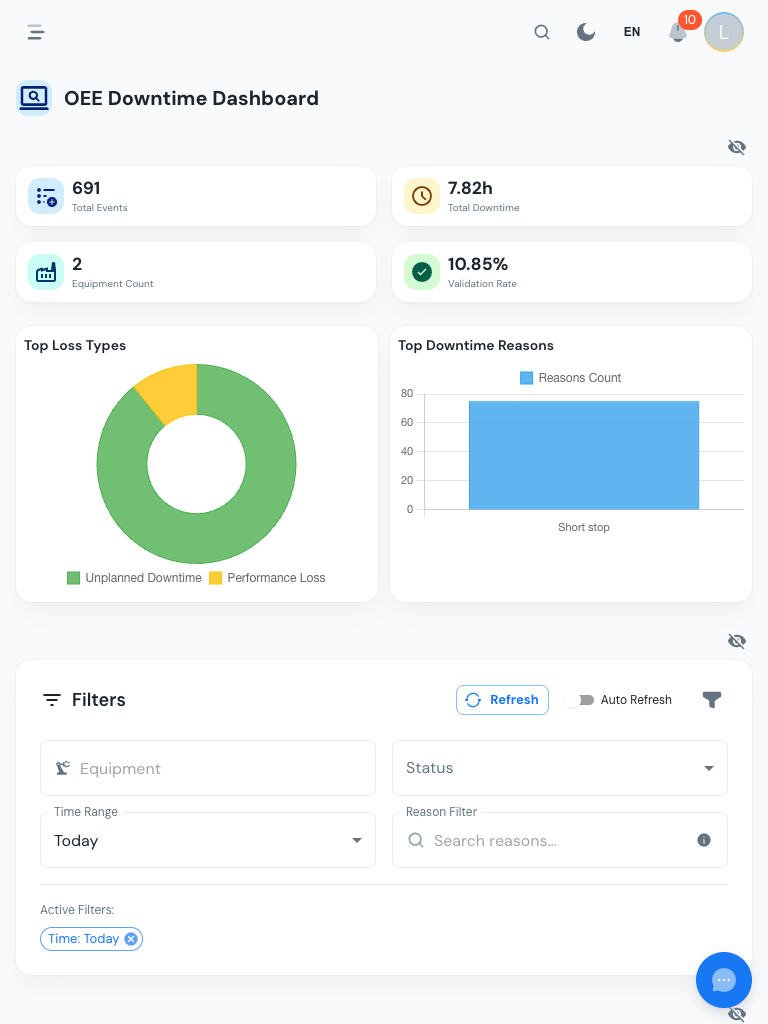
OpSee is volledig responsief en werkt op tablets en telefoons. Vooral operatorschermen zijn geoptimaliseerd voor touch-interactie, waardoor het mogelijk is om stilstand-events rechtstreeks op de werkvloer te classificeren zonder een desktopcomputer.
Aanbevolen apparaten
Elke moderne tablet of telefoon met een webbrowser werkt. Aanbevolen:
- Tablet (10" of groter) — het beste voor het Stilstandsscherm, voldoende schermruimte om de eventtabel en het redenenpaneel naast elkaar te zien in liggende modus
- Telefoon (6"+) — bruikbaar voor snelle opzoekingen, redenenpanelen openen als bottom sheets
Standaardbrowsers (Chrome, Firefox, Safari, Edge) worden allemaal ondersteund. Geen app-installatie nodig, OpSee is een webapplicatie.
Lay-outverschillen op mobiel
| Functie | Desktop | Mobiel |
|---|---|---|
| Navigatiezijbalk | Altijd zichtbaar aan de linkerkant | Klapt in tot hamburgermenu |
| Redenenselectiepaneel | Schuift in vanaf rechts | Opent als bottom sheet (omhoog vegen om te sluiten) |
| Eventtabel | Volledige kolommen met sortering | Vereenvoudigde kolommen, tik op rij voor details |
| Drie-puntenactiemenu | Popover naast de rij | Bottom sheet vanaf de schermrand |
| Samenvattingskaarten | Horizontale rij | Verticaal gestapeld |
Het Stilstandsscherm gebruiken op een tablet
- Open de browser en navigeer naar uw OpSee-URL
- Ga naar Productie → OEE → Stilstand
- Tik op een eventrij, het redenenselectievenster schuift omhoog vanaf de onderkant
- Navigeer door de redenenboom door op categorieën en vervolgens op specifieke redenen te tikken
- Voeg indien nodig een opmerking toe en tik dan op Opslaan
- Veeg omlaag of tik op de greep bovenaan het venster om het te sluiten
Tip: Voeg OpSee toe aan het Startscherm
Om OpSee zich als een native app te laten gedragen:
Op Android (Chrome):
- Open OpSee in Chrome
- Tik op het drie-puntenmenu → Toevoegen aan startscherm
- Bevestig, een pictogram verschijnt op uw startscherm
Op iOS (Safari):
- Open OpSee in Safari
- Tik op de Deel-knop (vak met pijl)
- Selecteer Zet op beginscherm
- Bevestig, een pictogram verschijnt op uw startscherm
Wanneer gestart vanaf het startscherm, opent OpSee in een zelfstandig venster (zonder browseradresbalk), wat een schone fullscreen-ervaring biedt.
Tips voor werkvloerapparaten
- Gebruik staande modus voor de navigatiezijbalkervaring, liggende modus is beter voor het bekijken van de eventtabel
- Helderheid: verhoog de schermhelderheid voor leesbaarheid in fel verlichte fabrieksomgevingen
- Sessie: OpSee-sessies zijn langlopend (ingesteld door uw beheerder). U hoeft normaal gesproken niet opnieuw aan te melden tijdens een shift. Zie Sessie en Aanmelding
- Reiniging: de interface werkt met handschoenen die capacitieve touch ondersteunen (de meeste moderne touchscreen-handschoenen)
Vereisten
- Operator Overzicht — context voor operatorschermen
- Stilstandsscherm — de belangrijkste mobiele workflow
Volgende stappen
- Redenenselectie — de redenenboom begrijpen
Gerelateerd
- Interface Overzicht — volledige anatomie van de desktopinterface